डैशबोर्ड
नीचे दी गई स्क्रीन Linux के Mudfish Launcher 6.5.5 के डिफ़ॉल्ट आइटम मोड की है। पहली बार लॉग इन करते समय आइटम मोड चुनने की स्क्रीन आए, तो डिफ़ॉल्ट मोड चुनें। सरल मोड की स्क्रीन अलग होती है।
स्क्रीनशॉट मूल दस्तावेज़ से लिए गए हैं; इनमें मूल भाषा का इंटरफ़ेस है और मेनू नाम अलग हो सकते हैं।
ऊपरी मेनू

प्रमुख सुविधाएँ स्क्रीन के ऊपर हैं। सहायता मेनू से फ़ोरम, व्यक्तिगत पूछताछ, समस्या रिपोर्ट और स्व-जाँच खोल सकते हैं। खाता और क्रेडिट सुविधाएँ ऊपर दाईं ओर व्यक्ति के आकार वाले आइकन से खुलती हैं।
मुख्य मेनू
आइटम मेनू में आइटम खरीद और प्रबंधन कर सकते हैं। स्थिति मेनू में प्रोसेस, रिले सर्वर, ट्रैफ़िक और कनेक्शन इतिहास देखते हैं। उन्नत मेनू में CLI और पैकेट डंप जैसे उपकरण हैं। सेटिंग्स मेनू में रिले सर्वर, प्रोग्राम, ट्रैफ़िक और स्नैपशॉट का प्रबंधन करते हैं। Mudfish लोगो दबाने पर डैशबोर्ड पर लौटते हैं।
कॉन्फ़िगरेशन प्रगति पट्टी

कनेक्ट करें दबाने पर जोड़े गए आइटम की सेटिंग्स लागू होती हैं। प्रगति पट्टी 100% होने पर कॉन्फ़िगरेशन पूरा हो जाता है। 1~2 मिनट बाद भी पूरा न हो, तो स्थिति मेनू में प्रोसेस लॉग और त्रुटि संदेश देखें।
स्थिति
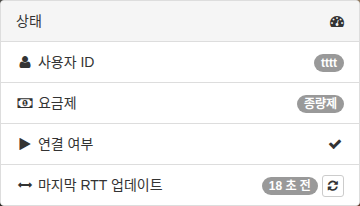
स्थिति क्षेत्र में उपयोगकर्ता ID, शुल्क योजना, कनेक्शन की स्थिति और पिछली RTT अपडेट का समय दिखाई देता है। सक्रिय सुविधाओं के अनुसार Full VPN जैसे विकल्प जुड़ते हैं। प्रोग्राम की संचालन स्थिति और लॉग ऊपर स्थिति → प्रोसेस में देखें।
क्रेडिट की स्थिति
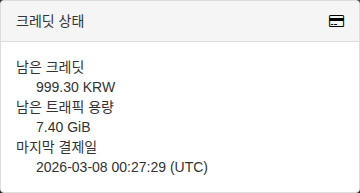
शेष क्रेडिट, अनुमानित उपलब्ध ट्रैफ़िक और पिछले भुगतान का समय दिखाई देता है। क्रेडिट जोड़ने के लिए ऊपर दाईं ओर व्यक्ति का आइकन → क्रेडिट → खरीदें खोलें। उपयोग के अनुसार शुल्क वाली योजना में शेष राशि ऋणात्मक हो सकती है।
इस्तेमाल किए जा रहे आइटम
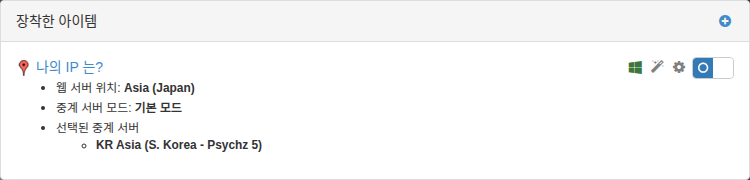
हर जोड़े गए आइटम के लिए गंतव्य, रिले सर्वर मोड और चुना गया रिले सर्वर दिखाई देता है। आइटम के नाम पर क्लिक करके उसकी स्थिति और सेटिंग्स देख सकते हैं। दाईं ओर के स्विच से आइटम सक्रिय या निष्क्रिय करें।
ट्रैफ़िक उपयोग
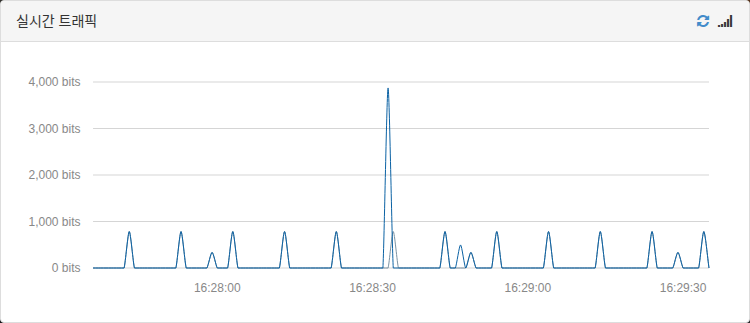
प्रोग्राम कनेक्ट हो, तो वास्तविक समय का RTT और ट्रैफ़िक ग्राफ दिखाई देता है। गेम या साइट इस्तेमाल करते समय ट्रैफ़िक में बदलाव देखें। नीचे दी गई स्क्रीन एक परीक्षण खाते में वास्तविक माप का उदाहरण है।