आइटम
इस मेनू से आइटम जोड़ और प्रबंधित कर सकते हैं। अपनी आवश्यकताओं के अनुसार कस्टम आइटम भी बना सकते हैं। फ़िलहाल नीचे दिए गए मेनू हैं।
-
आइटम खरीदें
-
आइटम प्रबंधन
आइटम खरीदें
यह Mudfish आइटम जोड़ने वाला पृष्ठ है।
आइटम प्रबंधन
आइटम सेटिंग्स
आमतौर पर 'आइटम -> आइटम प्रबंधन' में आइटम दबाने या डैशबोर्ड की 'मेरे आइटम' सूची में आइटम लिंक दबाने पर आइटम सेटिंग्स खुलती हैं। इसमें नीचे दिए गए विकल्प मिलते हैं।
-
अपने-आप नवीनीकरण
समय बचता है और बार-बार की प्रक्रिया नहीं करनी पड़ती। 3 दिन से कम अवधि बाकी रहने पर आइटम की वैधता अपने-आप बढ़ाई जाती है और क्रेडिट काटा जाता है।
-
सर्वर का स्थान
आइटम द्वारा समर्थित गेम / साइट / स्ट्रीमिंग सर्वर का स्थान। सबसे उपयुक्त RTT और रिले सर्वर की जानकारी पाने के लिए उस गेम सर्वर / गंतव्य सर्वर का स्थान चुनें जिससे कनेक्ट होना चाहते हैं।
-
आज के सुझाए गए रास्ते
ऊपर चुने गए "सर्वर का स्थान" और एकत्रित RTT जानकारी के आधार पर गणना करके Mudfish रिले सर्वर इस्तेमाल करने के सबसे उपयुक्त रास्तों की जानकारी देता है। अनुमानित RTT का औसत और विचलन देख सकते हैं।
-
रिले सर्वर
इस्तेमाल करने वाला रिले सर्वर चुन सकते हैं। फ़िलहाल नीचे दिए गए मोड समर्थित हैं। विवरण के लिए संबंधित अनुभाग देखें।
-
बुनियादी मोड
-
-
उपयोग
चुनें कि आइटम इस्तेमाल करना है या नहीं। "इस्तेमाल न करें" चुनने पर ऑपरेटिंग सिस्टम में आइटम की सेटिंग्स लागू नहीं की जातीं।
कस्टम आइटम बनाना
इस सुविधा के लिए विशेषज्ञ मोड सक्रिय करना आवश्यक है।
यदि Mudfish की आइटम सूची में आपकी इच्छित सेवा (गेम, साइट, स्ट्रीमिंग आदि) नहीं है और आपको उसके गंतव्य की जानकारी है, तो कस्टम आइटम बना सकते हैं।
सुविधा सक्रिय करना
विशेषज्ञ मोड सक्रिय होने पर 'आइटम → आइटम प्रबंधन' खोलें। सूची के ऊपर बनाने वाला बटन दिखाई देगा।
स्क्रीनशॉट मूल दस्तावेज़ से लिए गए हैं; इनमें मूल भाषा का इंटरफ़ेस है और मेनू नाम अलग हो सकते हैं।
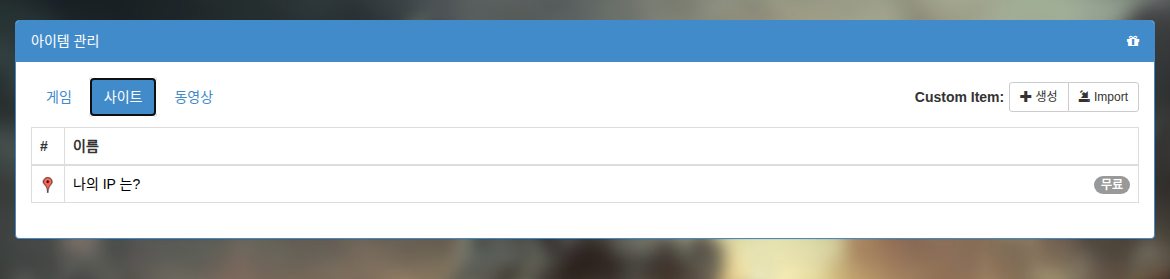
आइटम बनाने का मेनू
बटन दबाने पर नीचे दिया गया मेनू दिखाई देता है।
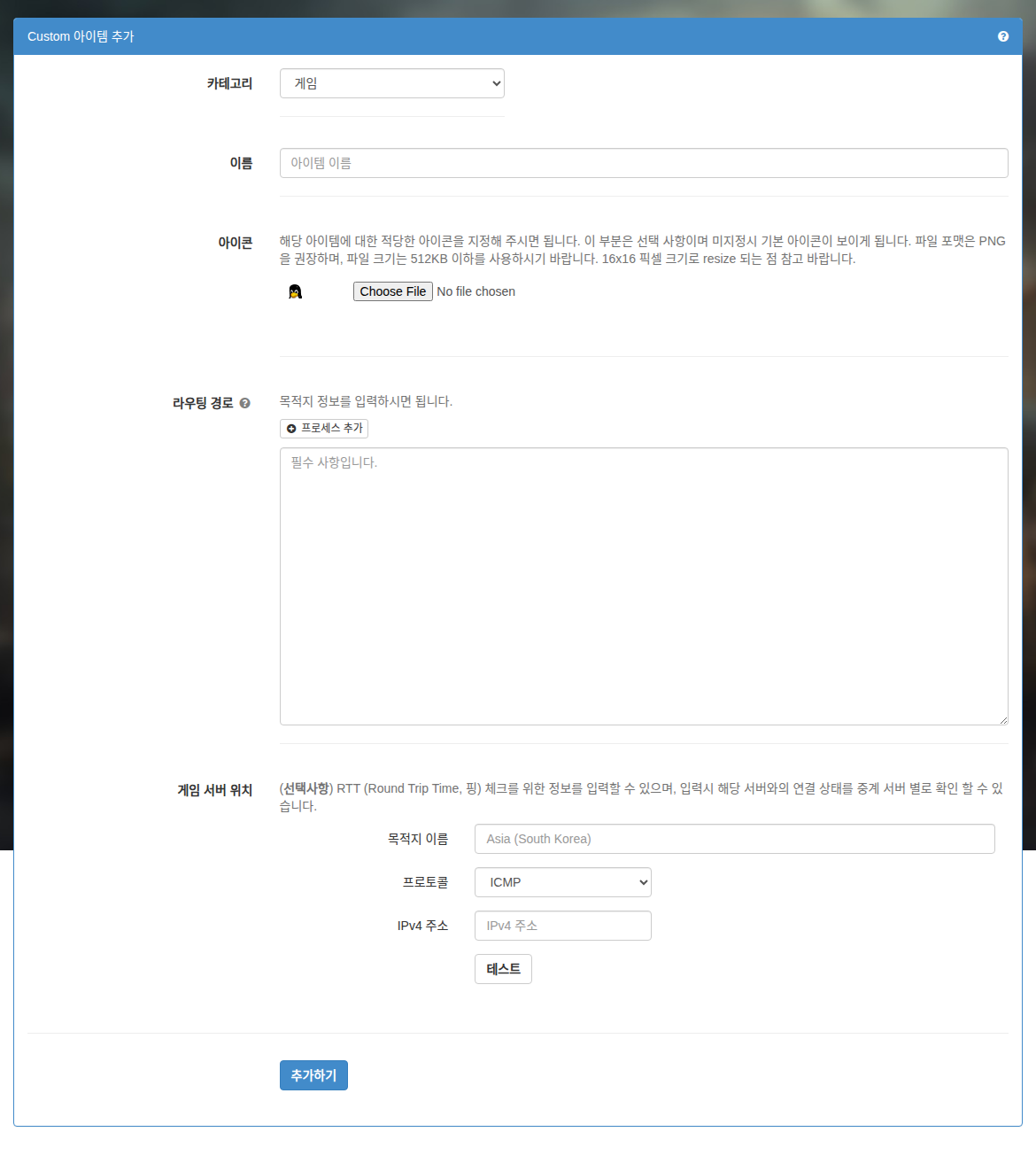
हर विकल्प का विवरण नीचे दिया गया है।
-
श्रेणी
आइटम की श्रेणी। बनाने वाली स्क्रीन की श्रेणी सूची में गेम / साइट / स्ट्रीमिंग चुन सकते हैं।
-
नाम
आइटम का नाम। ऐसा नाम रखें जिसे पहचानना आपके लिए आसान हो।
-
आइकन
आइटम का आइकन चुन सकते हैं। अधिकतम 16x16 पिक्सेल की अनुमति है। बड़ी इमेज अपलोड करने पर उसका आकार अपने-आप बदला जाता है। आइकन न चुनने पर डिफ़ॉल्ट आइकन (Linux का शुभंकर, पेंगुइन) लगाया जाता है।
-
राउटिंग रास्ता
फ़िलहाल Mudfish में 3 प्रकार की राउटिंग जानकारी डाल सकते हैं: Hostname, CIDR और Process का नाम। इनका विवरण नीचे है।
-
Hostname
www.google.com जैसे डोमेन डाल सकते हैं। Mudfish Core अपने-आप DNS समाधान करके इसे CIDR /24 रूप में राउटिंग टेबल में जोड़ता है।
-
CIDR
गंतव्य पते डालें। कई गंतव्य डाल सकते हैं; हर पंक्ति में CIDR रूप इस्तेमाल करें। उदाहरण के लिए, नीचे दिए गए मान वैध हैं।
-
192.168.100.0/24
-
192.168.100.65/32
-
-
Process का नाम
सिंटैक्स "P:" से शुरू होना चाहिए। उदाहरण के लिए, firefox.exe प्रोसेस पर लागू करने के लिए नीचे दिया गया मान डालें।
- P:firefox.exe
केवल प्रोसेस का नाम डालें। डायरेक्टरी का रास्ता डालने की आवश्यकता नहीं है।
प्रत्येक प्रोसेस के विकल्प
चेतावनीप्रत्येक प्रोसेस के विकल्प इस्तेमाल करने के लिए Mudfish v5.8.1 या बाद का संस्करण आवश्यक है।
Mudfish प्रत्येक प्रोसेस के लिए नीचे दिए गए विकल्पों का समर्थन करता है।
-
E<port_number>निर्दिष्ट
<port_number>को बाहर रखता है। TCP / UDP दोनों पर एक साथ लागू होता है। कई विकल्प डालकर कई पोर्ट बाहर रख सकते हैं। -
I<port_number>निर्दिष्ट
<port_number>को शामिल करता है। TCP / UDP दोनों पर एक साथ लागू होता है। कई विकल्प डालकर कई पोर्ट शामिल कर सकते हैं। -
N<cidr>CIDR सिंटैक्स से निर्दिष्ट
<cidr>IP ब्लॉक शामिल करने के लिए इस्तेमाल करें। उदाहरण के लिए, नीचे दिए गए मान वैध हैं:-
N1.1.1.1/32 -
N85.33.9.0/24
-
-
RReverse मोड में चलाता है। इसे केवल 1 बार निर्दिष्ट कर सकते हैं।
-
X<cidr>CIDR सिंटैक्स से निर्दिष्ट
<cidr>IP ब्लॉक बाहर रखने के लिए इस्तेमाल करें। उदाहरण के लिए, नीचे दिए गए मान वैध हैं:-
X1.1.1.1/32 -
X85.33.9.0/24
-
सभी विकल्पों को सेमीकोलन (
;) से अलग करना आवश्यक है। इस्तेमाल के लिए नीचे दिए गए उदाहरण देखें।जानकारीप्रोसेस के विकल्प बहुत लंबे हों या 64 वर्णों से अधिक हों, तो नीचे दिए गए सिंटैक्स से कई पंक्तियों में बाँट सकते हैं।
P:eFootball.exe;N34.120.0.0/16P:eFootball.exe;N34.140.0.0/16P:eFootball.exe;N34.249.0.0/16
-
P:curl.exe;E443;E80curl.exeप्रोसेस का ट्रैफ़िक Mudfish रिले सर्वर से भेजता है, लेकिन पोर्ट 443 और पोर्ट 80 के कनेक्शन रिले सर्वर से गुज़रे बिना उपयोगकर्ता के कंप्यूटर से सीधे बनाए जाते हैं। -
P:proc.exe;R;I80proc.exeका ट्रैफ़िक संभालता है, लेकिनRमोड के कारण सभी कनेक्शन उपयोगकर्ता के कंप्यूटर से सीधे होते हैं। हालाँकि पोर्ट 80 का ट्रैफ़िक Mudfish रिले सर्वर से भेजा जाता है। -
P:chrome.exe;E80;X1.1.1.1/32chrome.exeका ट्रैफ़िक Mudfish रिले सर्वर से भेजने के लिए इस्तेमाल होता है। लेकिन पोर्ट 80 और IP ब्लॉक 1.1.1.1/32 का ट्रैफ़िक रिले सर्वर से भेजने के बजाय कंप्यूटर से सीधे संभाला जाता है। -
P:chrome.exe;R;I80;N1.1.1.1/32डिफ़ॉल्ट रूप से
chrome.exeका ट्रैफ़िक Mudfish रिले सर्वर को नहीं भेजता। केवल पोर्ट 80 या IP ब्लॉक 1.1.1.1/32 की ओर जाने वाला ट्रैफ़िक रिले सर्वर से जाता है। दूसरे पोर्ट या गंतव्य IP के कनेक्शन कंप्यूटर से सीधे बनाए जाते हैं।
-
-
गंतव्य
RTT (Round Trip Time, ping) जाँचने की जानकारी डाल सकते हैं। फ़िलहाल नीचे दिए गए प्रोटोकॉल समर्थित हैं।
-
ICMP प्रोटोकॉल
सफल परीक्षण के लिए ऐसा IPv4 पता डालें जहाँ ping काम करता हो। IP पता ICMP echo reply दे सकना चाहिए।
-
TCP प्रोटोकॉल
ऐसा IP और पोर्ट डालें जिसके साथ TCP three-way handshake संभव हो।
"परीक्षण" बटन दबाने पर तुरंत जाँच सकते हैं कि गंतव्य तक ping काम करता है या नहीं और RTT कितना है।
गंतव्य जानकारी डालने पर नीचे दी गई जानकारी देख सकते हैं।
-
आज के सुझाए गए रास्तों की जानकारी।
-
सर्वोत्तम ping की गणना, रास्ता खोजना आदि।
क्या आपने हाल ही में कस्टम आइटम का गंतव्य बदला है?ऊपर बताई गई जानकारी देखने के लिए गंतव्य सेट करने के बाद RTT जानकारी एकत्र होने में कम से कम 1 ~ 2 घंटे या अधिक लगते हैं। जानकारी डालने के बाद प्रतीक्षा करें। समय के साथ डेटा जमा होगा और उसका इस्तेमाल कर सकेंगे।
-
सफलतापूर्वक जोड़ने पर बनाया गया आइटम 'इस्तेमाल किए जा रहे आइटम' सूची में दिखाई देता है।
आइटम बनाने का उदाहरण
आइटम हटाना
आइटम बदलने या हटाने के लिए उसका आइकन दबाएँ। संबंधित मेनू खुल जाएगा।
बनाए गए कस्टम आइटम की डिफ़ॉल्ट वैधता 30 दिन है। इसलिए आइटम सेटिंग्स में "अपने-आप नवीनीकरण" बंद हो, तो आइटम 30 दिन बाद अपने-आप हट सकता है।