खाता
नीचे दिए गए उपमेनू उपलब्ध हैं।
स्क्रीनशॉट मूल दस्तावेज़ से लिए गए हैं; इनमें मूल भाषा का इंटरफ़ेस है और मेनू नाम अलग हो सकते हैं।
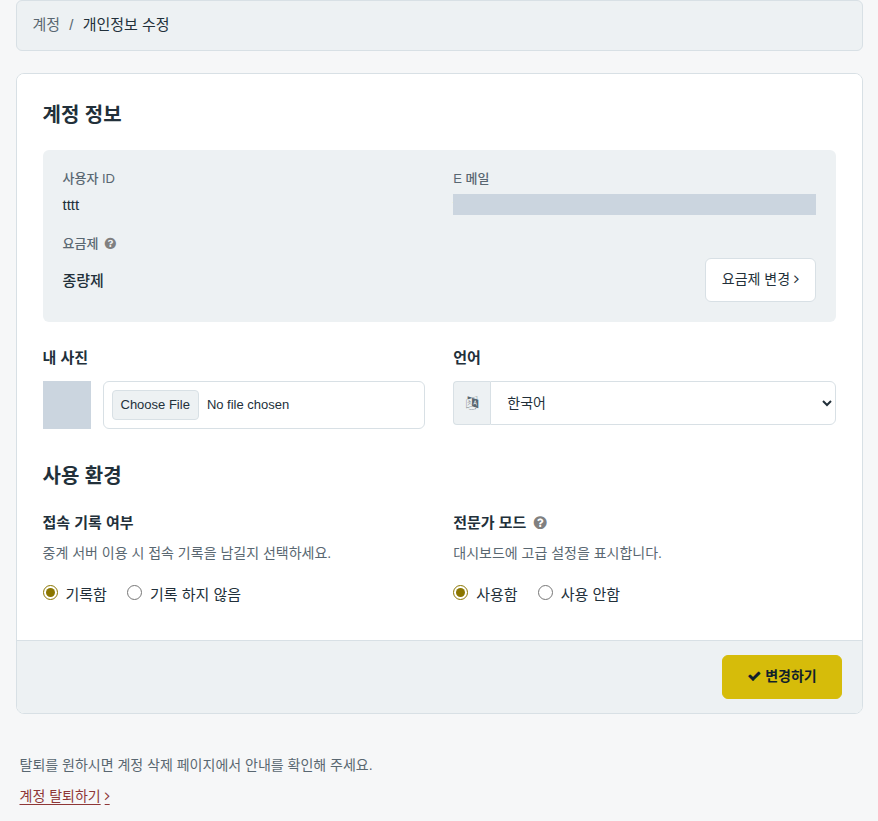
व्यक्तिगत जानकारी संपादित करना
अपनी व्यक्तिगत जानकारी बदल सकते हैं।
शुल्क योजना
खाते की शुल्क योजना बदलने वाला मेनू। योजना एक महीने में केवल एक बार बदल सकते हैं।
कनेक्शन इतिहास रखना
रिले सर्वर के इस्तेमाल का कनेक्शन इतिहास रखना है या नहीं, यह सेट कर सकते हैं। Mudfish डिफ़ॉल्ट रूप से उपयोगकर्ता के कनेक्शन की जानकारी रिकॉर्ड नहीं करता, लेकिन यह विकल्प चालू करने पर रिकॉर्ड करता है। नीचे दी गई स्थिति में इसे चालू करना उपयोगी हो सकता है।
- जब जानना चाहते हों कि काटा गया क्रेडिट किस तरह इस्तेमाल हुआ।
विशेषज्ञ मोड
"विशेषज्ञ मोड" Mudfish की उन्नत सुविधाएँ इस्तेमाल करने का विकल्प है। डैशबोर्ड में 'ऊपर दाईं ओर व्यक्ति का आइकन → व्यक्तिगत जानकारी संपादित करें' खोलकर इसे सक्रिय कर सकते हैं।

सक्रिय करने पर विकल्प के अनुसार Mudfish डैशबोर्ड थोड़ा बदलता है। फ़िलहाल विशेषज्ञ मोड से नीचे दी गई सेटिंग्स कर सकते हैं।
पासवर्ड बदलना
खाते का पासवर्ड बदल सकते हैं।
उपखाता प्रबंधन
उपखाता प्रबंधन मेनू इस्तेमाल करने के लिए विशेषज्ञ मोड सक्रिय करें।
एक Mudfish खाते को सामान्यतः कई उपकरणों पर साझा करके इस्तेमाल नहीं कर सकते। इसलिए कई उपकरणों से कनेक्ट करने के लिए अलग 'उपखाते (alias)' बनाने होंगे।
फ़िलहाल हर खाते में अधिकतम 15 उपखाते बना सकते हैं।
इस मेनू से Mudfish Master खाते (मुख्य खाते) के साथ क्रेडिट साझा करने वाले उपखाते बना और प्रबंधित कर सकते हैं। उदाहरण के लिए:
-
स्मार्टफ़ोन / गेम कंसोल के लिए अलग खाता बनाना।
-
इंटरनेट कैफ़े के कई कंप्यूटर पर Mudfish इंस्टॉल करके एक Master खाते से क्रेडिट साझा करना।
-
जब कई खातों के लिए अलग-अलग भुगतान करना मुश्किल हो।
विशेषताएँ
उपखाते के ऊपर एक Master खाता (मुख्य खाता) होता है। इसकी विशेषताएँ नीचे दी गई हैं।
-
क्रेडिट खर्च होने पर सामान्यतः Master खाते का क्रेडिट इस्तेमाल होता है। इसलिए उपखाते से नीचे दिए गए काम नहीं कर सकते।
-
क्रेडिट जोड़ना
-
उपखाते के अंतर्गत और उपखाते बनाना
-
-
Master खाते से उपखाते बना और हटा सकते हैं।
खाता बनाना
'ऊपर दाईं ओर व्यक्ति का आइकन → उपखाता प्रबंधन' खोलकर "खाता जोड़ें" दबाएँ।
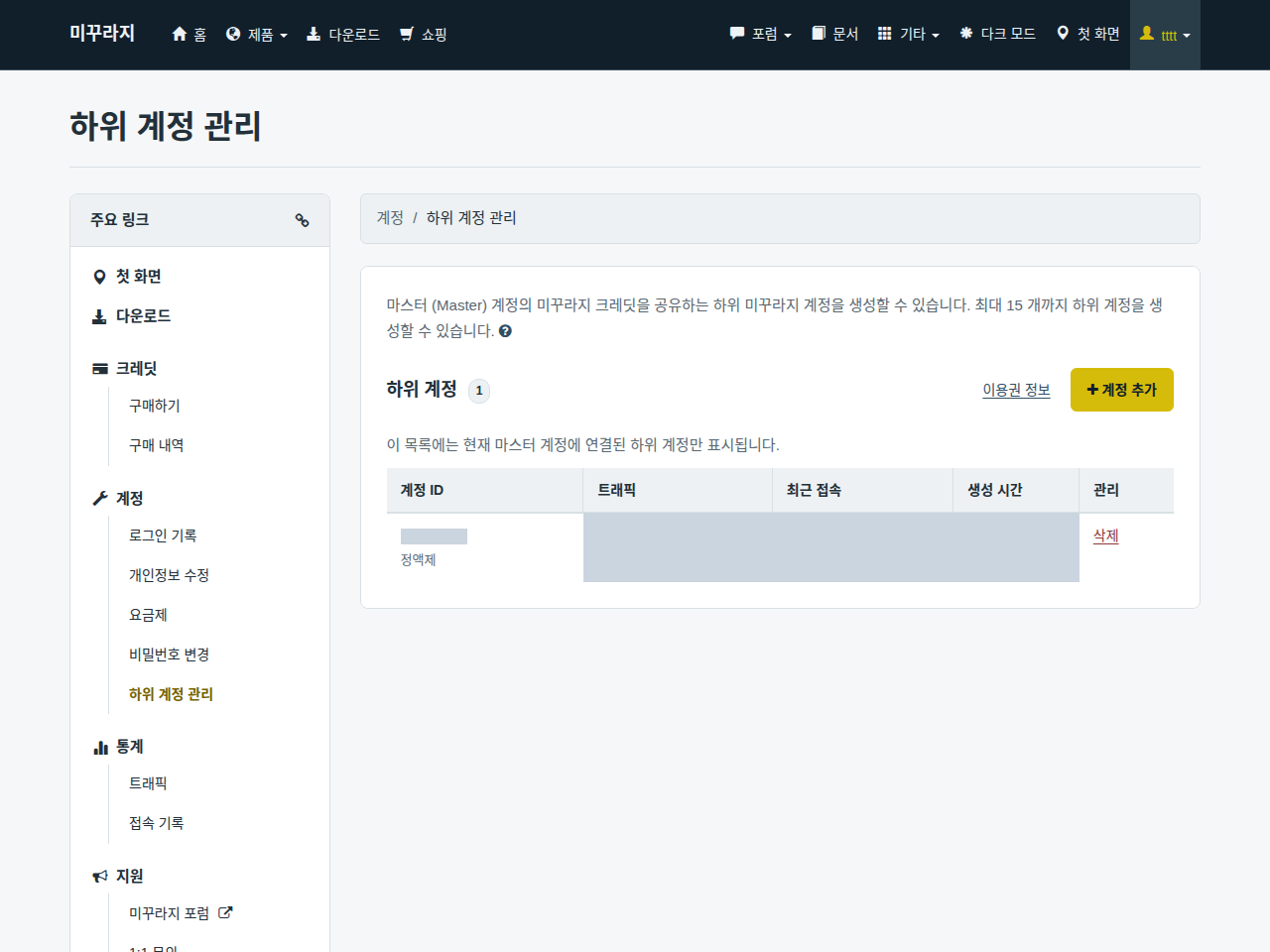
खाते में लॉग इन करना
सभी चरण सामान्य खाते में लॉग इन करने जैसे ही हैं। क्रेडिट खर्च के बारे में नीचे दी गई जानकारी ध्यान रखें।
-
उपखाते में उपयोग के अनुसार शुल्क वाली योजना हो, तो वह Master खाते का क्रेडिट साझा करता है।
-
उपखाते में निश्चित शुल्क वाली योजना हो, तो उस उपखाते में भी निश्चित शुल्क वाला पास जोड़ना होगा।
खाता हटाना
'ऊपर दाईं ओर व्यक्ति का आइकन → उपखाता प्रबंधन' खोलें और हटाने वाले खाते का "हटाएँ" बटन दबाएँ।
FAQ (अक्सर पूछे जाने वाले प्रश्न)
उपखाता बनाने पर क्या उसकी योजना अपने-आप Master खाते जैसी हो जाती है?
नहीं। उपखाते की योजना अपने-आप Master खाते जैसी नहीं होती। यह डिफ़ॉल्ट रूप से उपयोग के अनुसार शुल्क वाली योजना में बनता है। उस खाते में लॉग इन करके योजना बदल सकते हैं।
उपखाते की योजना निश्चित शुल्क वाली हो, तो क्या उसके लिए भी अलग पास खरीदना होगा?
हाँ। Master खाते की योजना निश्चित शुल्क वाली होने पर भी उसका पास उपखाते में इस्तेमाल नहीं किया जा सकता। उपखाते की योजना निश्चित शुल्क वाली हो, तो उसके लिए अलग पास खरीदना होगा।