Mudfish का उपयोग
Mudfish VPN मुख्यतः तीन प्रोग्रामों से बना है: mudfish, mudflow और mudrun। उनके काम:
-
mudfish (Mudfish Core)
मुख्य प्रोग्राम, जो रूटिंग टेबल बदलता है, ट्रैफ़िक संसाधित करता है और रिले सर्वरों से संचार करता है। mudrun उपयोग न कर पाएँ तो कमांड प्रॉम्प्ट से सीधे भी चला सकते हैं।
-
mudflow (Mudfish Flow Controller)
ट्रैफ़िक और रूटिंग टेबल का प्रबंधन करता है। RTT जाँच और रूटिंग रास्ते सेट करना इसी से होता है।
-
mudrun (Mudfish Launcher)
mudfish चलाने में सहायता करता है। कमांड प्रॉम्प्ट में सर्वर और सेवा चुनना कठिन होने के कारण HTML आधारित इंटरफ़ेस प्रदान करता है।
खाता बनाना
Mudfish के लिए उपयोगकर्ता ID आवश्यक है। मुख्य वेबसाइट पर अपना खाता बनाएँ।
चलाना
स्क्रीनशॉट मूल दस्तावेज़ों से लिए गए हैं; इंटरफ़ेस भाषा और मेनू नाम अलग हो सकते हैं।
Windows
Mudfish Launcher चलाने से पहले
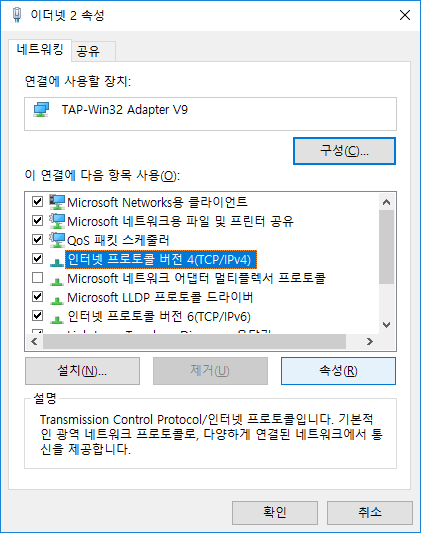
सही संचालन के लिए TAP-Win32 Adapter v9 को DHCP सर्वर से IP लेने के लिए सेट होना चाहिए।
Windows Vista/7/8/8.1/10 में Control Panel → Network and Sharing Center → Change adapter settings खोलकर TAP-Win32 Adapter v9 खोजें। न मिले तो स्थापना में समस्या है।
उसकी Properties में Internet Protocol Version 4 (TCP/IPv4) के गुण देखें।
IP और DNS सर्वर पते स्वतः लेने का विकल्प नीचे की तरह अवश्य चुना होना चाहिए।
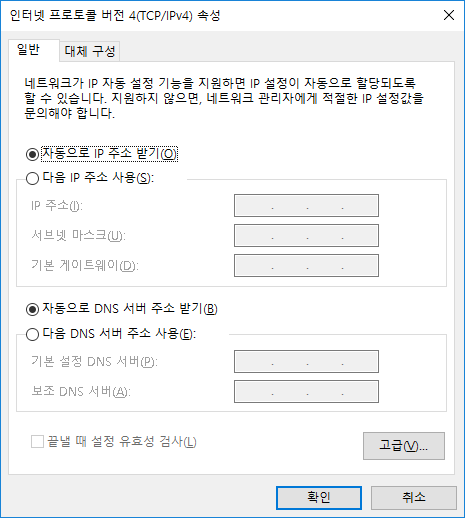
इन सेटिंग्स को OK से सहेजने के बाद उपयोग की तैयारी पूरी है।
Mudfish Launcher चलाना
-
Start → All Programs → Mudfish Cloud VPN → Mudfish Launcher खोलें। ब्राउज़र में लॉगिन पृष्ठ आएगा।
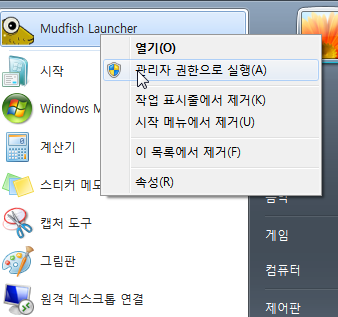
Windows Vista/7/8/8.1/10 में आइकन पर दायाँ क्लिक करके हमेशा व्यवस्थापक के रूप में चलाएँ चुनें।
Launcher, 127.0.0.1 पर किसी पोर्ट में TCP सुनना शुरू करता है (डिफ़ॉल्ट http://127.0.0.1:8282) और वहाँ जाने के लिए डिफ़ॉल्ट ब्राउज़र खोलता है।
Mac OS X
पहली बार चलाने पर कुछ सिस्टम सेटिंग्स होती हैं: Networks में Mudfish VPN कॉन्फ़िगरेशन जोड़ना और System Extension स्थापित करना।
Networks में Mudfish VPN कॉन्फ़िगरेशन
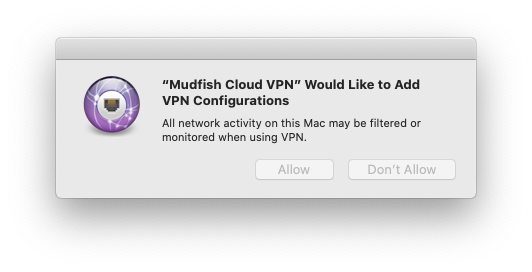
macOS में VPN सेटिंग्स स्थापित होती हैं। Allow दबाकर अनुमति दें।
System Extension स्थापित करना
पहली बार नीचे जैसी चेतावनी आ सकती है। Mudfish, VPN के लिए आंतरिक Packet Tunnel बनाने हेतु System Extension उपयोग करता है।
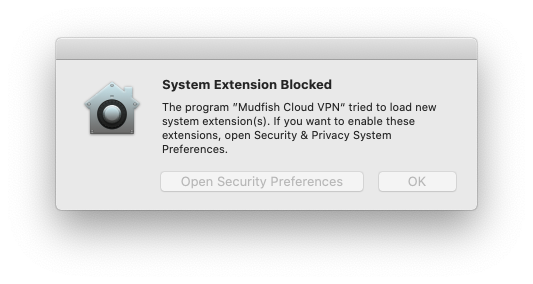
-
macOS Golden Gate या ऊपर
- System Settings → General → Login Items & Extensions खोलें।
- Extensions के नीचे “By Category” टैब क्लिक करें, Network Extensions खोजें और पास के (i) आइकन से Mudfish Cloud VPN सक्षम करें।
-
macOS Sequoia या ऊपर
-
System Settings → General → Login Items & Extensions खोलें।
-
Extensions के नीचे Network Extensions खोजें और (i) से Mudfish Cloud VPN सक्षम करें।

-
-
macOS Sonoma या ऊपर
System Preferences → Privacy & Security में जाकर रोके गए घटक को अनुमति दें।

-
पुराने macOS संस्करण
System Preferences → Security & Privacy में जाकर अनुमति दें।
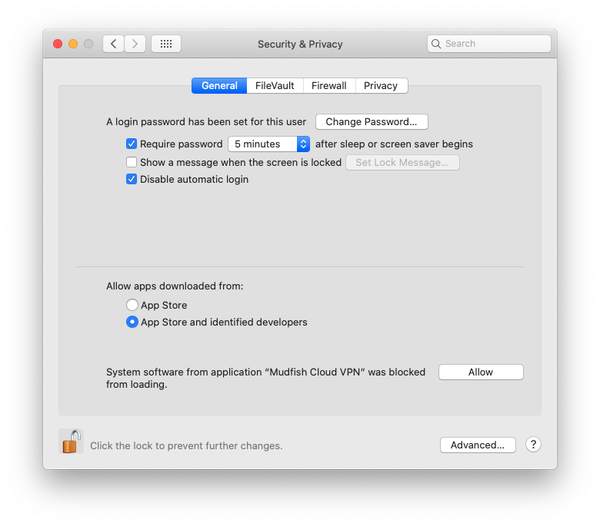
Big Sur से पुराने macOS में बग के कारण Mudfish System Extension का नाम “Placeholder Developer” दिखाई दे सकता है।
Applications से Mudfish Launcher चलाएँ। प्रक्रिया में root पासवर्ड पूछा जाएगा।
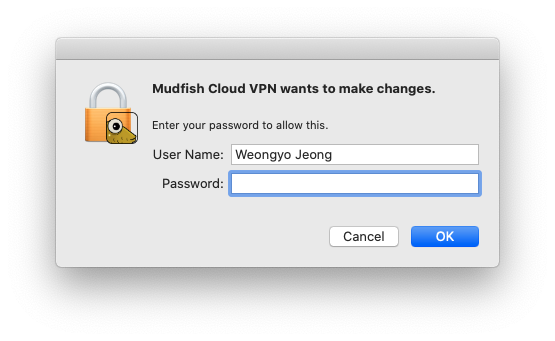
सफल होने पर ऊपर दाईं ओर Menulet के रूप में चलता दिखाई देगा।
Open Dashboard जैसे मेनू से डैशबोर्ड खोलकर लॉगिन और सेटिंग्स जारी रखें।
Mudfish VPN executable को root अधिकारों के साथ चलाना आवश्यक है, क्योंकि:
- कंप्यूटर और रिले सर्वर के बीच RTT (Round Trip Time) ICMP से मापा जाता है। Mac OS X में ICMP के लिए raw socket चाहिए, जो केवल root उपयोग कर सकता है।
- विज़ार्ड से IP सेट करते समय OS की रूटिंग टेबल बदलनी होती है; इसके लिए root चाहिए।
- संचार के tap(4) डिवाइस को IP देने के लिए DHCP उपयोग होता है; उसे प्राप्त करने वाला dhclient कमांड root माँगता है।
Linux
नीचे का उदाहरण v4.5.0 स्थापित होने की धारणा पर है। अपने स्थापित संस्करण के अनुसार कमांड उपयोग करें।
$ sudo /opt/mudfish/4.5.0/bin/mudrun
mudrun (Mudfish Launcher) को root अधिकारों से चलाना आवश्यक है, क्योंकि:
- कंप्यूटर और रिले सर्वर का RTT ICMP से मापा जाता है। Linux में ICMP के लिए raw socket चाहिए और केवल root उसे उपयोग कर सकता है।
- विज़ार्ड से IP सेट करते समय OS की रूटिंग टेबल बदलने के लिए root चाहिए।
- tap(4) को IP देने के लिए DHCP उपयोग होता है और dhclient को root चाहिए।
Launcher, 127.0.0.1 के किसी पोर्ट पर TCP सुनता है, जैसे http://127.0.0.1:8282। अपने पसंदीदा ब्राउज़र में यह URL खोलें।
Linux में mudrun ठीक से न चले तो mudrun-headless आज़माएँ। यह UI (GTK) लाइब्रेरी उपयोग नहीं करता और सर्वर पर चलने के लिए बनाया गया है।
लॉगिन
Launcher सही चल रहा हो तो ब्राउज़र में निम्न दिखाई देना चाहिए।
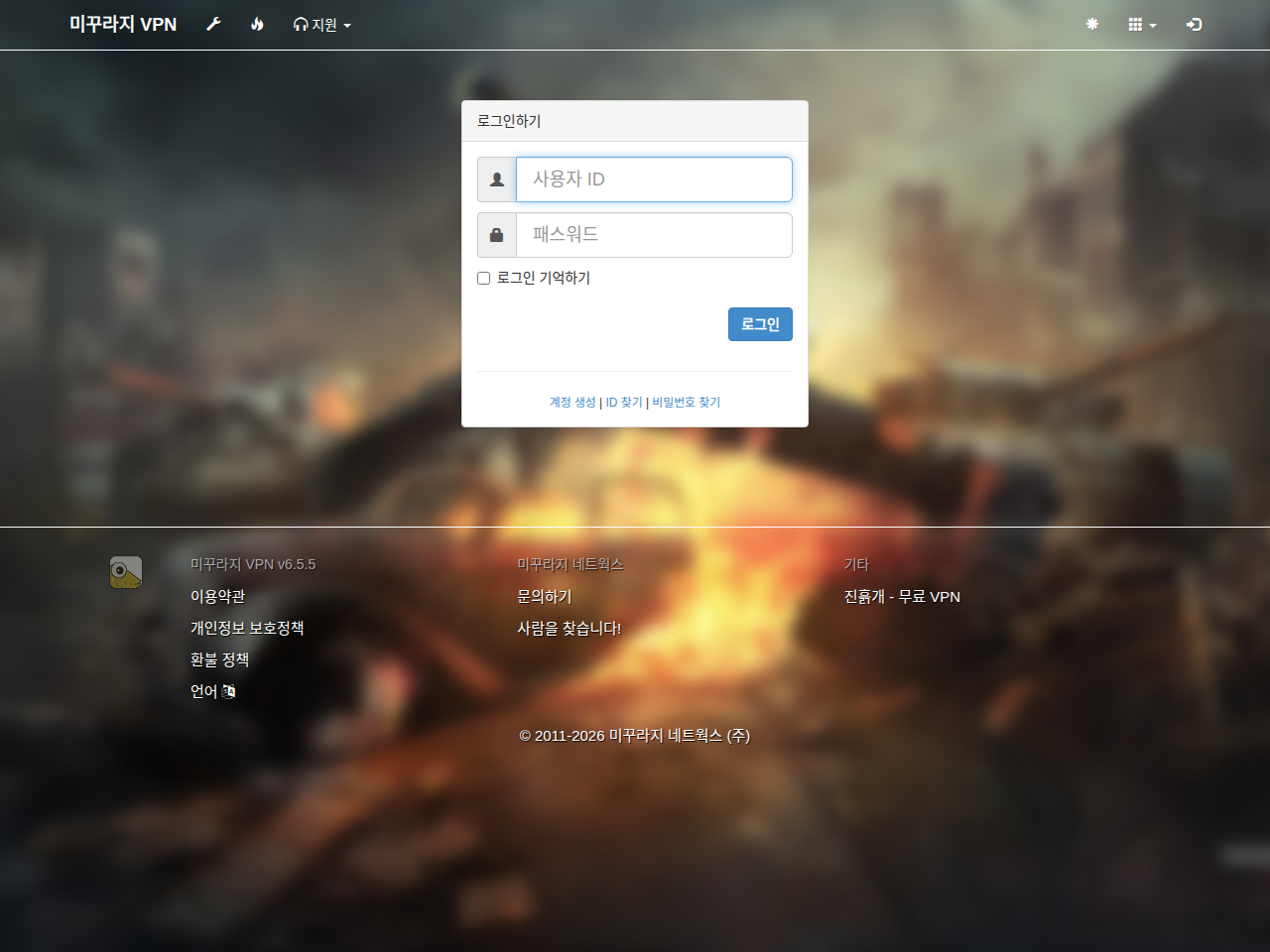
ऊपर बनाए खाते की ID/PASSWORD भरकर लॉगिन करें। सफल होने पर यह स्क्रीन आएगी।
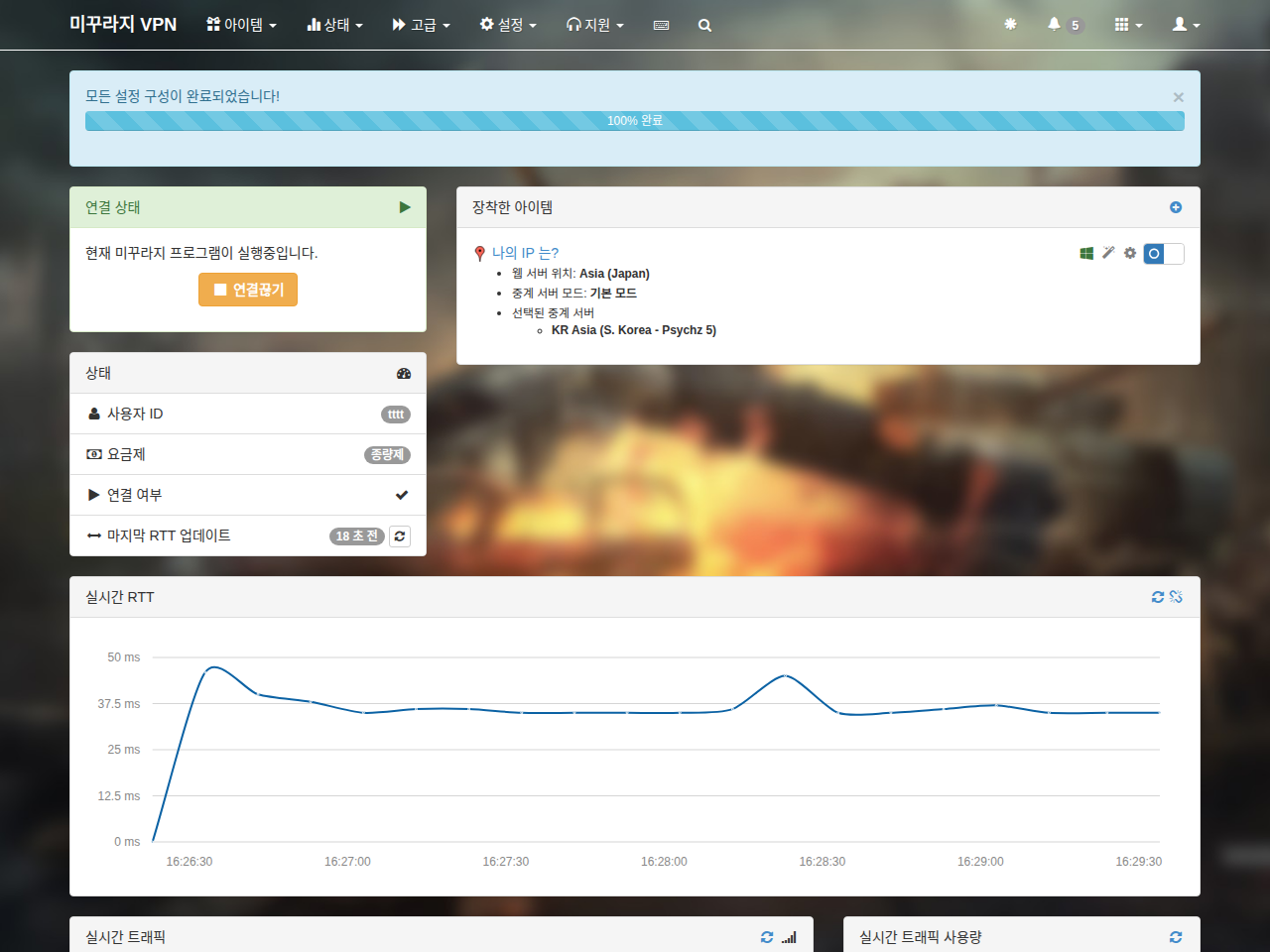
अब Mudfish उपयोग के लिए तैयार है।
बंद करना
Windows
सिस्टम ट्रे में Mudfish Launcher आइकन पर दायाँ क्लिक करके Exit चुनें। इससे Mudfish प्रक्रियाएँ बंद होंगी।
Mac OS X
Menulet आइकन के Exit विकल्प से या Mudfish Cloud VPN प्रक्रिया को kill कमांड से बंद करें।
Linux
प्रक्रिया सूची में mudrun को kill से बंद करें। अभी औपचारिक बंद करने की विधि उपलब्ध नहीं है।