चरण-दर-चरण शुरुआत
यह दस्तावेज़ पहली बार Mudfish VPN उपयोग करने वालों के लिए है। इसमें स्थापना से लेकर क्रेडिट खरीदने, आइटम जोड़ने और उपयोग करने तक की प्रक्रिया है।
नीचे दिए चरणों का पालन करके सेवा की पूरी कार्यप्रणाली आसानी से समझ सकते हैं।
स्क्रीनशॉट मूल दस्तावेज़ों से लिए गए हैं; उनमें दिखाई गई इंटरफ़ेस भाषा और मेनू नाम अलग हो सकते हैं।
प्रोग्राम डाउनलोड और स्थापित करना
पहले Mudfish VPN डाउनलोड करके स्थापित करें। डाउनलोड पृष्ठ पर अपने ऑपरेटिंग सिस्टम के अनुसार वितरण चुनें।
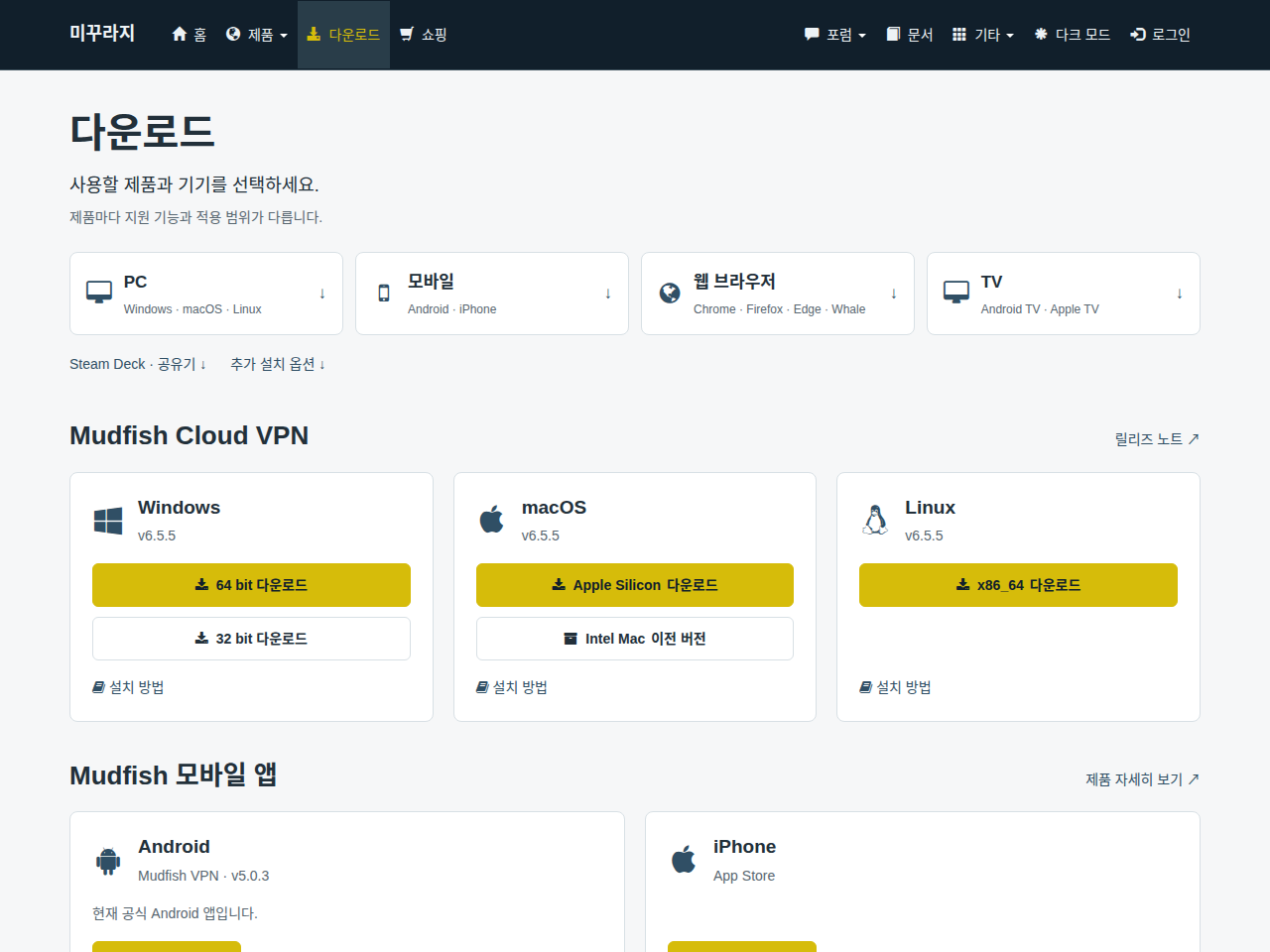
हर ऑपरेटिंग सिस्टम की विस्तृत प्रक्रिया के लिए Mudfish स्थापना देखें।
खाता बनाना
अब पंजीकरण करें। Mudfish वेबसाइट पर लॉगिन का प्रयास करते समय “खाता बनाएँ” मेनू दिखाई देगा।
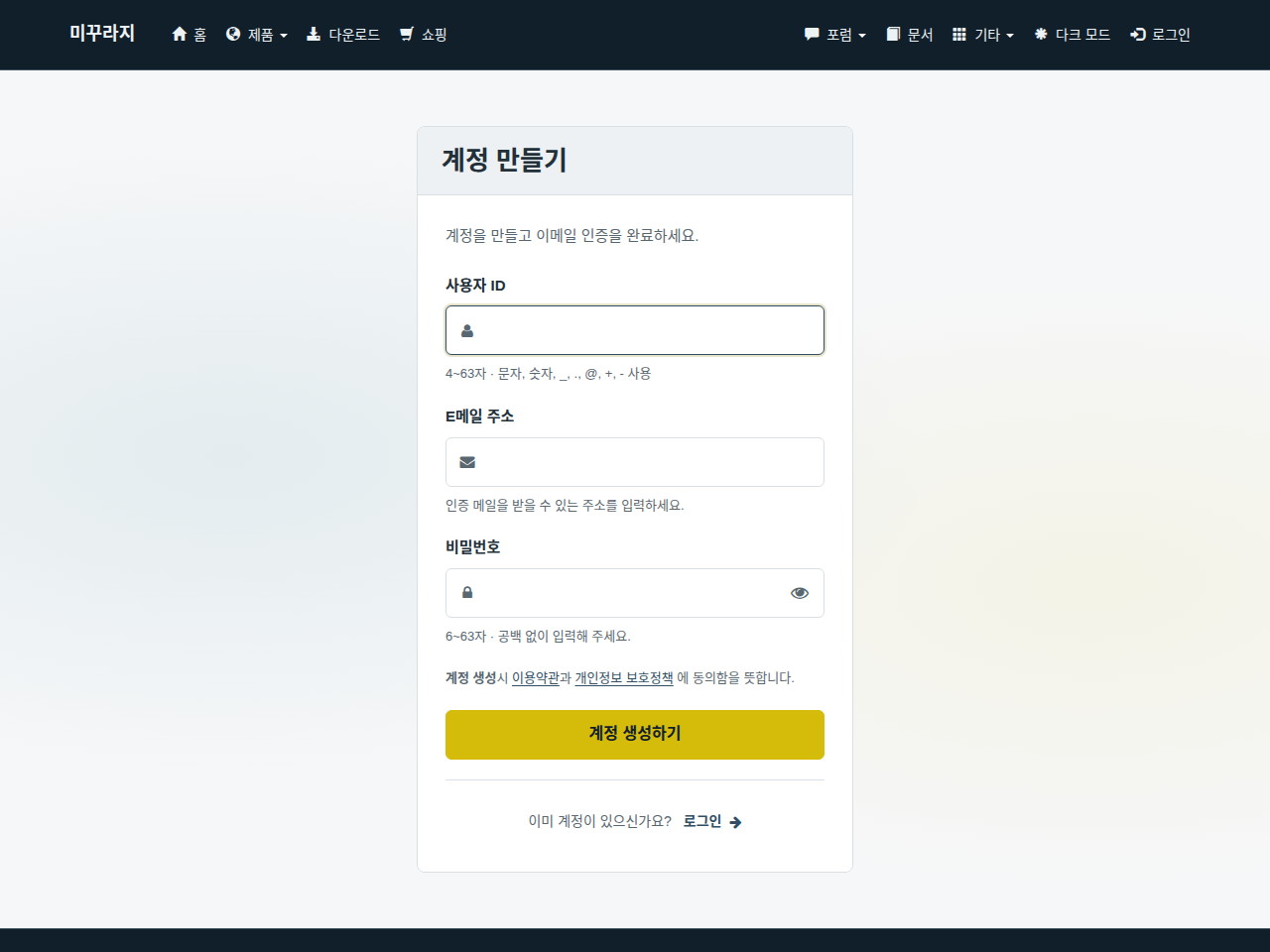
अपनी पसंद की उपयोगकर्ता ID, ईमेल और पासवर्ड भरकर “खाता बनाएँ” दबाएँ।
पंजीकरण के ईमेल पते पर सत्यापन संदेश आएगा। सत्यापन अवश्य करें; नहीं करने पर पासवर्ड पुनर्प्राप्ति सुविधा सीमित हो सकती है।
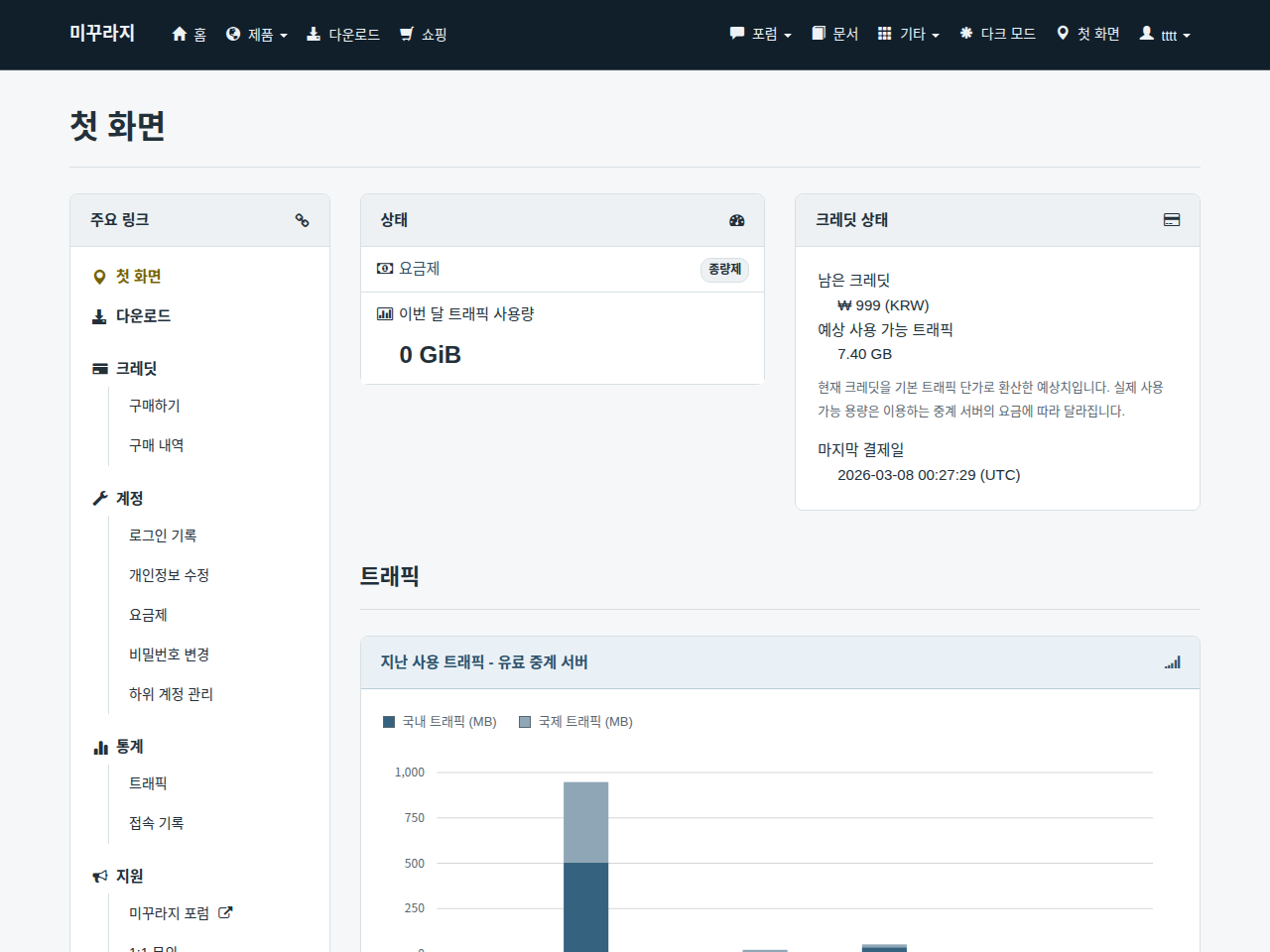
सब ठीक हो तो निम्न डैशबोर्ड दिखाई देगा।
क्रेडिट खरीदना
ईमेल सत्यापन करने पर मुफ़्त परीक्षण के लिए थोड़े क्रेडिट स्वतः जोड़ दिए जाते हैं। बिना खरीदारी के थोड़ी देर सभी सुविधाएँ जाँच सकते हैं।
सेवा उपयोग करने के लिए “मुख्य लिंक” में “क्रेडिट → खरीदें” चुनें।
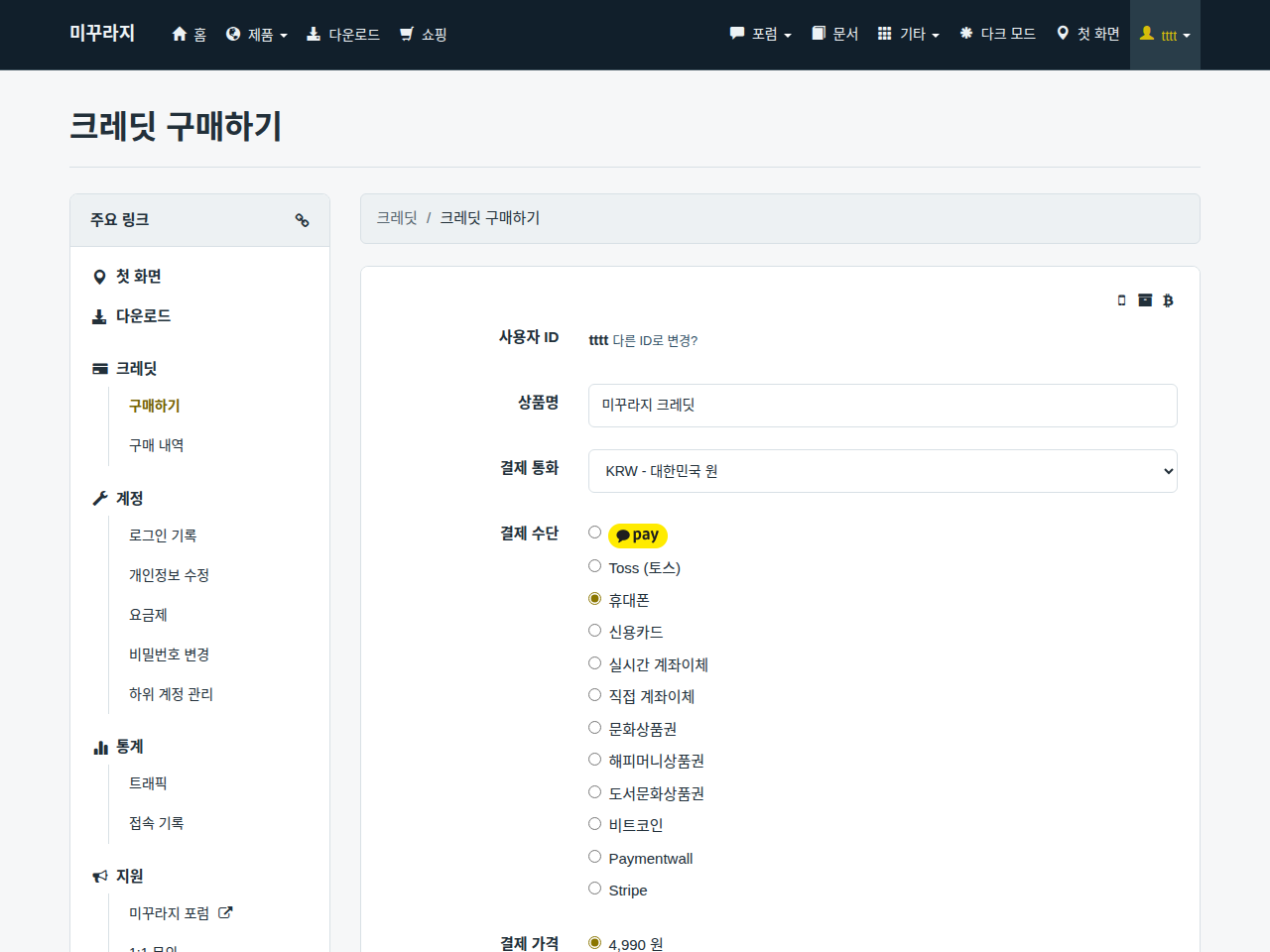
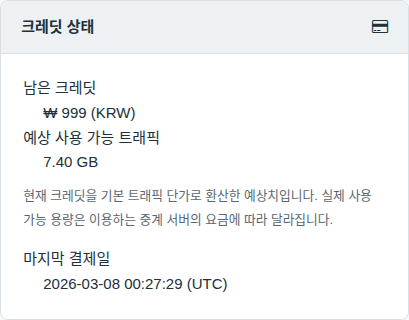
उपलब्ध भुगतान विधि से क्रेडिट जोड़ें। सफल होने पर डैशबोर्ड में क्रेडिट स्थिति इस प्रकार दिखेगी।
प्रोग्राम चलाना
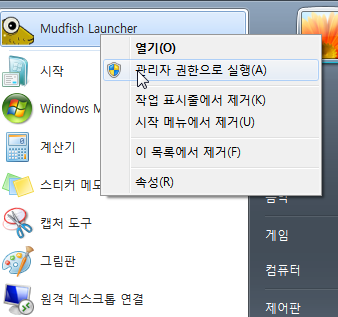
Mudfish Launcher को हमेशा व्यवस्थापक के रूप में चलाना आवश्यक है।
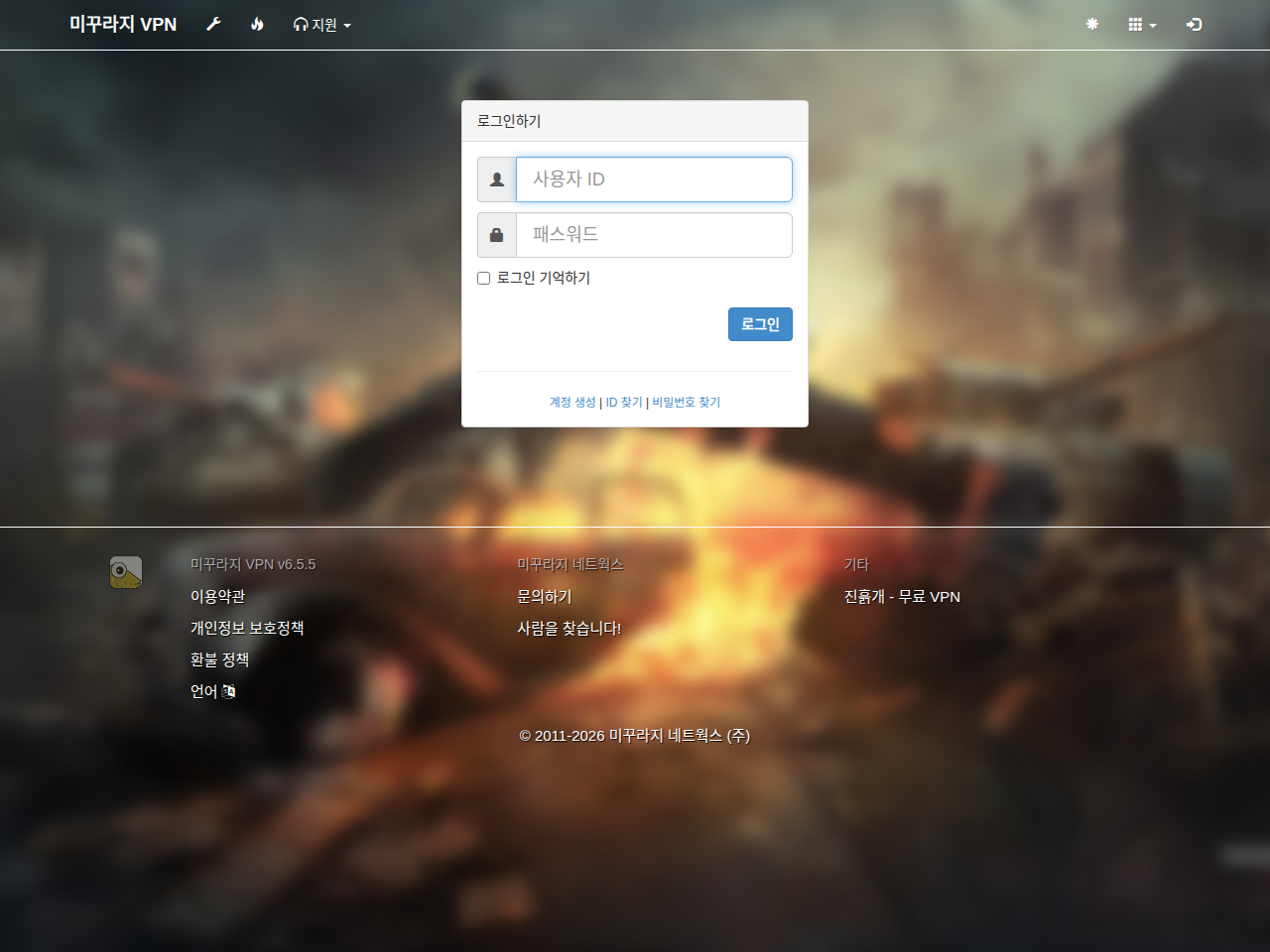
अब Mudfish चलाकर लॉगिन करें।
आइटम खरीदना
“आइटम → आइटम खरीदें” में उपलब्ध विकल्प देखें। इस उदाहरण में “मेरा IP क्या है?” आइटम खरीदेंगे।
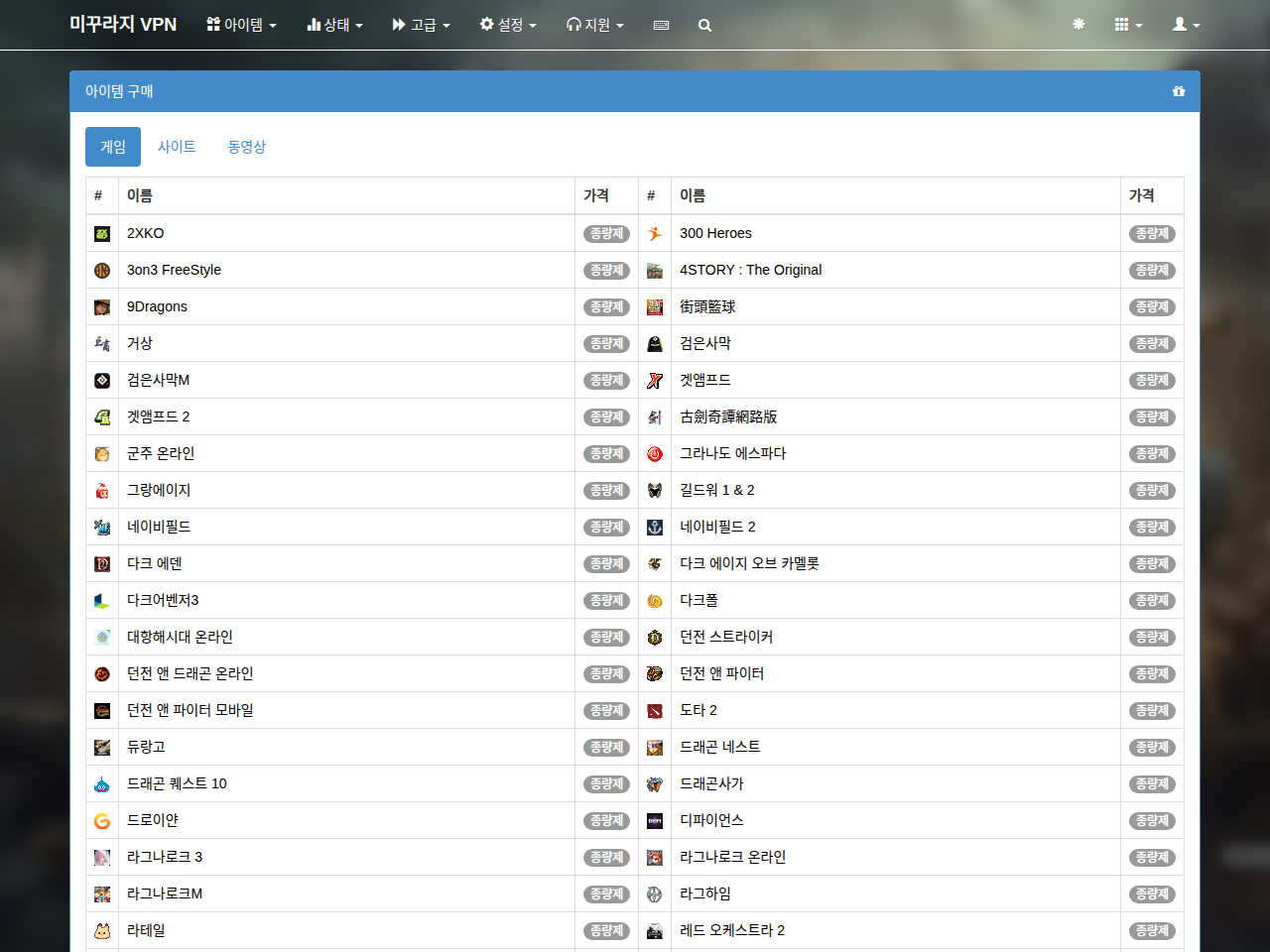
“गेम”, “साइट”, “वीडियो” टैब में “साइट” चुनें और “मेरा IP क्या है?” क्लिक करें।
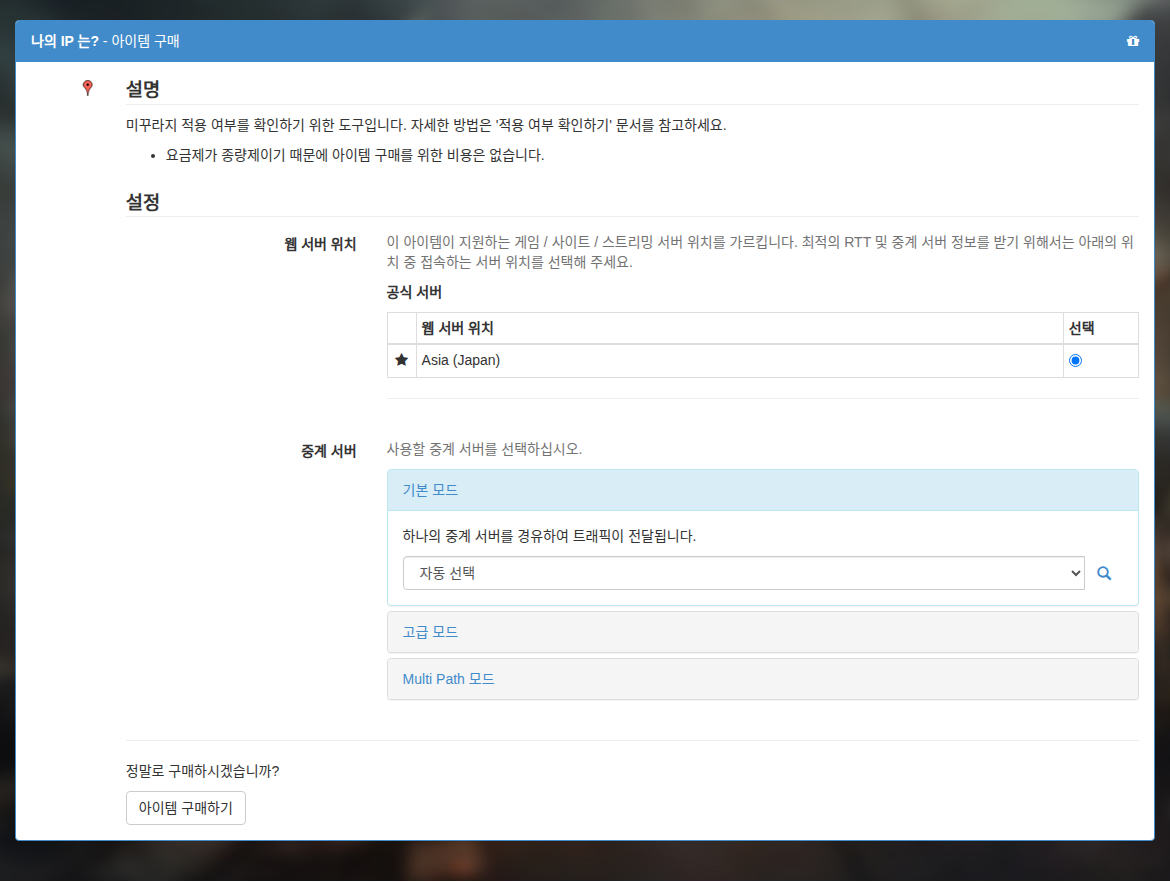
“आइटम खरीदें” दबाने पर आइटम जुड़ जाएगा। खरीद पूरी होने का संदेश आएगा; डैशबोर्ड पर उपयोग किए जा रहे आइटम और क्रेडिट देख सकते हैं।
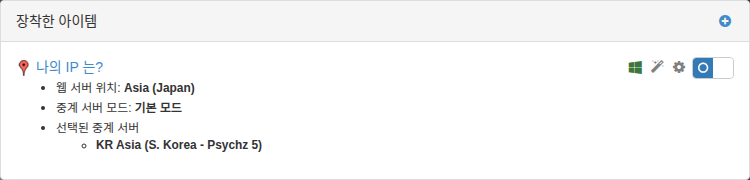
वास्तव में लागू करने के लिए “कनेक्ट करें” दबाएँ। खरीदे आइटम की सभी सेटिंग्स अपने आप होती हैं। पहले पृष्ठ पर प्रगति पट्टी दिखाई देती है; 100% होने पर आइटम उपयोग कर सकते हैं।

हर बार लॉगिन से बचने के लिए “लॉगिन याद रखें” उपयोग कर सकते हैं।
कोई प्रश्न है?
प्रोग्राम, खाते, क्रेडिट या अन्य उपयोग संबंधी समस्या हो तो कभी भी Mudfish फ़ोरम में पूछें।