Irányítópult
Az alábbi képek a Linuxos Mudfish Launcher 6.5.5 alapértelmezett elemmódját mutatják. Ha első bejelentkezéskor elemmódot kell választania, válassza az alapmódot. Az egyszerű mód elrendezése eltérő.
A képernyőképek az eredeti, forrásnyelvű felületet használják; a feliratok eltérhetnek a magyar leírástól.
Felső menü

A fő funkciók a képernyő tetején találhatók. A támogatási menüből megnyithatja a fórumot, az egyéni ügyfélszolgálatot, a hibajelentést és az öndiagnosztikát. A fiók- és kreditfunkciókat a jobb felső személyikon nyitja meg.
Főmenü
Az Elemek menüben vásárolhat és kezelhet elemeket. Az Állapot alatt folyamatokat, közvetítőszervereket, forgalmat és kapcsolati előzményeket talál. A Speciális menü CLI-t, csomagrögzítést és más eszközöket tartalmaz. A Beállítások alatt a szerverek, a program, a forgalom és a pillanatképek kezelhetők. A Mudfish logójára kattintva visszatér az irányítópultra.
Konfigurációs folyamatjelző

A Csatlakozás gomb alkalmazza a hozzáadott elemek beállításait. A 100% a konfigurálás befejezését jelzi. Ha 1–2 perc után sem kész, ellenőrizze az Állapot menü folyamatnaplóit és hibaüzeneteit.
Állapot
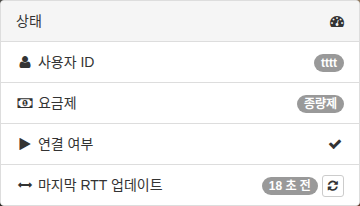
Itt látható a felhasználói azonosító, a díjcsomag, a kapcsolat állapota és az RTT utolsó frissítési ideje. A bekapcsolt funkcióktól függően további adatok, például Full VPN is megjelenhetnek. A programok futási állapotát és naplóit a felső Állapot → Folyamatok menüben találja.
Kreditegyenleg
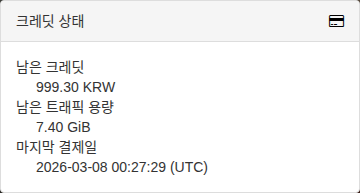
Megjelenik a fennmaradó kredit, a becsült felhasználható adatforgalom és az utolsó fizetés ideje. Feltöltéshez nyissa meg a jobb felső személyikon → Kredit → Vásárlás menüt. Forgalomalapú díjcsomagnál az egyenleg negatív is lehet.
Aktív elemek
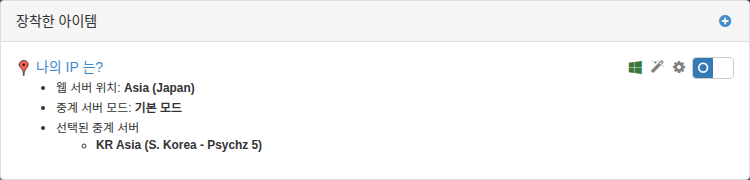
Minden elemnél látható a cél, a közvetítőszerver módja és a kiválasztott szerver. Az elem nevére kattintva megnyithatja az állapotát és beállításait. A jobb oldali kapcsolóval engedélyezheti vagy letilthatja.
Forgalomhasználat
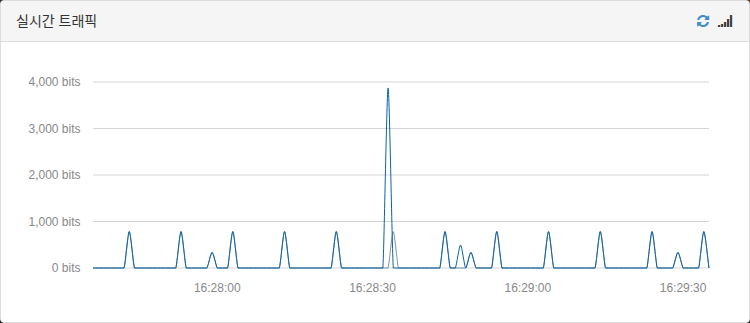
Csatlakozás közben valós idejű RTT- és forgalmi grafikon jelenik meg. Játék vagy webhely használata közben figyelje a változásokat. Az alábbi kép egy tesztfiókon ténylegesen mért példát mutat.