Elemek
Ebben a menüben elemeket adhat hozzá és kezelhet, valamint saját igényeihez igazított egyéni elemeket készíthet. A jelenlegi menüpontok:
- Elem vásárlása
- Elemek kezelése
A képernyőképek az eredeti, forrásnyelvű felületet mutatják; a feliratok eltérhetnek a magyar leírástól.
Elem vásárlása
Ezen az oldalon adhat hozzá Mudfish-elemeket.
Elemek kezelése
Elembeállítások
Az „Elemek → Elemek kezelése” listájában vagy az irányítópult „Saját elemek” részében az elem hivatkozására kattintva nyílnak meg a beállításai. Az alábbi lehetőségek érhetők el:
-
Automatikus megújítás
Időt takarít meg, és elkerülhető vele a kézi megújítás. Ha kevesebb mint 3 nap van hátra, az érvényesség automatikusan megújul, és levonjuk a kreditet.
-
Szerver helye
Az elem által támogatott játék, webhely vagy streamingszolgáltatás szerverének helye. A legjobb RTT- és közvetítőszerver-adatokhoz válassza ki a kívánt játék- vagy célszerver helyét.
-
Mai ajánlott útvonalak
A fenti szerverhely alapján gyűjtött RTT-adatokból számítja ki az optimális Mudfish-útvonalakat. Láthatja a becsült RTT átlagát és szórását.
-
Közvetítőszerver
Kiválaszthatja a használt szervert. Támogatott módok:
- Alapmód
- Speciális mód
- Multi Path mód
-
Használat
Meghatározza, használja-e az elemet. Letiltva az elem beállításai nem kerülnek alkalmazásra az operációs rendszerben.
Egyéni elem létrehozása
Ehhez be kell kapcsolnia a szakértői módot.
Ha a kívánt játék, webhely, streamingszolgáltatás vagy más szolgáltatás nincs az elemlistában, de ismeri a cél adatait, saját elemet készíthet.
A funkció engedélyezése
Bekapcsolt szakértői módban az „Elemek → Elemek kezelése” listája felett megjelenik a létrehozási gomb.
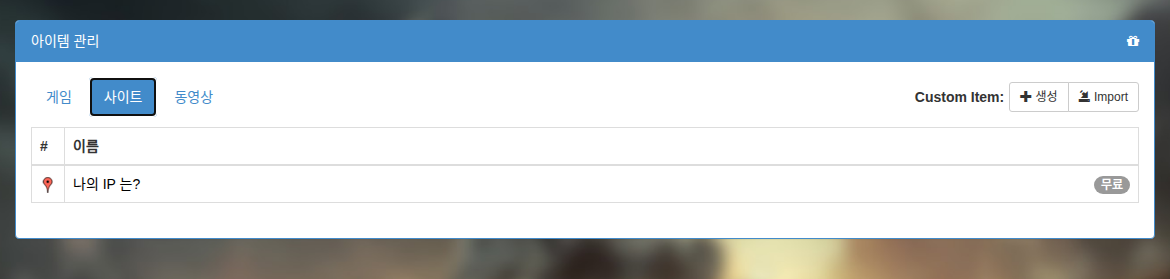
Az elem létrehozási menüje
A gombra kattintva az alábbi menü jelenik meg:
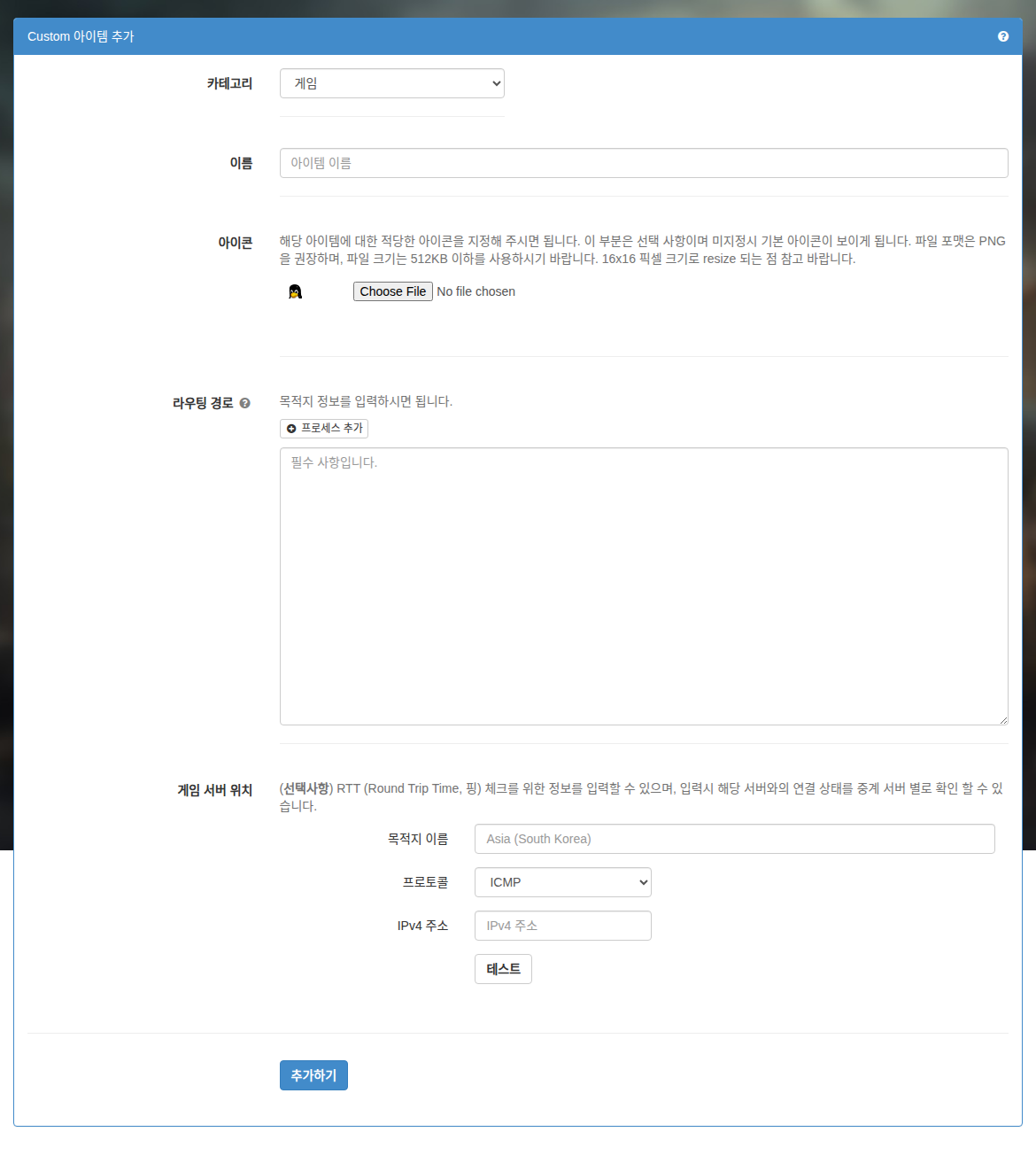
A mezők jelentése:
-
Kategória
Az elem besorolása. A létrehozási oldalon játék, webhely vagy streaming választható.
-
Név
Az elem neve. Válasszon könnyen felismerhető nevet.
-
Ikon
Legfeljebb 16x16 képpontos ikon engedélyezett; a nagyobb képet automatikusan átméretezi. Ha nem ad meg ikont, az alapértelmezett Linux-pingvin jelenik meg.
-
Útválasztási útvonalak
Háromféle adat adható meg: gépnév, CIDR és folyamatnév.
-
Gépnév (Hostname)
Például www.google.com domaint adhat meg. A Core automatikusan DNS-feloldást végez, majd CIDR /24 formátumban hozzáadja az útválasztási táblához.
-
CIDR
Adja meg a célcímeket, soronként egy CIDR-bejegyzéssel. Több cél is megadható. Például érvényes:
- 192.168.100.0/24
- 192.168.100.65/32
-
Folyamatnév
A bejegyzésnek „P:” előtaggal kell kezdődnie. A firefox.exe folyamatra például:
- P:firefox.exe
Csak a folyamat nevét adja meg, könyvtárútvonal nélkül.
Folyamatonkénti kapcsolók
vigyázatEzekhez legalább Mudfish v5.8.1 szükséges.
A következő szabályok támogatottak:
-
E<port_number>Kizárja a
<port_number>portot, egyszerre TCP-re és UDP-re. Több ilyen kapcsolóval több port zárható ki. -
I<port_number>Bevonja a
<port_number>portot, egyszerre TCP-re és UDP-re. Több kapcsolóval több port vonható be. -
N<cidr>CIDR-jelöléssel bevonja a
<cidr>IP-tartományt. Érvényes példák:N1.1.1.1/32N85.33.9.0/24
-
RFordított (Reverse) módot kapcsol be. Csak egyszer adható meg.
-
X<cidr>CIDR-jelöléssel kizárja a
<cidr>IP-tartományt. Érvényes példák:X1.1.1.1/32X85.33.9.0/24
A kapcsolókat pontosvesszővel (
;) kell elválasztani. Használati példák alább.információHa a folyamatonkénti beállítás túl hosszú vagy meghaladja a 64 karaktert, több sorra oszthatja:
P:eFootball.exe;N34.120.0.0/16P:eFootball.exe;N34.140.0.0/16P:eFootball.exe;N34.249.0.0/16
-
P:curl.exe;E443;E80A
curl.exeforgalma a közvetítőszerveren halad át, kivéve a 443-as és 80-as portot, amelyekhez a számítógép közvetlenül csatlakozik. -
P:proc.exe;R;I80Kezeli a
proc.exeforgalmát, de azRmód miatt alapvetően közvetlenül csatlakozik. A 80-as port forgalma azonban a közvetítőszerveren halad át. -
P:chrome.exe;E80;X1.1.1.1/32A
chrome.exeforgalmát a közvetítőszerveren továbbítja, kivéve a 80-as portot és az 1.1.1.1/32 IP-tartományt, amelyeket a számítógép közvetlenül kezel. -
P:chrome.exe;R;I80;N1.1.1.1/32A
chrome.exeforgalmát alapértelmezés szerint nem küldi a közvetítőszerverre. Csak a 80-as portra vagy az 1.1.1.1/32 IP-tartományba irányuló forgalom halad át rajta. Más portokhoz és cél-IP-khez közvetlenül csatlakozik.
-
-
Cél
Az RTT (Round Trip Time, ping) méréséhez adhat meg adatokat. Támogatott protokollok:
-
ICMP
Olyan IPv4-címet adjon meg, amely válaszol pingre, vagyis ICMP echo reply üzenetet tud küldeni.
-
TCP
Olyan IP-címet és portot adjon meg, amely támogatja a TCP háromutas kézfogást.
A „Teszt” gombbal azonnal ellenőrizheti, hogy működik-e a ping, és mekkora az RTT.
A céladatok megadásával elérhetővé válik:
- A mai ajánlott útvonalak információja.
- Az optimális ping kiszámítása, az útvonalkeresés és további funkciók.
Nemrég módosította az egyéni elem céladatait?A fenti információkhoz a cél beállítása után legalább 1–2 órányi RTT-adatgyűjtés szükséges. Várjon: az adatok fokozatosan gyűlnek, és idővel használhatók lesznek.
-
Sikeres hozzáadás után az új elem megjelenik az aktív elemek listájában.
Elemkészítési példa
Elem törlése
Módosításhoz vagy törléshez kattintson az elem ikonjára; megjelenik a megfelelő menü.
Az egyéni elemek alapértelmezett érvényessége 30 nap. Ha az „Automatikus megújítás” ki van kapcsolva, az elem 30 nap után automatikusan törlődhet.