A Mudfish használata
A Mudfish VPN három fő programból áll: mudfish, mudflow és mudrun. Feladatuk röviden:
-
mudfish (Mudfish Core)
A Mudfish központi programja. Módosítja az útválasztási táblát, kezeli a forgalmat és kommunikál a közvetítőszerverekkel. Ha a mudrun nem használható, közvetlenül parancssorból is elindíthatja.
-
mudflow (Mudfish Flow Controller)
A forgalmat és az útválasztási táblát kezeli. Ez végzi az RTT-mérést és az útvonalak beállítását.
-
mudrun (Mudfish Launcher)
Segédprogram a mudfish indításához. Mivel parancssorból nehézkes a szerver- és szolgáltatásválasztás, HTML-alapú felületet biztosít.
A képernyőképek az eredeti, forrásnyelvű felületet mutatják; a feliratok eltérhetnek a magyar leírástól.
Fiók létrehozása
A használathoz felhasználói azonosító szükséges. A https://mudfish.net kezdőoldalán hozhat létre fiókot.
Indítás
Windows
A Mudfish Launcher indítása előtt
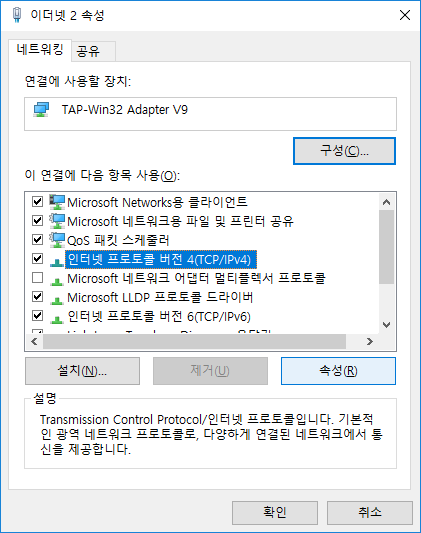
A megfelelő működéshez a TAP-Win32 Adapter v9 interfészt úgy kell beállítani, hogy DHCP-szervertől kapjon IP-címet.
Windows Vista/7/8/8.1/10 alatt a Vezérlőpult → Hálózati és megosztási központ → Adapterbeállítások módosítása menüben találja a TAP-Win32 Adapter v9 eszközt. Ha nincs ilyen eszköz, a telepítéssel van probléma.
Az eszköz tulajdonságainál nyissa meg az Internet Protocol Version 4 (TCP/IPv4) tulajdonságait.
Az IP-cím és a DNS-szerver címének automatikus lekérését kell beállítani, az alábbi képen látható módon.
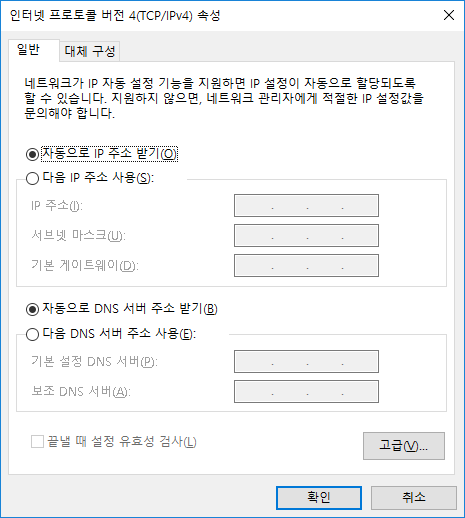
Mentse a beállításokat az OK gombbal. A Mudfish VPN készen áll a használatra.
A Mudfish Launcher indítása
Az indítás lépései:
-
Válassza a „Start → Minden program → Mudfish Cloud VPN → Mudfish Launcher” menüpontot. A böngészőben megnyílik a bejelentkezési ablak.
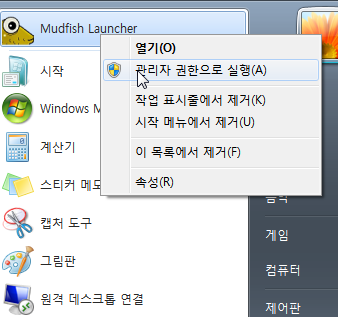
Windows Vista/7/8/8.1/10 alatt mindig a Futtatás rendszergazdaként lehetőséget válassza. Ehhez kattintson jobb gombbal a Launcher ikonjára.
A Launcher a 127.0.0.1 IP-cím egy véletlenszerű portján figyeli a TCP-kapcsolatokat (alapértelmezés szerint http://127.0.0.1:8282), és megnyitja az alapértelmezett böngészőt ezen a címen.
Mac OS X
Első indításkor néhány rendszerbeállítás szükséges: a Mudfish VPN hozzáadása a hálózatokhoz, valamint a Mudfish telepítése rendszerbővítményként.
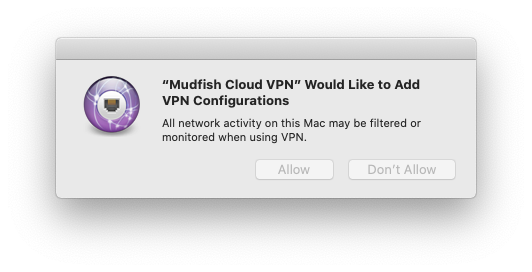
A Mudfish VPN hozzáadása a hálózatokhoz
Ez telepíti a Mudfish VPN konfigurációját a macOS rendszerre. Kattintson az Allow gombra az engedélyezéshez.
A Mudfish telepítése rendszerbővítményként
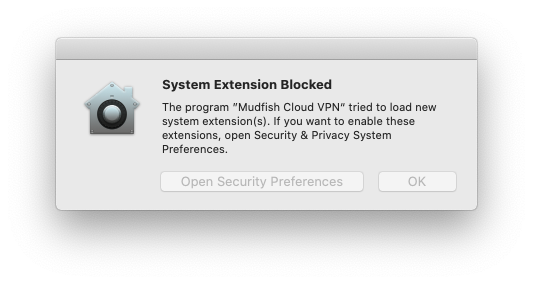
Első indításkor az alábbi figyelmeztetés jelenhet meg. A Mudfish a VPN belső Packet Tunnel alagútjának létrehozásához rendszerbővítményt használ.
-
macOS Golden Gate vagy újabb esetén:
- Nyissa meg a „Rendszerbeállítások → Általános → Bejelentkezési elemek és bővítmények” menüt.
- A „Bővítmények” részben válassza a „Kategóriák szerint” lapot, keresse meg a „Hálózati bővítmények” menüt, kattintson a mellette lévő „(i)” ikonra, és engedélyezze a „Mudfish Cloud VPN” bővítményt.
-
macOS Sequoia vagy újabb esetén:
-
Nyissa meg a „Rendszerbeállítások → Általános → Bejelentkezési elemek és bővítmények” menüt.
-
A „Bővítmények” alatt keresse meg a „Hálózati bővítmények” menüt, kattintson a „(i)” ikonra, és engedélyezze a „Mudfish Cloud VPN” bővítményt.

-
-
macOS Sonoma vagy újabb esetén:
A „Rendszerbeállítások → Adatvédelem és biztonság” részben engedélyezze a blokkolt bővítményt.

-
Régebbi macOS-verziókon:
A „Rendszerbeállítások → Biztonság és adatvédelem” részben engedélyezze a blokkolt bővítményt.
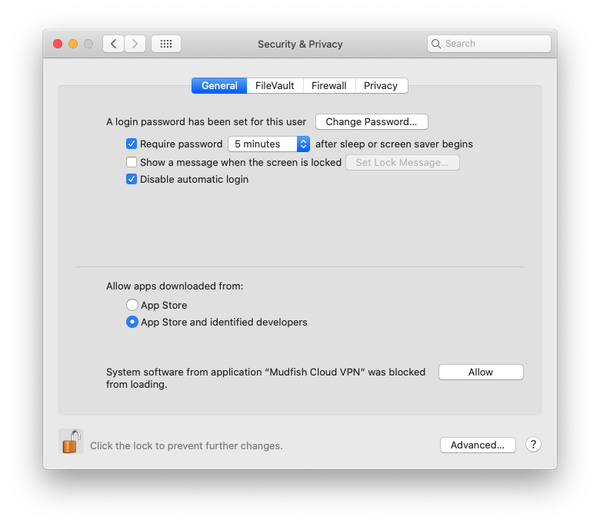
A macOS Big Sur előtti verziókban egy macOS-hiba miatt a Mudfish rendszerbővítményének neve néha „Placeholder Developer” lehet.
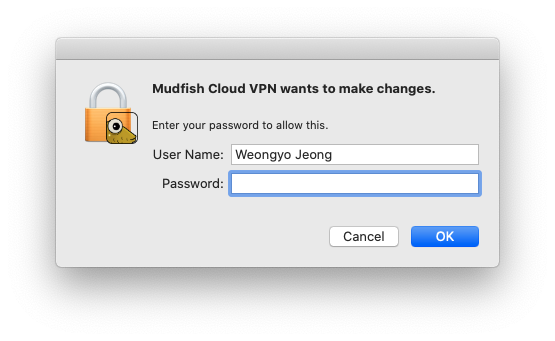
Az Alkalmazások közül indítsa el a Mudfish Launchert. Indításkor a root jelszavát kéri.
Sikeres indítás után a jobb felső sarokban menüsori alkalmazásként jelenik meg.
Az „Open Dashboard” menüponttal nyissa meg az irányítópultot, majd jelentkezzen be és folytassa a beállítást.
A Mudfish VPN végrehajtható fájljának root jogosultság szükséges:
- A számítógép és a közvetítőszerver közötti RTT-t (Round Trip Time) belsőleg ICMP-vel méri. Az ICMP Mac OS X alatti megvalósításához raw socket kell, amelyet csak root használhat.
- A varázslóval végzett IP-cím-beállításhoz módosítani kell az operációs rendszer útválasztási tábláját, ami root jogosultságot igényel.
- A kommunikációhoz használt tap(4) eszköz IP-címét DHCP-vel osztja ki; az ezt lekérő dhclient parancs is root jogosultságot igényel.
Linux
Az alábbi példával indíthatja el a Launchert. A példa v4.5.0 telepítést feltételez; vegye figyelembe a ténylegesen telepített verziót.
$ sudo /opt/mudfish/4.5.0/bin/mudrun
A mudrun (Mudfish Launcher) root jogosultsággal futtatandó:
- A számítógép és a közvetítőszerver közötti RTT-t (Round Trip Time) ICMP-vel méri. Linux alatt az ICMP-hez raw socket kell, amelyet csak root használhat.
- A varázslóval végzett IP-cím-beállítás módosítja az operációs rendszer útválasztási tábláját, ami root jogosultságot igényel.
- A tap(4) eszköz IP-címének DHCP-s lekérésére használt dhclient parancs root jogosultságot igényel.
A Launcher a 127.0.0.1 IP-cím egy véletlenszerű portján figyeli a TCP-kapcsolatokat, például a http://127.0.0.1:8282 címen. Nyissa meg ezt a címet a választott böngészőjében.
Ha a mudrun bináris nem működik megfelelően Linux alatt, próbálja a mudrun-headless binárist.
Ez nem használja a felülethez szükséges GTK-könyvtárakat, így szerverkörnyezetben is futtatható.
Bejelentkezés
Ha a Launcher megfelelően működik, a böngészőben az alábbi képernyő jelenik meg.
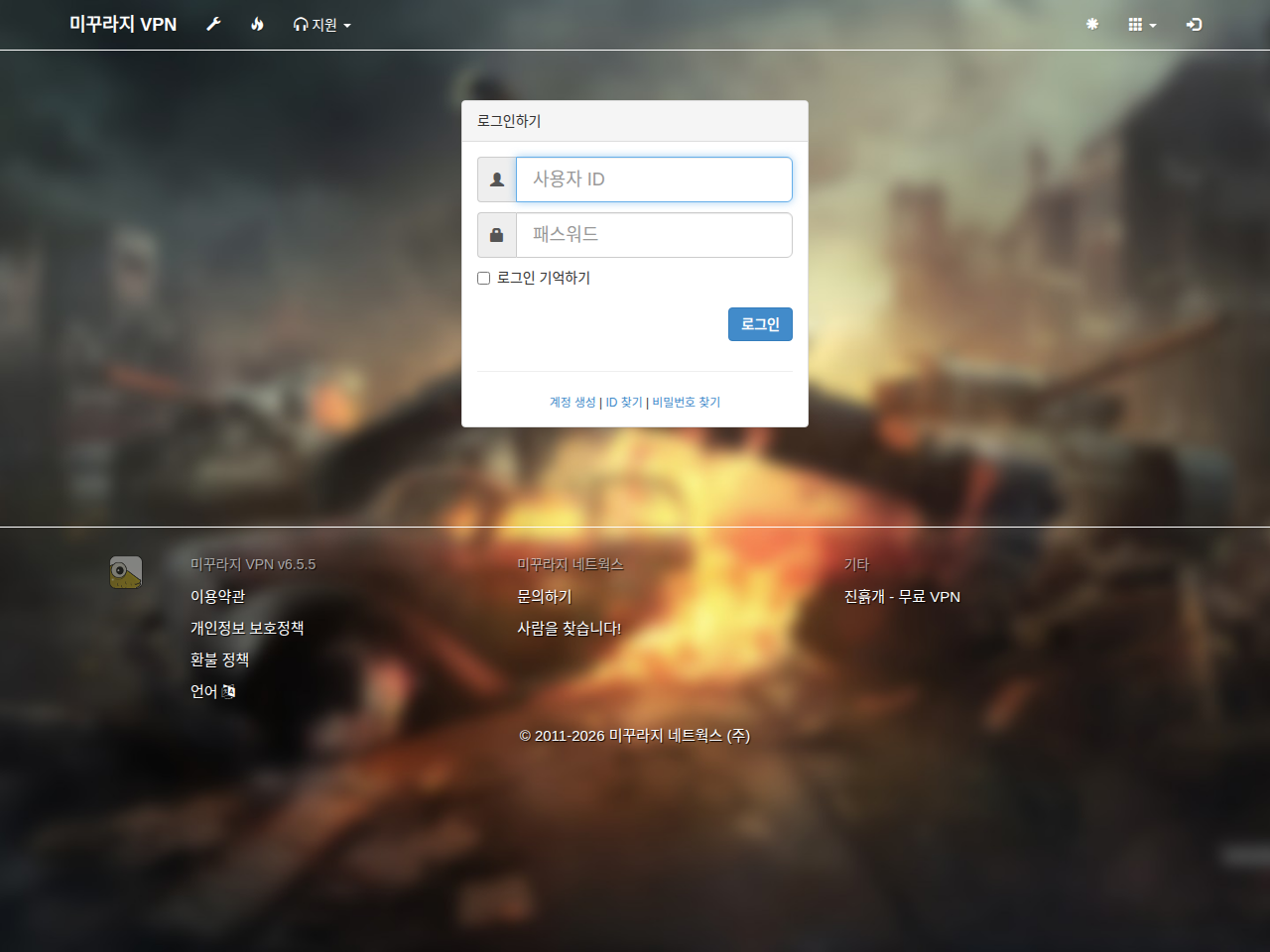
Adja meg a „Fiók létrehozása” részben létrehozott azonosítót és jelszót. Sikeres bejelentkezés után az alábbi képernyő jelenik meg.
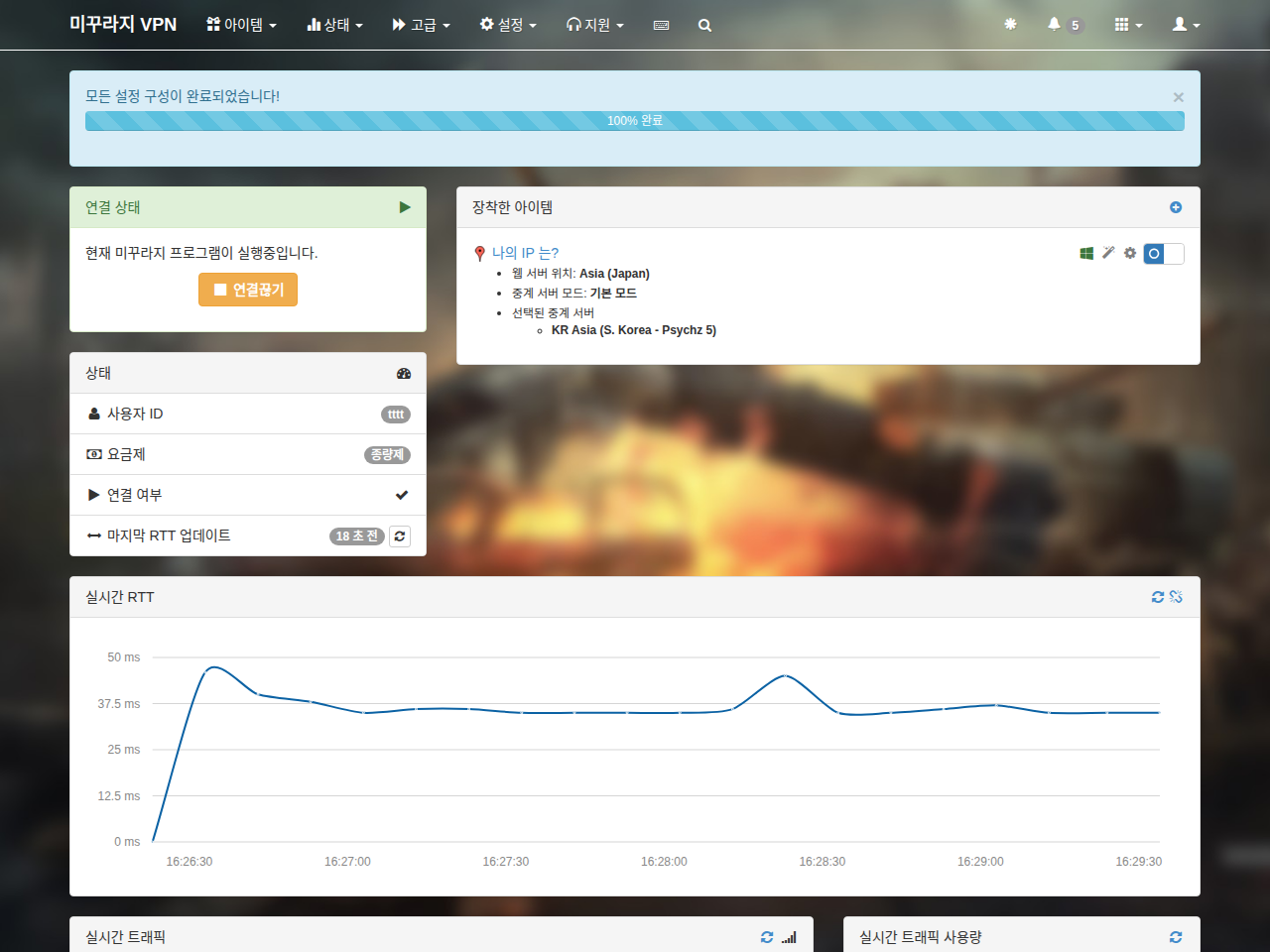
A Mudfish használatra kész.
Leállítás
Windows
A program leállításához a rendszertálca Mudfish Launcher ikonján keresztül lépjen ki.
Kattintson rá jobb gombbal, és válassza az Exit menüpontot a Mudfish folyamatainak leállításához.
Mac OS X
A menüsori ikon menüjében válassza az Exit lehetőséget, vagy a kill paranccsal állítsa le a Mudfish Cloud VPN folyamatot.
Linux
A folyamatlistában keresse meg a mudrun folyamatot, és állítsa le a kill paranccsal. Hivatalos kilépési mód egyelőre nincs.