Első lépések
Ez az útmutató a Mudfish VPN új felhasználóinak szól. A telepítéstől a kreditvásárláson át az elemek megvásárlásáig és használatáig vezeti végig.
Az alábbi lépések követésével könnyen megismerheti a szolgáltatás működését.
A képernyőképek az eredeti, forrásnyelvű felületet mutatják; a menüpontok felirata eltérhet a magyar leírástól.
A program letöltése és telepítése
A Mudfish VPN használatához először le kell töltenie és telepítenie a programot. A https://mudfish.net/download oldalon válassza az operációs rendszerének megfelelő kiadást.
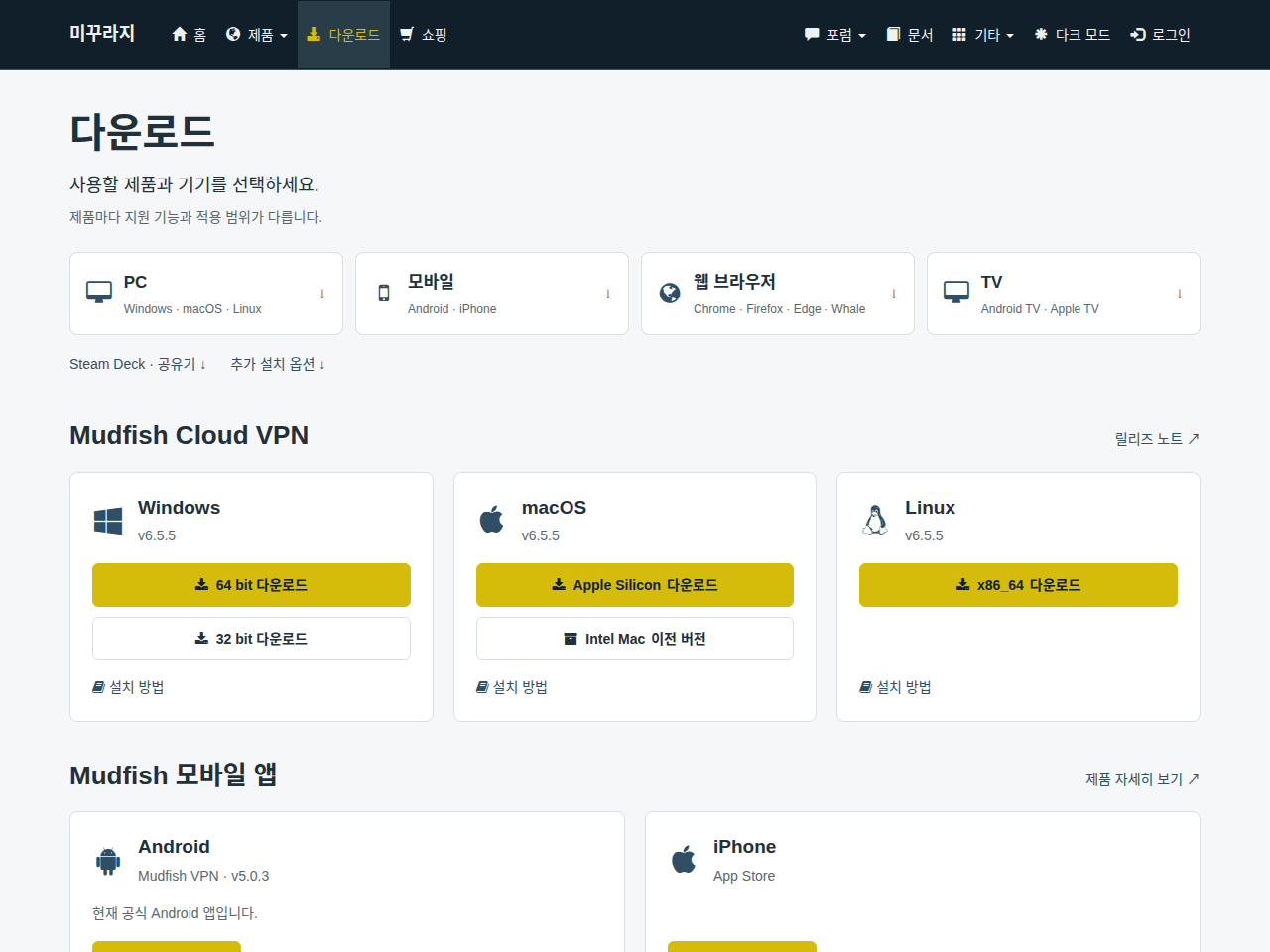
Az egyes operációs rendszerekhez tartozó részletes útmutatót a Mudfish telepítése részben találja.
Regisztráció
Most hozzon létre fiókot. A https://mudfish.net oldalon a bejelentkezésnél találja a „Fiók létrehozása” menüpontot.
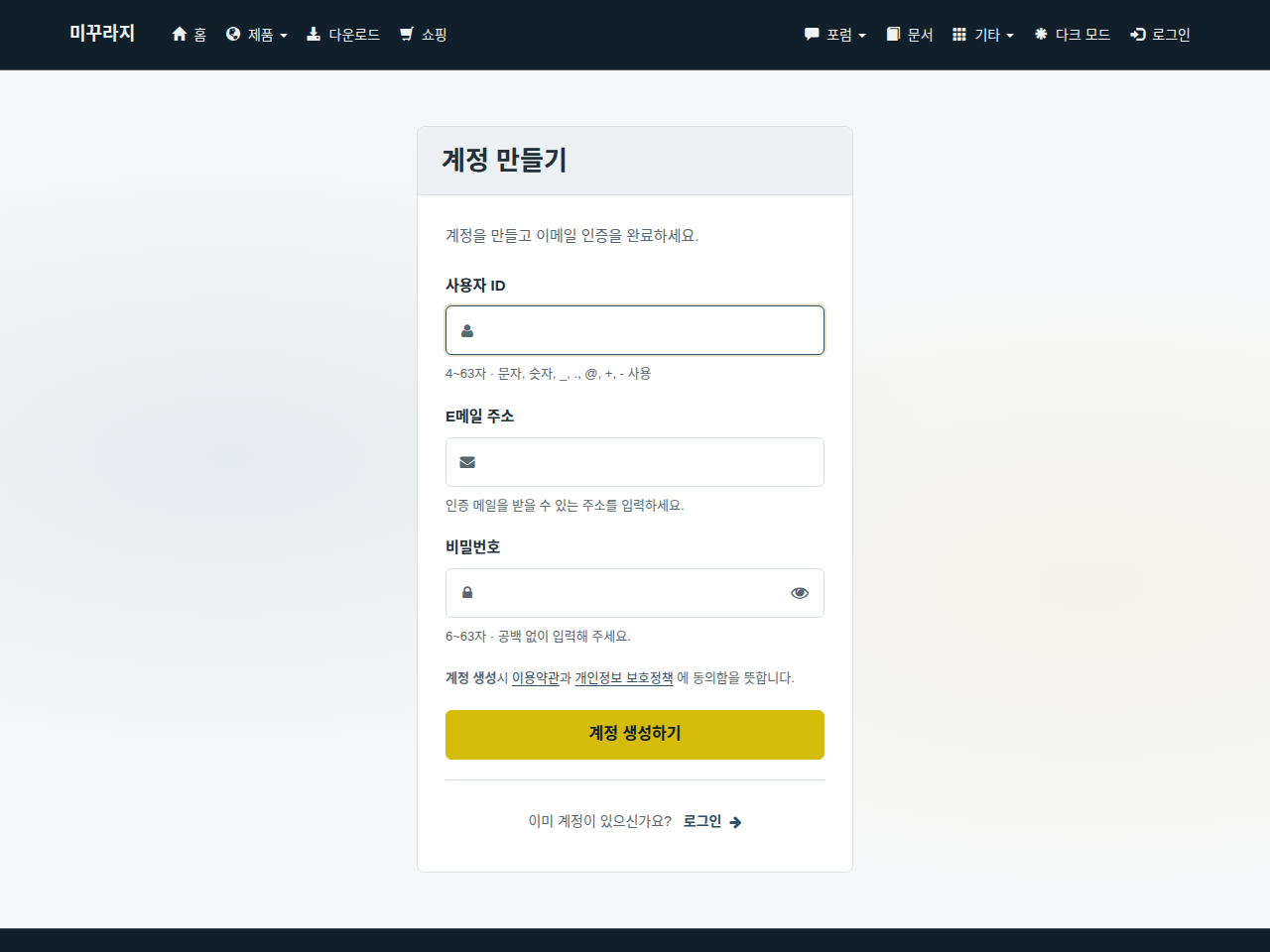
Adja meg a kívánt felhasználónevet, e-mail-címet és jelszót, majd kattintson a „Fiók létrehozása” gombra.
A megadott e-mail-címre ellenőrző levelet küldünk. Feltétlenül erősítse meg a címét, különben a jelszó-visszaállítás korlátozott lehet.
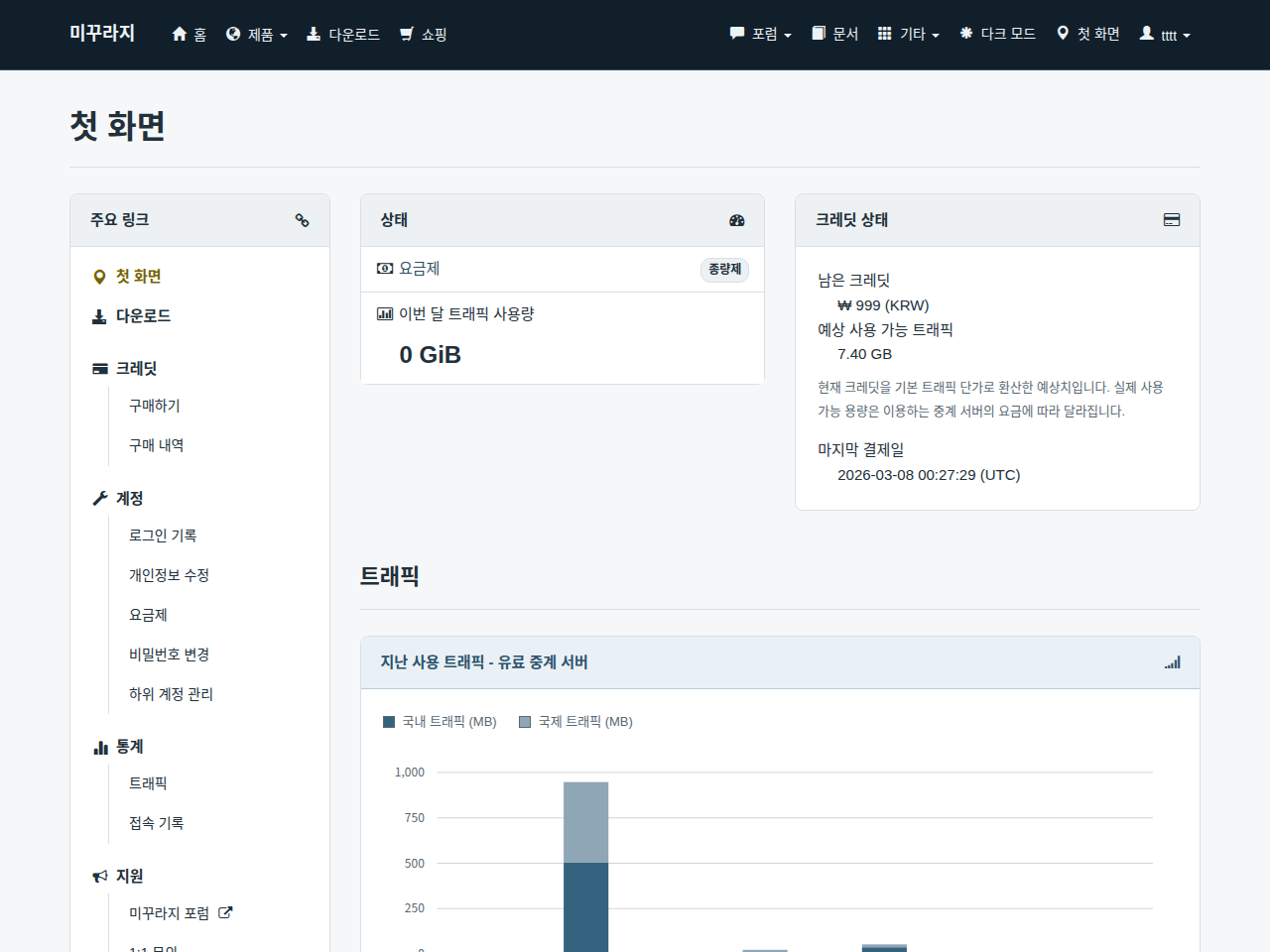
Sikeres regisztráció után az alábbi irányítópult jelenik meg.
Kredit vásárlása
Az e-mail-cím megerősítése után automatikusan kis mennyiségű ingyenes tesztkreditet kap. Rövid ideig kreditvásárlás nélkül kipróbálhatja az összes Mudfish-funkciót.
A szolgáltatás használatához vásároljon kreditet. A „Fontos hivatkozások” részben kattintson a „Kredit → Vásárlás” menüpontra.
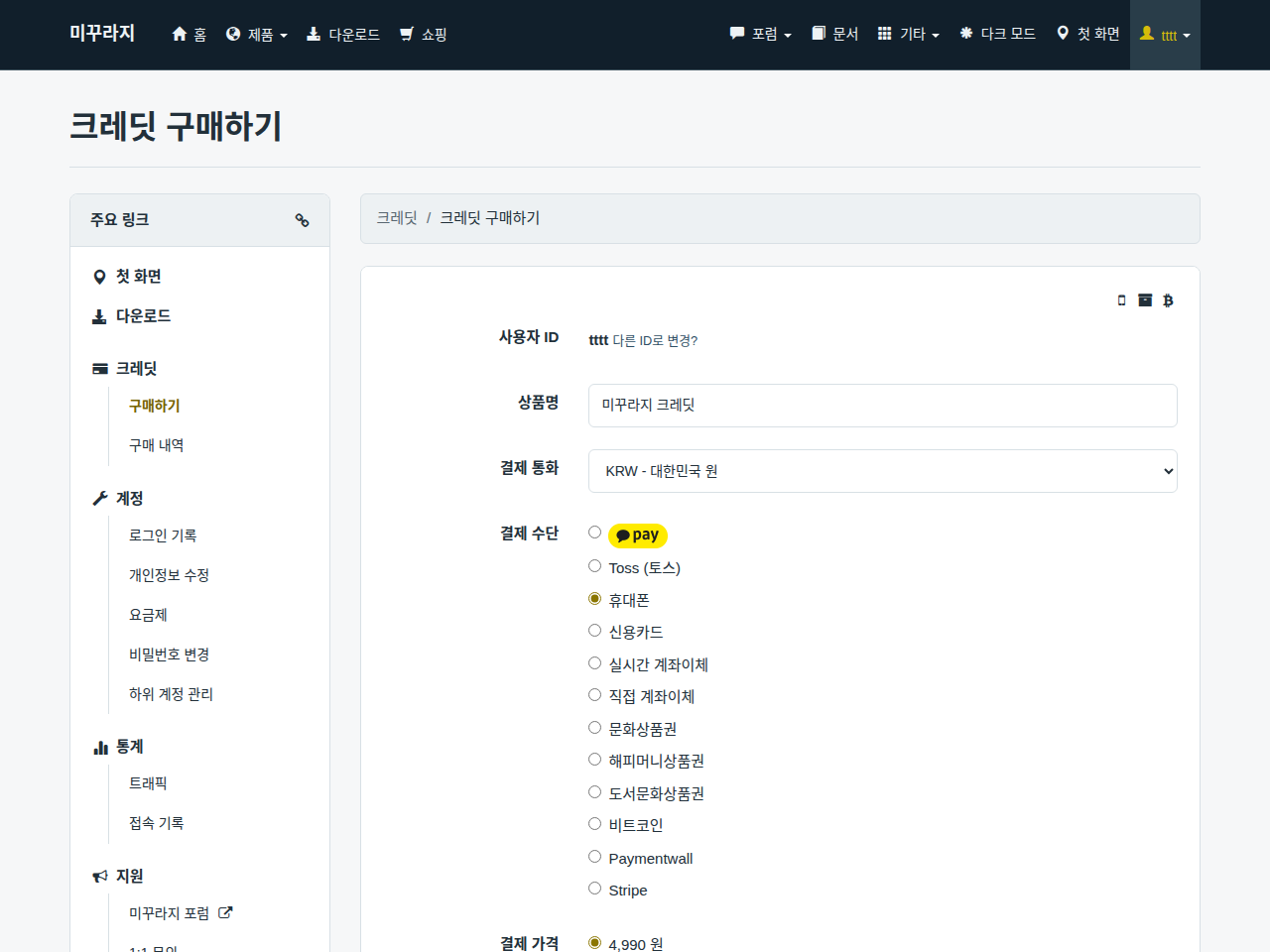
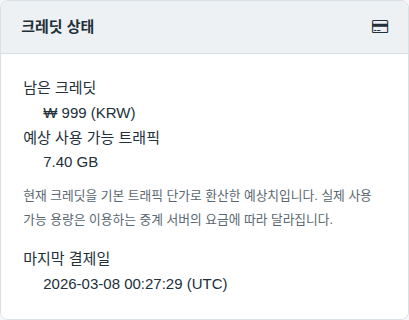
Töltse fel egyenlegét valamelyik elérhető fizetési móddal. Sikeres feltöltés után az irányítópulton az alábbi módon jelenik meg a kredit állapota.
A program indítása
A programot (Mudfish Launcher) mindig rendszergazdaként kell futtatni.
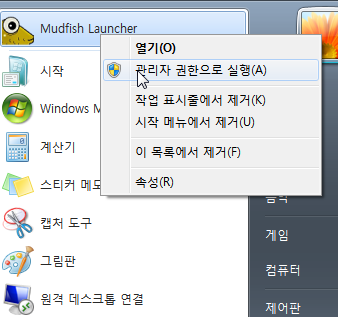
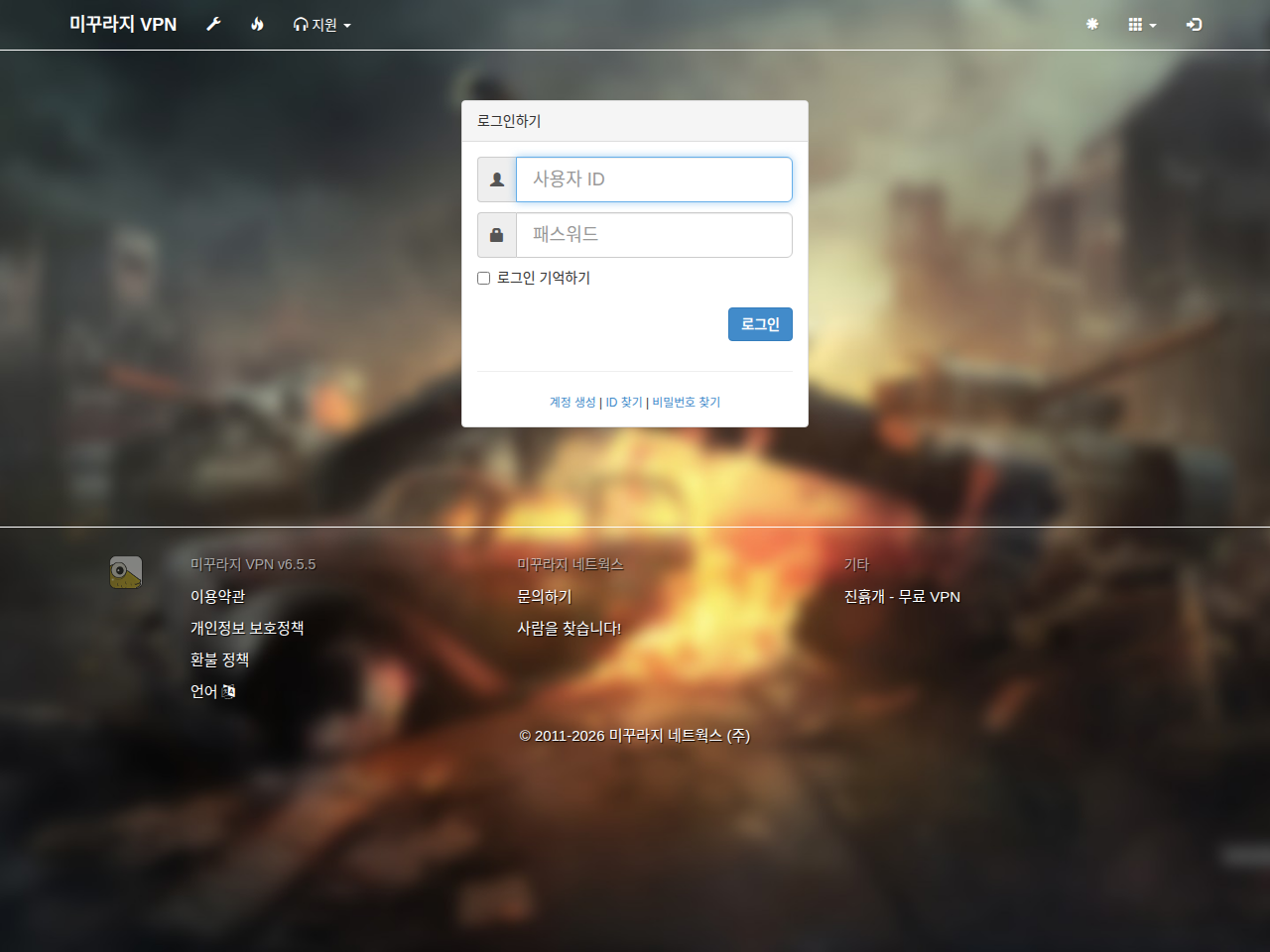
Indítsa el a Mudfish programot, és jelentkezzen be.
Elem vásárlása
Most adjon hozzá egy elemet. Az „Elemek → Elem vásárlása” képernyőn láthatók az elérhető elemek. Ebben az útmutatóban a „Mi az IP-címem?” elemet vásároljuk meg.
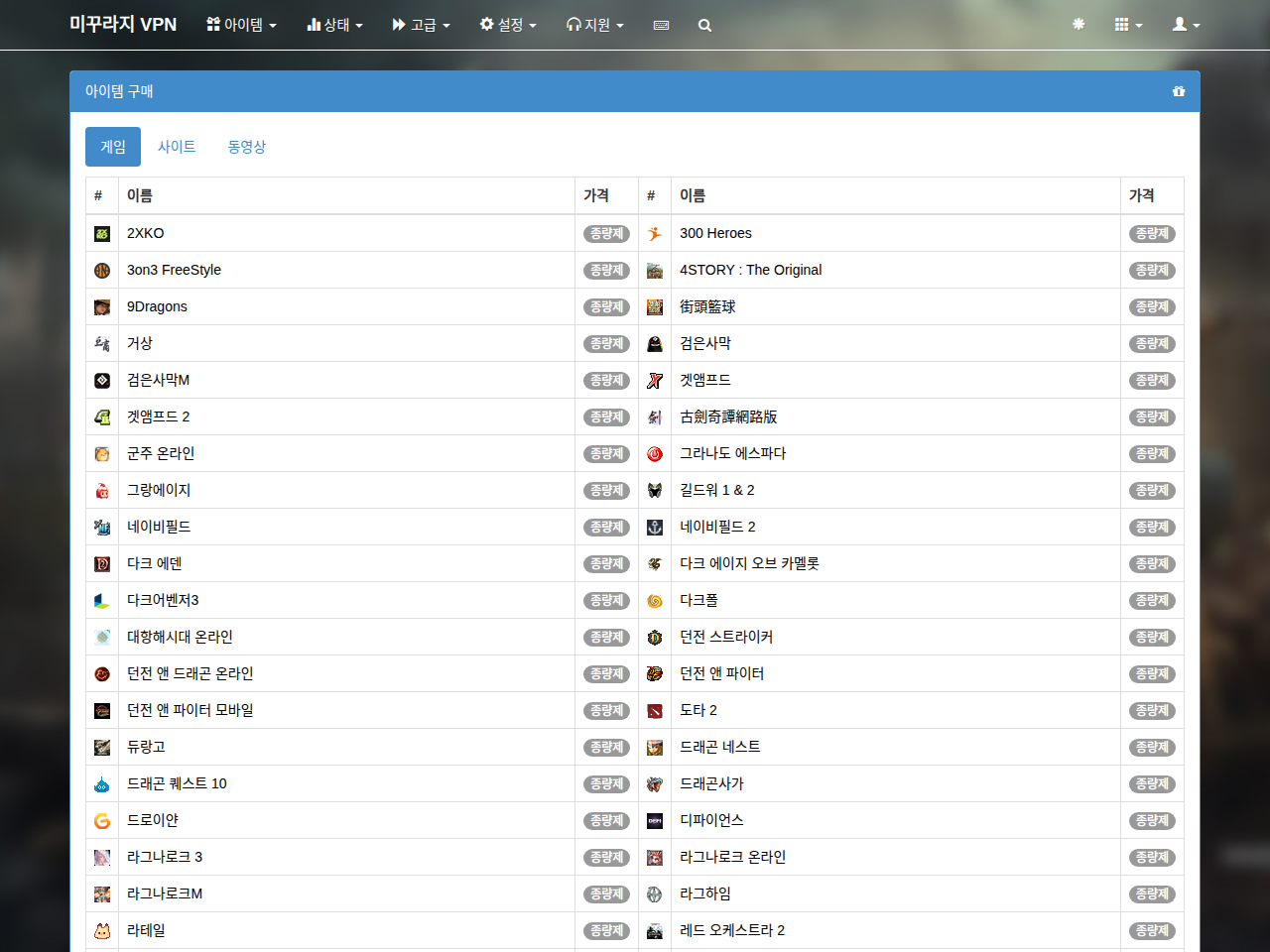
A „Játékok”, „Webhelyek” és „Videók” lapok közül válassza a „Webhelyek” lapot, majd kattintson a „Mi az IP-címem?” elemre.
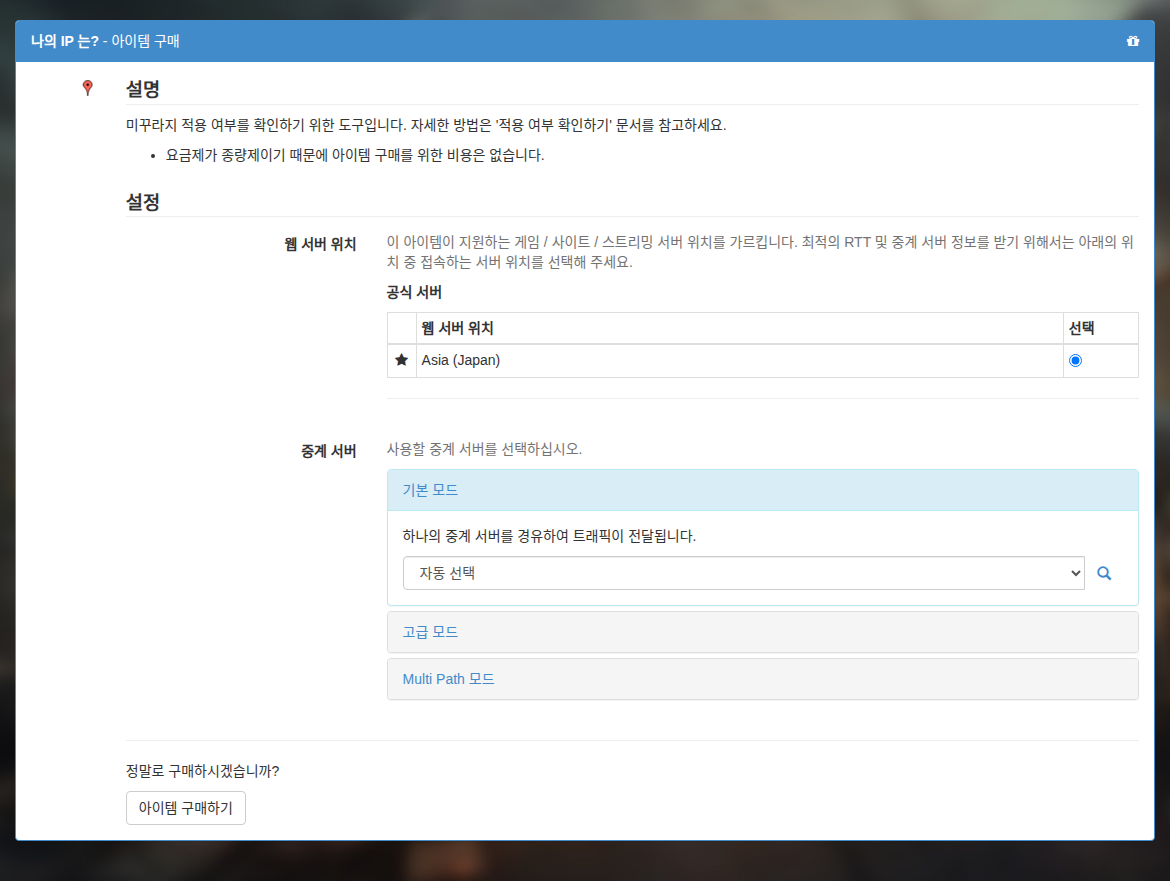
Az „Elem vásárlása” gomb hozzáadja az elemet. A sikeres vásárlást üzenet jelzi; az irányítópulton láthatja az aktív elemeket és a kreditegyenleget.
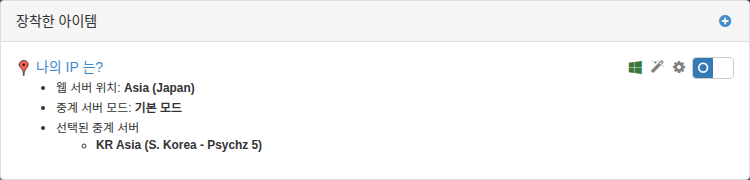
Az alkalmazáshoz kattintson a „Csatlakozás” gombra. A megvásárolt elemhez szükséges beállítások automatikusan elkészülnek; a kezdőképernyőn követheti a folyamatjelzőt. Ha a konfigurálás elérte a 100%-ot, használhatja az elemet.

Ha nem szeretne minden alkalommal bejelentkezni, használja a „Bejelentkezés megjegyzése” funkciót.
Kérdése van?
Ha a programmal, a fiókkal, a kredittel vagy más használati kérdéssel kapcsolatban problémája van, bármikor írhat a Mudfish fórumára.