Opsi peluncuran mudrun
Proses mudrun disebut Mudfish Launcher dan bertanggung jawab atas UI Mudfish.
Opsi peluncuran mudrun
Dokumen ini menjelaskan opsi peluncuran Mudfish Launcher. Opsi berikut tersedia.
-
-a <addr>Menentukan alamat tempat Mudfish Launcher mendengarkan koneksi. Defaultnya 127.0.0.1 (loopback). Jika
<addr>diatur ke0.0.0.0, program mendengarkan pada semua antarmuka. -
-BTidak membuka browser default sistem operasi saat Mudfish Launcher dijalankan.
-
-DMenyimpan body respons HTTP dari permintaan HTTP yang dibuat Launcher ke berkas dump. Anda dapat mengetahui secara terperinci pesan yang dikirim server pusat Mudfish.
-
-IMembuat Mudfish Core menggunakan IP Helper, bukan DHCP, saat mengatur alamat IP privat pada sistem operasi.
-
-NMenggunakan driver TUN sebagai pengganti TAP dari OpenVPN. Dapat digunakan jika pemasangan driver TAP pada Windows tidak berhasil.
-
-OOpsi ini tersedia hingga Mudfish Cloud VPN v5.6.2 dan dihapus mulai v5.7.1.
Komunikasi ke server pusat Mudfish biasanya memakai port 80 atau 443, tetapi opsi ini menggunakan port lama seperti 10007 dan 10008.
Digunakan ketika firewall jaringan menghalangi akses ke server pusat Mudfish.
-
-p <password>Memasukkan kata sandi pengguna secara langsung untuk login otomatis dengan ID/kata sandi.
-
-P <port>Menentukan port tempat Mudfish Launcher mendengarkan koneksi. Defaultnya TCP 8282.
-
-SMenggunakan teks biasa tanpa SSL untuk komunikasi ke server pusat Mudfish.
-
-sMenggunakan SSL untuk komunikasi browser dengan Mudfish Launcher. Browser mengakses Launcher melalui https://ui.mudfish.net:8282, bukan http://127.0.0.1:8282.
-
-tMemaksa permintaan Launcher ke server pusat dikirim menyerupai permintaan HTTP.
-
-u <username>Memasukkan ID pengguna secara langsung untuk login otomatis dengan ID/kata sandi.
-
-X <proxy_ip:proxy_port>Opsi ini tersedia hingga Mudfish Cloud VPN v5.6.2 dan dihapus mulai v5.7.1.
Jika firewall menyulitkan akses Mudfish, gunakan HTTP Proxy untuk menghubungkannya. Lihat Mengakses Mudfish dari Tiongkok untuk contoh terperinci.
Menerapkan opsi
Windows
Pada Windows, terapkan opsi dengan cara berikut. Contoh ini mengasumsikan opsi -I dan -D digunakan bersama.
-
Buka menu "Mudfish Cloud VPN" melalui menu Mulai Windows.
-
Klik kanan ikon "Mudfish Launcher", lalu buka "Properties".
-
Ubah opsi peluncuran pada kolom "Target". Nilai default biasanya:
"C:\Program Files\Mudfish Cloud VPN\mudrun.exe"Tambahkan -I dan -D, seperti berikut.
"C:\Program Files\Mudfish Cloud VPN\mudrun.exe" -I -D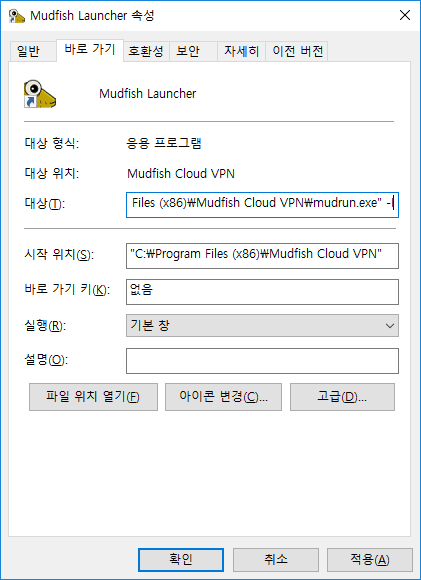
Bahasa antarmuka pada tangkapan layar dapat berbeda dari panduan ini.
OS X
Pada OS X, jalankan Mudfish melalui terminal.
-
Buka "Applications -> Terminal".
-
Gunakan perintah sudo bash untuk menjadi root.
-
Pindah ke direktori pemasangan Mudfish dengan
cd /Applications/Mudfish\ Cloud\ VPN.app/Contents/MacOS/. -
Jalankan dalam format
./Mudfish\ Cloud\ VPN -c -opsi.