Item
Menu ini digunakan untuk memasang dan mengelola item. Anda juga dapat membuat item kustom sesuai kebutuhan. Menu yang tersedia saat ini:
- Beli item
- Kelola item
Beli item
Halaman untuk memasang item Mudfish.
Kelola item
Pengaturan item
Biasanya pengaturan item dibuka dengan mengeklik item pada "Item -> Kelola item" atau tautan item dalam daftar "Item saya" di dasbor. Opsi berikut tersedia pada pengaturan item.
-
Perpanjangan otomatis
Menghemat waktu dan melewati proses yang merepotkan. Jika masa berlaku tersisa kurang dari 3 hari, masa berlaku item diperpanjang secara otomatis dan kredit dikurangi.
-
Lokasi server
Menunjukkan lokasi server gim, situs, atau streaming yang didukung item. Pilih lokasi server gim atau server tujuan yang ingin diakses untuk memperoleh informasi RTT dan simpul relay terbaik.
-
Rute rekomendasi hari ini
Menghitung rute berdasarkan "Lokasi server" di atas dan informasi RTT yang dikumpulkan, lalu memberikan rute terbaik melalui simpul Mudfish. Anda dapat melihat perkiraan rata-rata RTT dan deviasinya.
-
Simpul relay
Pilih simpul relay yang akan digunakan. Mode berikut didukung; lihat bagian masing-masing untuk penjelasannya.
- Mode dasar
- Mode lanjutan
- Mode Multi Path
-
Status penggunaan
Pilih apakah item digunakan. Jika dipilih "Tidak digunakan", konfigurasi item tidak diterapkan pada sistem operasi.
Membuat item kustom
Untuk menggunakan fitur ini, Anda harus mengaktifkan mode ahli.
Jika layanan yang diinginkan (gim, situs, streaming, dan sebagainya) tidak ada dalam daftar item Mudfish, tetapi Anda mengetahui informasi tujuannya, Anda dapat membuat item kustom.
Mengaktifkan fitur
Saat mode ahli aktif, buka "Item → Kelola item". Tombol buat akan muncul di atas daftar.
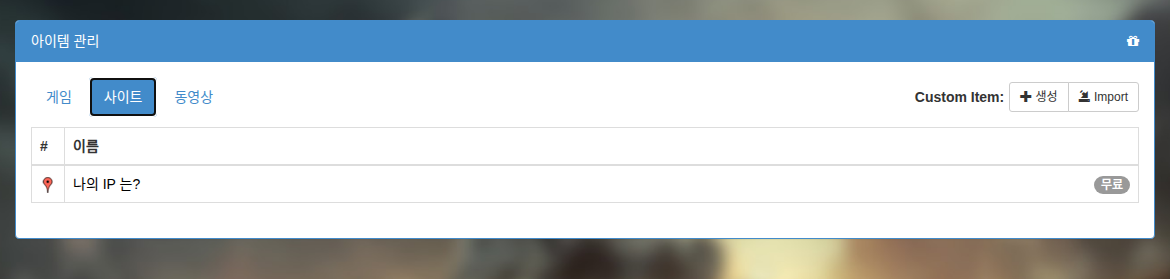
Bahasa antarmuka pada tangkapan layar dapat berbeda dari panduan ini.
Menu pembuatan item
Klik tombol untuk menampilkan menu berikut.
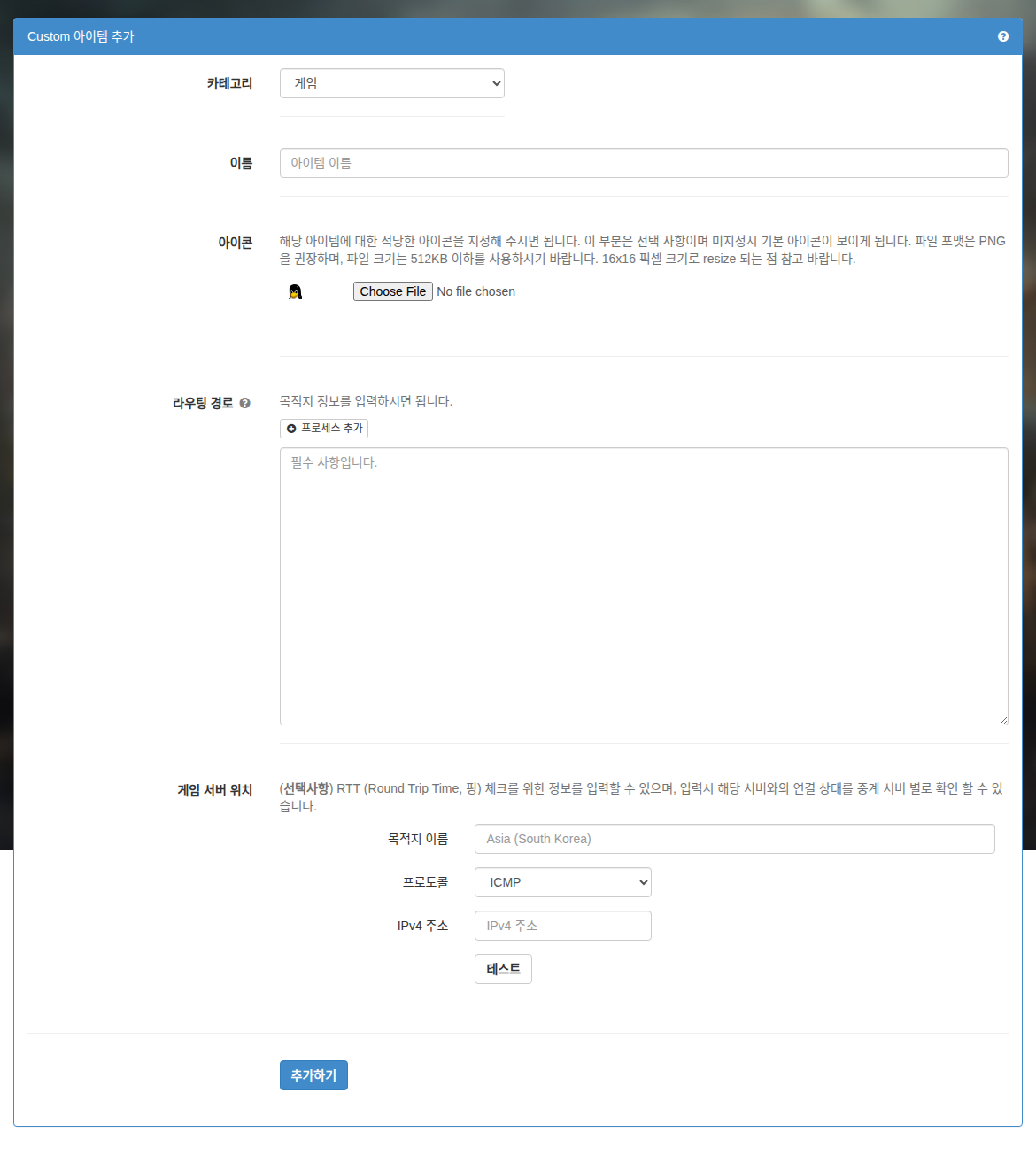
Berikut penjelasan setiap kolom.
-
Kategori
Klasifikasi item. Pada daftar kategori di layar pembuatan, pilih Gim, Situs, atau Streaming.
-
Nama
Nama item. Masukkan nama yang mudah Anda kenali.
-
Ikon
Tentukan ikon item. Ukuran maksimum adalah 16x16 piksel; gambar lebih besar otomatis diubah ukurannya. Jika tidak ditentukan, ikon default (penguin, maskot Linux) digunakan.
-
Jalur routing
Saat ini Mudfish menerima tiga jenis informasi routing: Hostname, CIDR, dan nama Process.
-
Hostname
Masukkan domain seperti www.google.com. Mudfish Core otomatis melakukan resolusi DNS, lalu memasukkannya ke tabel routing dalam bentuk CIDR /24.
-
CIDR
Masukkan alamat tujuan. Beberapa tujuan dapat dimasukkan, satu CIDR per baris. Contoh nilai yang valid:
- 192.168.100.0/24
- 192.168.100.65/32
-
Nama Process
Sintaks harus dimulai dengan "P:". Sebagai contoh, untuk menerapkannya pada proses firefox.exe, masukkan:
- P:firefox.exe
Cukup masukkan nama proses, tanpa jalur direktori.
Opsi per proses
peringatanOpsi per proses memerlukan Mudfish v5.8.1 atau lebih baru.
Mudfish mendukung opsi per proses dengan aturan berikut.
-
E<port_number>Mengecualikan
<port_number>tertentu. Berlaku sekaligus untuk TCP dan UDP. Masukkan beberapa opsi untuk mengecualikan beberapa port. -
I<port_number>Menyertakan
<port_number>tertentu. Berlaku sekaligus untuk TCP dan UDP. Masukkan beberapa opsi untuk menyertakan beberapa port. -
N<cidr>Menyertakan blok IP
<cidr>tertentu menggunakan sintaks CIDR. Contoh yang valid:N1.1.1.1/32N85.33.9.0/24
-
RBerjalan dalam mode Reverse. Hanya boleh ditentukan satu kali.
-
X<cidr>Mengecualikan blok IP
<cidr>tertentu menggunakan sintaks CIDR. Contoh yang valid:X1.1.1.1/32X85.33.9.0/24
Setiap opsi harus dipisahkan dengan titik koma (
;). Lihat contoh penggunaan berikut.infoJika opsi per proses terlalu panjang atau melebihi 64 karakter, pisahkan menjadi beberapa baris dengan sintaks berikut.
P:eFootball.exe;N34.120.0.0/16P:eFootball.exe;N34.140.0.0/16P:eFootball.exe;N34.249.0.0/16
-
P:curl.exe;E443;E80Mengatur proses
curl.exeagar melalui simpul Mudfish, tetapi koneksi port 443 dan 80 langsung dari komputer pengguna tanpa melalui simpul. -
P:proc.exe;R;I80Menangani lalu lintas proses
proc.exe, tetapi karena modeR, semua koneksi dilakukan langsung dari komputer pengguna. Namun, lalu lintas port 80 diteruskan melalui simpul Mudfish. -
P:chrome.exe;E80;X1.1.1.1/32Meneruskan lalu lintas proses
chrome.exemelalui simpul Mudfish. Namun, port 80 dan blok IP 1.1.1.1/32 ditangani langsung oleh komputer tanpa dikirim ke simpul. -
P:chrome.exe;R;I80;N1.1.1.1/32Secara default tidak mengirim lalu lintas proses
chrome.exeke simpul Mudfish. Hanya lalu lintas ke port 80 atau blok IP 1.1.1.1/32 yang dikirim melalui simpul. Port atau alamat IP tujuan lainnya diakses langsung dari komputer.
-
-
Tujuan
Masukkan informasi untuk memeriksa RTT (Round Trip Time, ping). Protokol berikut didukung.
-
Protokol ICMP
Agar pengujian tujuan berhasil, masukkan alamat IPv4 yang merespons ping, yaitu alamat IP yang dapat mengirim ICMP echo reply.
-
Protokol TCP
Masukkan alamat IP dan port yang dapat melakukan TCP three-way handshake.
Klik "Uji" untuk langsung mengetahui apakah ping ke tujuan berhasil dan berapa RTT-nya.
Setelah informasi tujuan dimasukkan, Anda dapat melihat:
- Informasi rute rekomendasi hari ini.
- Perhitungan ping optimal, pencarian rute, dan sebagainya.
Baru mengubah informasi tujuan item kustom?Informasi tersebut memerlukan sedikitnya 1–2 jam setelah pengaturan tujuan agar data RTT terkumpul. Setelah memasukkannya, tunggu; data akan terkumpul bertahap dan informasinya dapat digunakan.
-
Jika penambahan berhasil, item yang dibuat muncul pada daftar "Item yang digunakan".
Contoh pembuatan item
Menghapus item
Untuk mengubah atau menghapus item, klik ikonnya untuk menampilkan menu terkait.
Masa berlaku default item kustom adalah 30 hari. Jika "Perpanjangan otomatis" dimatikan pada pengaturan item, item dapat terhapus otomatis setelah 30 hari.