Menggunakan Mudfish
Mudfish VPN terdiri dari tiga program utama: mudfish, mudflow, dan mudrun. Berikut peran masing-masing program.
-
mudfish (Mudfish Core)
Program inti Mudfish. Program ini mengubah tabel routing, menangani lalu lintas, dan berkomunikasi dengan simpul relay Mudfish. Jika mudrun tidak dapat digunakan, Anda juga dapat menjalankannya langsung melalui command prompt.
-
mudflow (Mudfish Flow Controller)
Program yang mengelola lalu lintas dan tabel routing Mudfish. Pemeriksaan RTT dan pengaturan jalur routing dilakukan melalui program ini.
-
mudrun (Mudfish Launcher)
Program pembantu untuk menjalankan mudfish. Karena pemilihan server dan layanan melalui command prompt tidak mudah, program ini menyediakan antarmuka berbasis HTML.
Membuat akun
Untuk menggunakan Mudfish, Anda memerlukan ID pengguna. Buat akun yang ingin Anda gunakan di halaman utama (https://mudfish.net).
Menjalankan
Windows
Sebelum menjalankan Mudfish Launcher
Agar Mudfish berfungsi dengan benar, antarmuka TAP-Win32 Adapter v9 harus diatur untuk menerima alamat IP dari server DHCP.
Pada Windows Vista/7/8/8.1/10, buka Panel Kontrol → Pusat Jaringan dan Berbagi → Ubah pengaturan adaptor. Anda akan menemukan perangkat bernama TAP-Win32 Adapter v9. Jika tidak ditemukan, pemasangan Mudfish bermasalah.
Pada properti perangkat tersebut, buka properti Internet Protocol Version 4 (TCP/IPv4) seperti berikut.
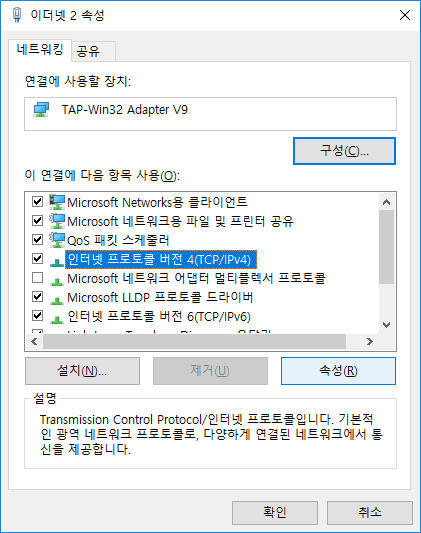
Bahasa antarmuka pada tangkapan layar dapat berbeda dari panduan ini.
Pastikan alamat IP dan alamat server DNS diatur agar diperoleh secara otomatis, seperti layar berikut.
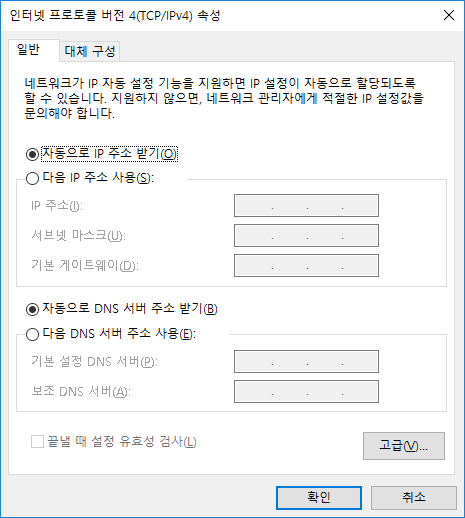
Simpan dengan mengeklik OK. Mudfish VPN siap digunakan.
Menjalankan Mudfish Launcher
Untuk menjalankan Mudfish Launcher, lakukan langkah berikut.
-
Buka "Mulai" → "Semua program" → "Mudfish Cloud VPN" → "Mudfish Launcher". Halaman login akan muncul di browser.
Pada Windows Vista/7/8/8.1/10, pastikan menjalankan "Mudfish Launcher" melalui Jalankan sebagai administrator. Opsi ini muncul saat Anda mengeklik kanan ikon "Mudfish Launcher".
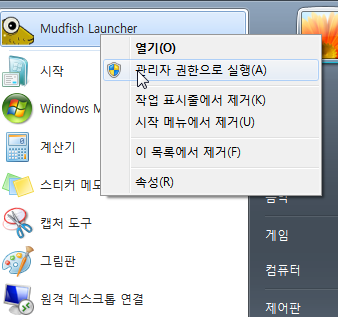
Setelah berjalan, "Mudfish Launcher" mendengarkan koneksi TCP pada port tertentu di IP 127.0.0.1 (secara default http://127.0.0.1:8282), lalu membuka browser default untuk mengakses layanan tersebut.
Mac OS X
Saat pertama dijalankan, Mudfish perlu melakukan beberapa konfigurasi sistem. Pertama, menambahkan Mudfish VPN ke bagian Networks; kedua, memasang Mudfish sebagai System Extension.
Menambahkan Mudfish VPN ke Networks
Langkah ini memasang konfigurasi Mudfish VPN pada macOS. Klik Allow untuk mengizinkannya.
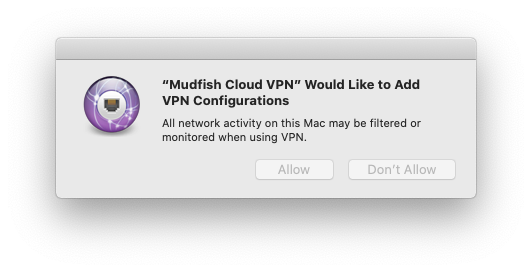
Memasang Mudfish sebagai System Extension
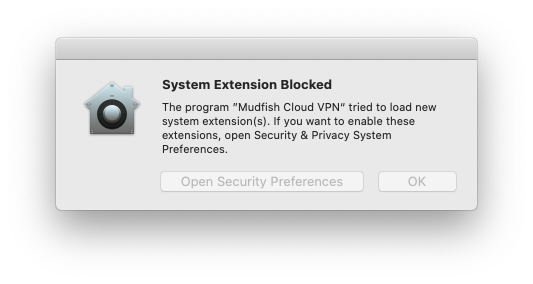
Saat pertama kali menjalankan Mudfish, peringatan berikut dapat muncul. Ini terjadi karena Mudfish menggunakan fitur System Extension untuk membentuk Packet Tunnel internal bagi VPN.
-
Pada macOS Golden Gate atau lebih baru
- Buka "Pengaturan Sistem → Umum", lalu "Item Masuk dan Ekstensi".
- Di bawah bagian "Ekstensi", klik tab "Menurut kategori", lalu cari "Ekstensi Jaringan". Klik ikon "(i)" di sebelahnya dan aktifkan "Mudfish Cloud VPN".
-
Pada macOS Sequoia atau lebih baru
-
Buka "Pengaturan Sistem → Umum", lalu "Item Masuk dan Ekstensi".
-
Di bagian "Ekstensi", cari "Ekstensi Jaringan". Klik ikon "(i)" di sebelahnya dan aktifkan "Mudfish Cloud VPN".

-
-
Pada macOS Sonoma atau lebih baru
Buka "Preferensi Sistem → Privasi dan Keamanan" dan izinkan komponen yang diblokir.

-
Pada macOS versi lama
Buka "Preferensi Sistem → Keamanan dan Privasi" dan izinkan komponen yang diblokir.
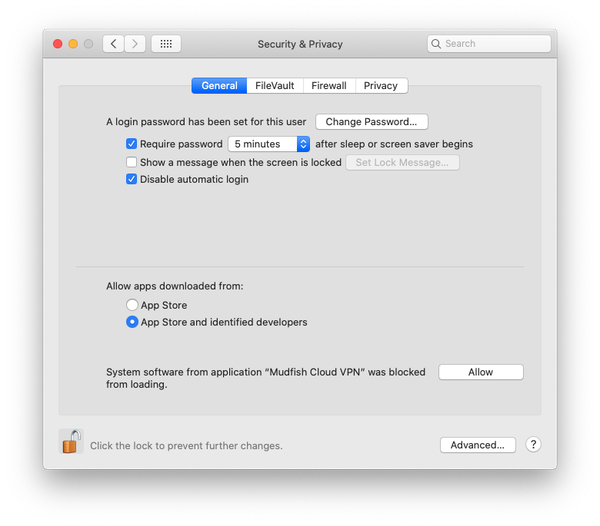
Pada beberapa versi sebelum macOS Big Sur, bug macOS dapat menyebabkan nama System Extension Mudfish ditampilkan sebagai "Placeholder Developer".
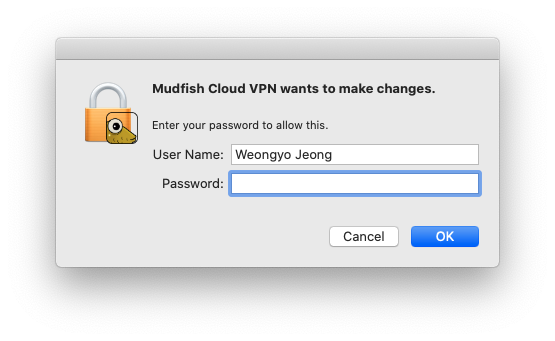
Pilih dan jalankan Mudfish Launcher dari Applications. Saat dijalankan, program akan meminta kata sandi root.
Setelah berhasil berjalan, program tampil sebagai menulet di sudut kanan atas.
Gunakan menu seperti "Open Dashboard" untuk membuka dasbor, lalu lanjutkan login dan konfigurasi.
Executable Mudfish VPN harus dijalankan dengan hak root karena alasan berikut.
- Mudfish menghitung RTT (Round Trip Time) antara komputer pengguna dan simpul relay menggunakan protokol ICMP. Implementasi ICMP pada Mac OS X memerlukan raw socket yang hanya dapat digunakan dengan hak root.
- Pengaturan alamat IP melalui menu wizard perlu mengubah tabel routing sistem operasi, yang juga memerlukan hak root.
- Alamat IP perangkat tap(4) untuk komunikasi Mudfish diberikan melalui DHCP. Perintah dhclient yang mengambilnya memerlukan hak root.
Linux
Untuk menjalankan Mudfish Launcher, lakukan langkah berikut. Contoh ini mengasumsikan versi v4.5.0 terpasang. Sesuaikan dengan versi yang Anda pasang.
$ sudo /opt/mudfish/4.5.0/bin/mudrun
mudrun (Mudfish Launcher) harus dijalankan dengan hak root karena alasan berikut.
- Mudfish menghitung RTT (Round Trip Time) antara komputer pengguna dan simpul relay menggunakan protokol ICMP. Implementasi ICMP pada Linux memerlukan raw socket yang hanya dapat digunakan dengan hak root.
- Pengaturan alamat IP melalui menu wizard perlu mengubah tabel routing sistem operasi, yang juga memerlukan hak root.
- Alamat IP perangkat tap(4) untuk komunikasi Mudfish diberikan melalui DHCP. Perintah dhclient yang mengambilnya memerlukan hak root.
Setelah berjalan, "Mudfish Launcher" mendengarkan koneksi TCP pada port tertentu di IP 127.0.0.1 (misalnya http://127.0.0.1:8282). Buka browser pilihan Anda dan akses URL tersebut.
Jika biner mudrun tidak berjalan dengan benar pada Linux, coba biner mudrun-headless.
Biner ini tidak menggunakan pustaka UI (GTK) sehingga dapat berjalan di server.
Masuk
Jika "Mudfish Launcher" berjalan dengan benar, browser menampilkan halaman berikut.
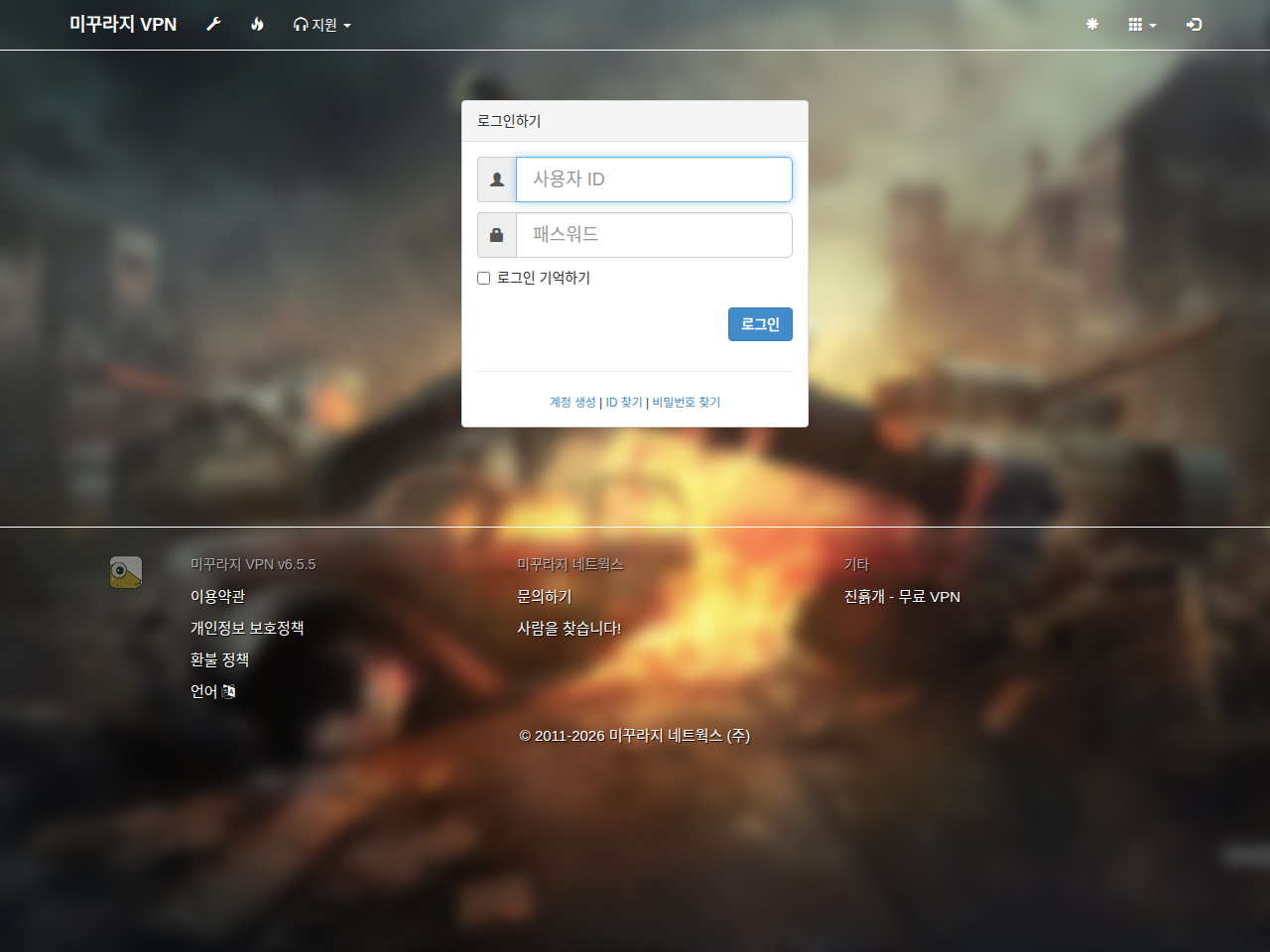
Masukkan ID/PASSWORD yang dibuat pada bagian "Membuat akun", lalu masuk. Jika berhasil, layar berikut akan muncul.
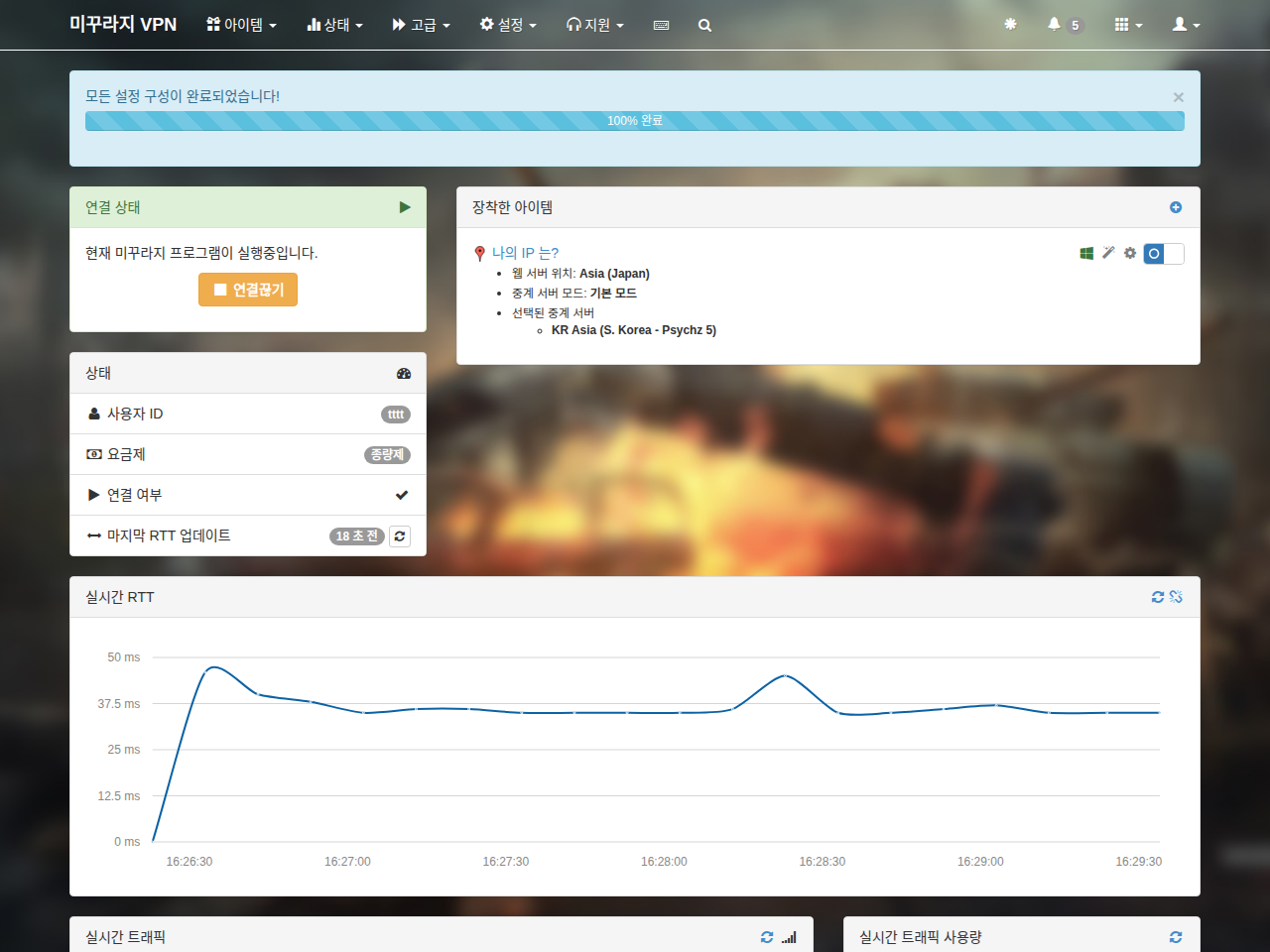
Sekarang Anda siap menggunakan Mudfish.
Menghentikan
Windows
Untuk menutup program setelah menjalankan Mudfish, gunakan ikon Mudfish Launcher di baki sistem.
Klik kanan ikon, lalu pilih Exit pada menu untuk mengakhiri proses-proses Mudfish.
Mac OS X
Klik ikon menulet dan pilih Exit, atau hentikan proses Mudfish Cloud VPN dengan perintah kill.
Linux
Cari mudrun di daftar proses dan hentikan dengan perintah kill. Belum tersedia cara resmi untuk menutupnya.