HTTP Proxy
Jika menemukan kesalahan atau memiliki saran, tinggalkan pesan di Forum Mudfish (https://forums.mudfish.net).
Dokumen ini menjelaskan cara menerapkan dan menggunakan akselerasi HTTP (web), selanjutnya disebut akselerasi web, melalui Mudfish.
Pengantar
Meski disebut akselerasi web, teknologi ini umum digunakan penyedia CDN (Content Delivery Network). Server cache (biasanya reverse proxy) ditempatkan sedekat mungkin dengan komputer pengguna untuk menyimpan konten protokol HTTP. Jika konten sudah tersedia, server cache langsung menyajikannya tanpa meminta ulang ke server backend.
Perbedaannya adalah penyedia CDN biasanya melayani perusahaan dan menyimpan situs atau data penting perusahaan tersebut, sedangkan Mudfish menyimpan cache halaman yang dikunjungi pengguna.
Cara layanan ini bekerja lebih menyerupai transparent proxy.
Fitur dan manfaat
Layanan memakai Cache-Terminator yang dikembangkan sendiri, yaitu server cache multithread non-blocking hasil modifikasi kode varnish. Manfaatnya:
- Teknologi optimasi WAN Mudfish dapat memperbaiki waktu muat halaman yang lambat saat diakses dari luar negeri. Aktivitas web seperti menonton video dan mengunduh berkas dapat dipercepat.
- Dapat digunakan sebagai proxy HTTP untuk melewati pembatasan akses berdasarkan negara. Tersedia melalui semua node relay Mudfish di Korea dan luar negeri.
- Dapat menyembunyikan IP publik Anda untuk sementara. (IP hanya dicatat dalam log node relay Mudfish untuk mencegah penyalahgunaan.)
Kekurangan
-
Dalam spesifikasi HTTP 1.1, server backend (biasanya server web sebenarnya) menentukan berapa lama respons boleh disimpan melalui header seperti Cache-Control. Jika backend memperbarui konten, node relay Mudfish yang mengikuti header Cache-Control respons lama mungkin tidak mengetahui perubahan itu. Data lama dapat dikirim sehingga tampilan halaman rusak.
Biasanya masalah ini diatasi dengan Purging, tetapi antarmuka agar pengguna dapat mengendalikannya sendiri belum tersedia.
Mengakses melalui IP publik
Node relay Mudfish mendukung koneksi proxy HTTP(S) melalui alamat IPv4 publik. Cara ini memerlukan autentikasi ID dan kata sandi Mudfish.
Jenis layanan
| Layanan | Port TCP | Keterangan |
|---|---|---|
| Proxy HTTP | 18080 | Menggunakan protokol HTTP biasa. Bergantung pada permintaan, lalu lintas tanpa enkripsi dapat diteruskan. |
| Proxy HTTPS | 18082 | Mengenkripsi koneksi ke node relay dengan SSL. Dapat membantu melewati inspeksi lalu lintas web atau firewall jaringan. |
| Proxy HTTP (SSL Bump) | 18083 | Node relay mendekripsi lalu lintas HTTPS, lalu mengenkripsinya kembali memakai sertifikat root CA Mudfish sebelum meneruskan. |
Untuk SSL Bump, pasang dahulu sertifikat root CA Mudfish pada browser.
Memeriksa dan mengatur alamat node relay
- Temukan alamat IPv4 publik atau nama host server di Status node relay. Informasi juga tersedia sebagai JSON di API node relay. Alamat IPv4 publik berada pada field
ip, nama host padahostname. Lihat Field respons API node relay untuk penjelasan lengkap. - Masukkan alamat publik dan port yang sesuai di pengaturan proxy browser atau sistem operasi. Untuk proxy HTTP biasa, gunakan TCP 18080.
- Saat diminta autentikasi, masukkan ID dan kata sandi Mudfish.
Contoh pengaturan internal lama di bawah memakai IP internal dan port 8080. Untuk koneksi IP publik, gunakan alamat publik dan port yang diperoleh di atas.
Pengaturan browser (Direct HTTP proxy)
Cara ini meneruskan seluruh lalu lintas browser melalui node relay Mudfish. Setelah Mudfish ditutup, pengaturan proxy dapat membuat browser tidak berfungsi dengan benar.
Nonaktifkan pengaturan proxy untuk mengatasinya.
Contoh berikut memakai node relay Mudfish Korea KT sebagai server proxy. IP internalnya 10.255.96.1 dan port proxy HTTP-nya 8080.
Chrome
Google Chrome secara bawaan memakai pengaturan proxy Internet Explorer (IE).
Untuk mengubahnya:
-
Klik menu alat berikon kunci pas pada toolbar browser.
-
Pilih Pengaturan.
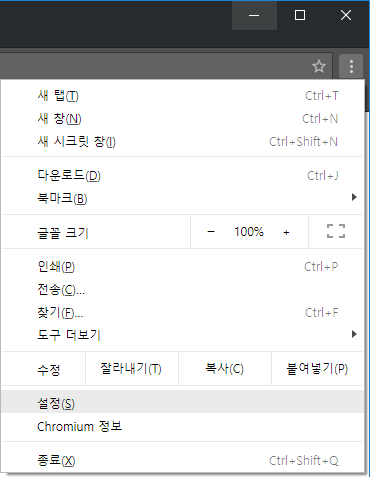
Tangkapan layar Chrome; bahasa antarmuka dapat berbeda.
-
Klik Lanjutan.
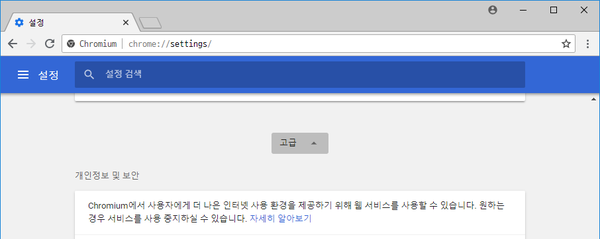
Tangkapan layar pengaturan lanjutan; bahasa antarmuka dapat berbeda.
-
Pada bagian “Jaringan”, klik Ubah pengaturan proxy. Dialog Properti Internet terbuka.
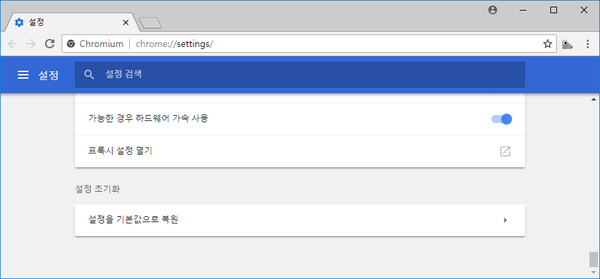
Tangkapan layar pengaturan jaringan; bahasa antarmuka dapat berbeda.
-
Lanjutkan dari langkah 2 pengaturan Internet Explorer di bawah.
Firefox
-
Buka
about:preferencespada bilah alamat. Cariproxydi pencarian pengaturan, lalu klik tombol konfigurasi proxy untuk membuka pengaturan koneksi.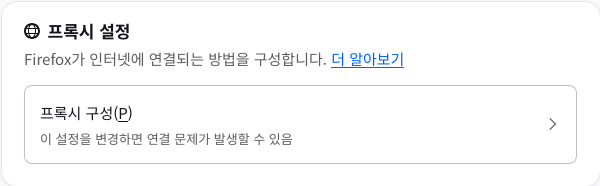
Tangkapan layar pengaturan proxy Firefox; bahasa antarmuka dapat berbeda.
-
Klik Konfigurasi proxy manual.
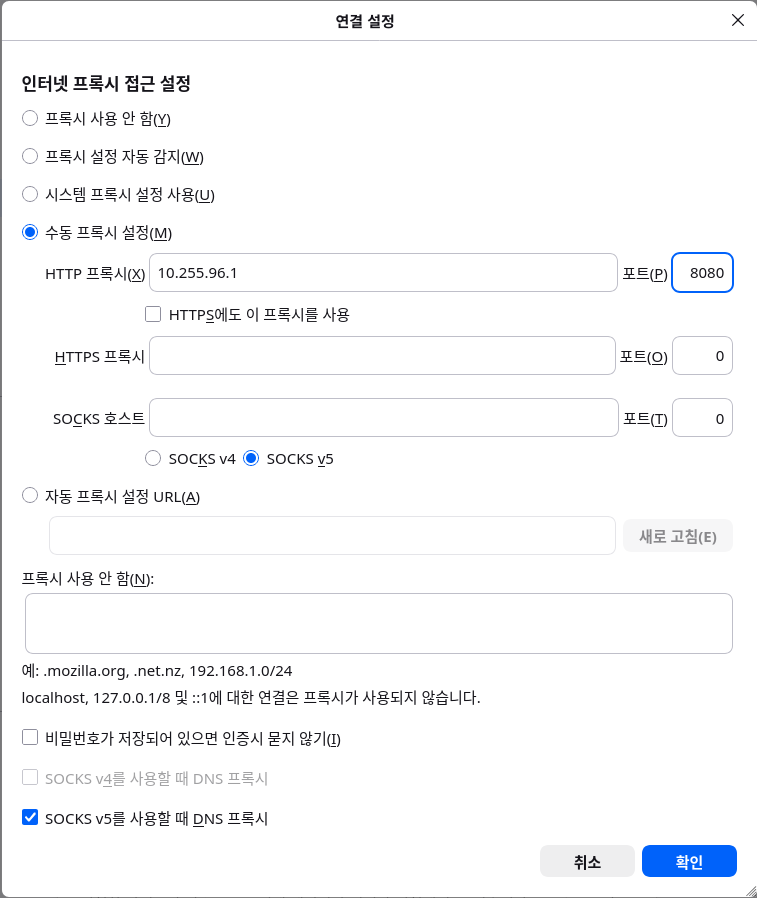
Tangkapan layar dialog proxy; bahasa antarmuka dapat berbeda.
-
Isi kotak IP dan Port pada Konfigurasi proxy manual dengan alamat internal node relay yang akan dipakai, misalnya IP 10.255.96.1 dan port 8080.
-
Setelah selesai, klik OK hingga kembali ke Firefox.
Internet Explorer
Petunjuk ini berlaku untuk Windows Internet Explorer 7 atau lebih baru.
-
Klik Alat, lalu Opsi Internet. Pada Internet Explorer 11, pilih Opsi Internet seperti gambar berikut.
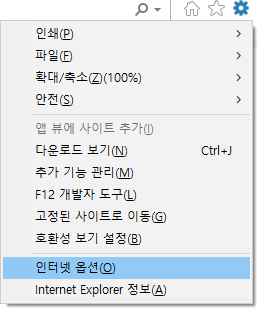
Tangkapan layar Opsi Internet; bahasa antarmuka dapat berbeda.
-
Klik tab Koneksi, lalu Pengaturan LAN.
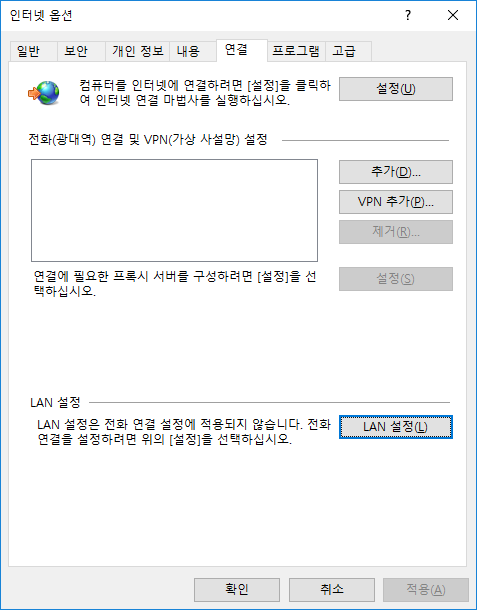
Tangkapan layar pengaturan LAN; bahasa antarmuka dapat berbeda.
-
Pada Server proxy, centang “Gunakan server proxy untuk LAN” dan “Lewati server proxy untuk alamat lokal”.
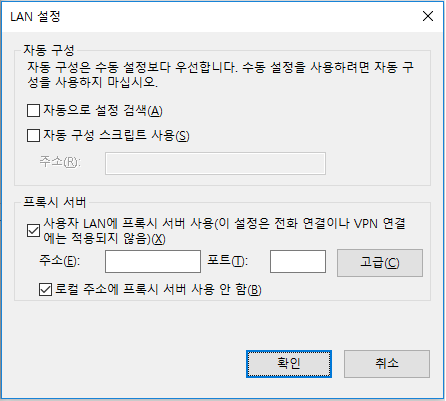
Tangkapan layar opsi server proxy; bahasa antarmuka dapat berbeda.
-
Klik “Lanjutan”, lalu pada bagian HTTP di jendela pengaturan proxy masukkan IP dan port node relay Mudfish yang benar.
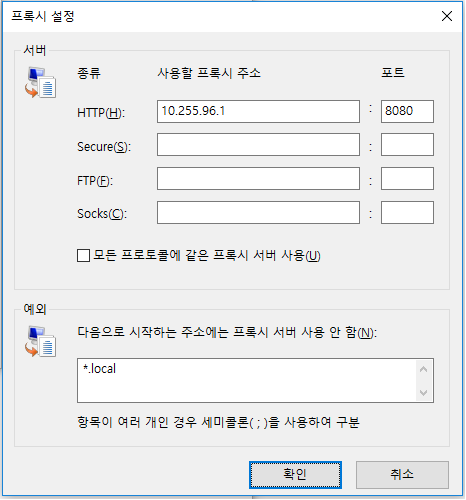
Tangkapan layar proxy HTTP; bahasa antarmuka dapat berbeda.
-
Setelah selesai, klik OK hingga kembali ke Internet Explorer.
Pengaturan browser (Direct SOCKS proxy)
Bagian ini untuk pengguna yang kesulitan menggunakan WPAD. Cara ini meneruskan seluruh lalu lintas browser melalui node relay Mudfish. Setelah Mudfish ditutup, pengaturan proxy dapat membuat browser tidak berfungsi dengan benar.
Nonaktifkan pengaturan proxy untuk mengatasinya.
Berikut cara memakai pengaturan proxy SOCKS browser secara langsung tanpa WPAD.
Contoh memakai node relay Mudfish Korea KT. IP internalnya 10.255.96.1 dan port proxy SOCKS-nya 8081.
Chrome
Google Chrome secara bawaan memakai pengaturan proxy Internet Explorer (IE).
Untuk mengubahnya:
-
Klik menu alat berikon kunci pas pada toolbar browser.
-
Pilih Pengaturan.
Tangkapan layar Chrome; bahasa antarmuka dapat berbeda.
-
Klik Pengaturan.
Tangkapan layar pengaturan Chrome; bahasa antarmuka dapat berbeda.
-
Pada bagian “Jaringan”, klik Ubah pengaturan proxy untuk membuka Properti Internet.
Tangkapan layar pengaturan jaringan; bahasa antarmuka dapat berbeda.
-
Lanjutkan dari langkah 2 pengaturan Internet Explorer di bawah.
Firefox
-
Buka
about:preferences, cariproxypada pencarian pengaturan, lalu klik tombol konfigurasi proxy untuk membuka pengaturan koneksi.Tangkapan layar pengaturan proxy Firefox; bahasa antarmuka dapat berbeda.
-
Klik Konfigurasi proxy manual.
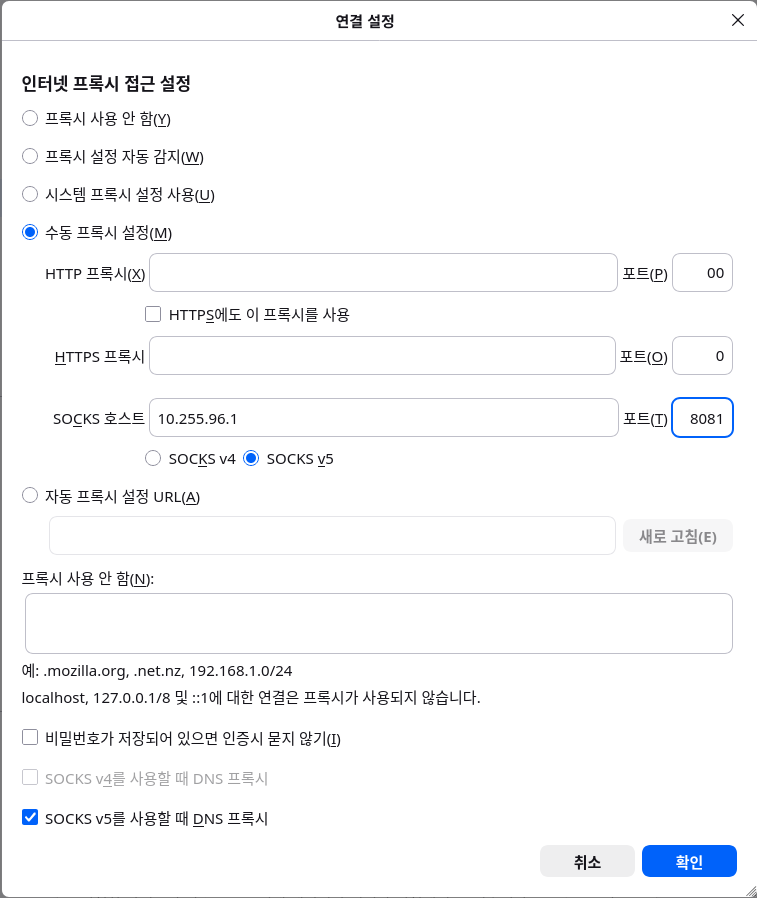
Tangkapan layar dialog SOCKS; bahasa antarmuka dapat berbeda.
-
Pada Konfigurasi proxy manual, masukkan IP internal node relay dan port, misalnya 10.255.96.1 dan 8081. Gunakan bagian SOCKS Host.
-
Setelah selesai, klik OK hingga kembali ke Firefox.
Internet Explorer
Petunjuk ini berlaku untuk Windows Internet Explorer 7 atau lebih baru.
-
Klik Alat, lalu Opsi Internet. Pada Internet Explorer 11, pilih seperti gambar berikut.
Tangkapan layar Opsi Internet; bahasa antarmuka dapat berbeda.
-
Klik tab Koneksi, lalu Pengaturan LAN.
Tangkapan layar pengaturan LAN; bahasa antarmuka dapat berbeda.
-
Pada Server proxy, centang “Gunakan server proxy untuk LAN” dan “Lewati server proxy untuk alamat lokal”.
Tangkapan layar opsi server proxy; bahasa antarmuka dapat berbeda.
-
Klik “Lanjutan”, lalu pada bagian Socks masukkan IP dan port node relay Mudfish yang benar.
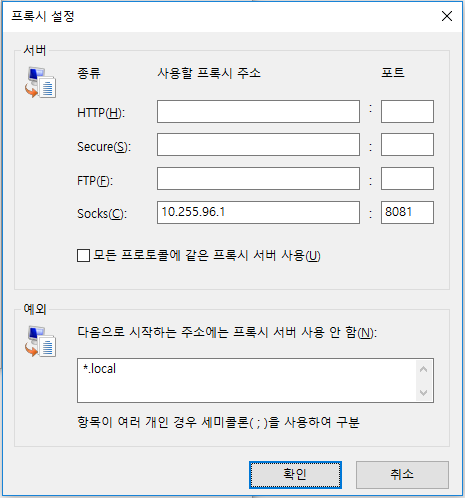
Tangkapan layar proxy SOCKS; bahasa antarmuka dapat berbeda.
-
Setelah selesai, klik OK hingga kembali ke Internet Explorer.