プログラム(共通)
Mudfishプログラムは他のVPNと何が違うのですか?
最大の違いは、Full-VPNで動作するかどうかです。ここで、Full-VPNが意味するのは、VPNが設定された時点で「オペレーティングシステムで発生したすべてのトラフィックをVPNサーバーに送信すること」です。通常のPPTPまたはL2TP VPNの場合は、通常Full-VPNで動作します。
しかし MudfishはデフォルトではFull VPN方式ではありません。 取り付けられたアイテムの設定されたパスだけがVPNサーバーを介して転送されます。
Mudfishが動作していることをどのように確認しますか?
Mudfishプログラムが正しく動作するかどうかを確認する簡単な方法は 基本動作の確認 による方法です。しかし、 Full VPNモード 以外のアイテムの動作を確認したい場合は、簡単な方法として2つの方法があります。
リアルタイムトラフィックグラフを確認する方法
Mudfishを設定し、Mudfishを適用した後にゲームをプレイしている間に、しばらくの間ダッシュボードのMudfishリアルタイムグラフをチェックすることです。
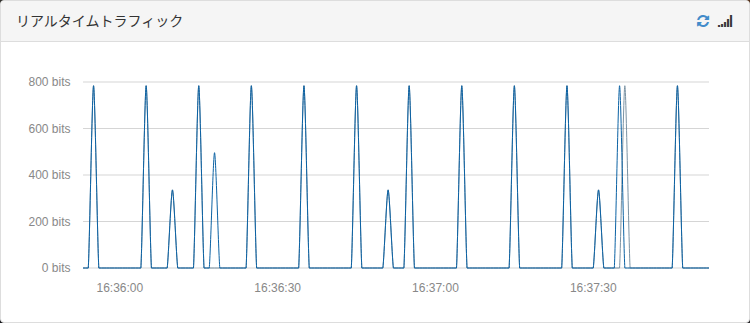
もしアイテムが正常に動作している場合、トラフィックがある程度着実に生成されますが、適用されない、またはゲームを終了すると、まったくトラフィックがない状態になります。
Mudfishを強制終了する方法
アイテムが正しく適用されている場合は、ゲーム中にMudfishプログラムを強制終了したときにゲームも強制終了する必要があります。しかし、終了しない場合は、Mudfishが正しく動作しないことを意味します。
プログラムを実行しましたが、私のpublic IPが変わりません。
上記の回答で述べたように基本的にはFull VPN方式ではないため、実行しても一般的なIPチェックするサイトを通じてチェックする方法ではpublic IPの変更がわかりません。
適用状態の確認の手順で確認するか、 Full VPNモード でプログラムを設定する必要があります。
Wi-Fiを使用しても問題なく動作しますか?
はい。当然です。イーサネットで接続してもWi-Fiで接続しても機能する必要があります。
メニューが英語で表示されます。日本語に変更するにはどうすればよいですか?
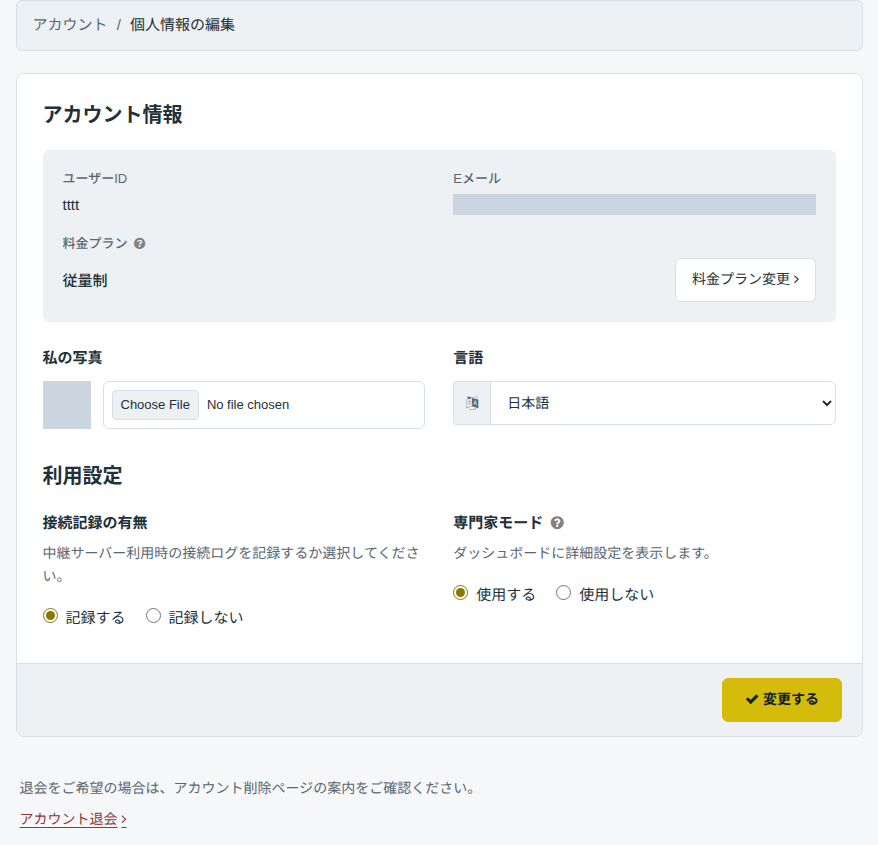
ダッシュボード右上のユーザーアイコンから「Edit Profile(個人情報の編集)」を開き、「Language(言語)」で「日本語」を選択して保存します。旧v4では「Setup → Account → Edit Profile」から開きます。

Mudfish Launcherを実行しましたが、別のサイトにアクセスします!
Mudfishをインストールする前に、お使いのコンピュータにマルウェアがインストールされているようです。 無.有料ウイルス対策ソフト またはアンチマルウェアプログラムでコンピュータを完全にスキャンして治療を始めてください。
ノートPCでMudfishを起動したまま席を離れると、終了しています。
あなたのラップトップのスリープモードを使用していますか?通常、この問題はその機能に関連していますが、コンピュータが何らかの理由でスリープモード(SleepまたはHibernationモード)に入ると、Mudfishは自動的にシャットダウンします。これを解決するには、ノートブックの省電力機能を調整することで解決できます。
Mudfishログイン後にブラウザをオフにできますか?
はい。消してもいいです。 Mudfishが正しく実行されている場合は、右下のシステムトレイからMudfishアイコンが浮いているはずですが、その部分が正しくあると正常に動作しているので、ブラウザの有無は関係ありません。
Mudfishログイン画面をChromeブラウザに自動的に表示できませんか?
あります。 :-) 詳細は https://support.google.com/chrome/answer/95417?hl=ja リンクを参照してみてください。この方法でうまく機能しない場合は、Windowsレジストリを見てください。現在Mudfishの場合、以下のようにデフォルトブラウザを確認した後、そのブラウザに自動的に表示させますが、次のようになります。
HKEY_CURRENT_USER/Software/Clients/StartMenuInternetキーが現在どのブラウザ名になっているかを確認します。この値が確認されない場合は、デフォルト値にIEXPLORE.EXEで選択されます。たとえば、その値が「CHROME.EXE」と呼ばれる場合は、次の順序で..HKEY_LOCAL_MACHINE/SOFTWARE/Clients/StartMenuInternet/''CHROME.EXE''/shell/open/commandでそのコマンドを確認した後、その実行可能ファイルを実行します。
まず、上記のレジストリ値が正しくなっていることを確認して対処すれば解決されると思います。
どのOSを現在サポートしていますか?
正式にテストしてサポートするOSは次のとおりです。
-
Linux Ubuntu 14.04 / 16.04 LTS (64 bit)
-
OS X 10.11 (El Capitan)
-
Windows XP + SP2 (32 bit)
SP2以上の場合(SP3を含む)XPでの動作は問題ありません。しかし、Windows XP 64ビット版はテストされていません。
-
Windows 7 / 8 / 8.1 / 10 (32 bit と 64 bit)
その他 Windows Vista はテストされていませんが、Windows 7 で正常に動作するように見えて問題なく動作すると予想します。
設定の進行状況バーが消えました!
ダッシュボードの右上にある設定コンフィギュレーションバーが意図せず消えた場合は、次の方法で再表示できます。
-
装着したアイテムの設定を変更
-
「設定→プログラム」の設定を変更
-
ログアウト後にプログラムを完全に再始動する方法。
設定構成が10%で動かない。
通常設定構成が 10% から上がらない理由はいろいろな理由でそうかもしれませんが、通常次のような理由からそうです。
-
Mudfish クレジットを初めて購入した後、プログラムを再起動しなかった場合。
Mudfishクレジットを購入した場合、現在は常にプログラムを再起動してください。そうでない場合、 MUDEC_00049 エラーが発生したため、設定ができないことがあります。
-
Mudfish を管理者権限で実行していない場合。
プログラムが正常に動作するためには、必ず「管理者」権限で実行する必要があります。
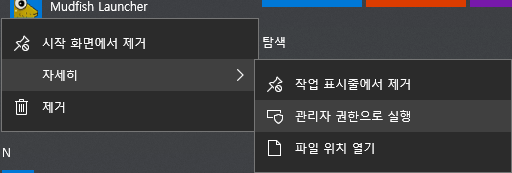
画像の「관리자 권한으로 실행」は「管理者として実行」です。
-
設定を構成するために必要な中央サーバーからの情報が正しく受信されなかった場合。
設定構成を実行するために、Mudfish Coreプログラムは中央サーバーに接続してそれに合った設定を受け取る必要があります。この接続が正常に行われず、設定が時間どおりに完了しない場合があります。
その場合は、インターネットブラウザの「リフレッシュ」ボタン(またはF5キー)を押して問題を解決することができます。
-
Mudfish Coreプログラムが正しく実行されていない場合。
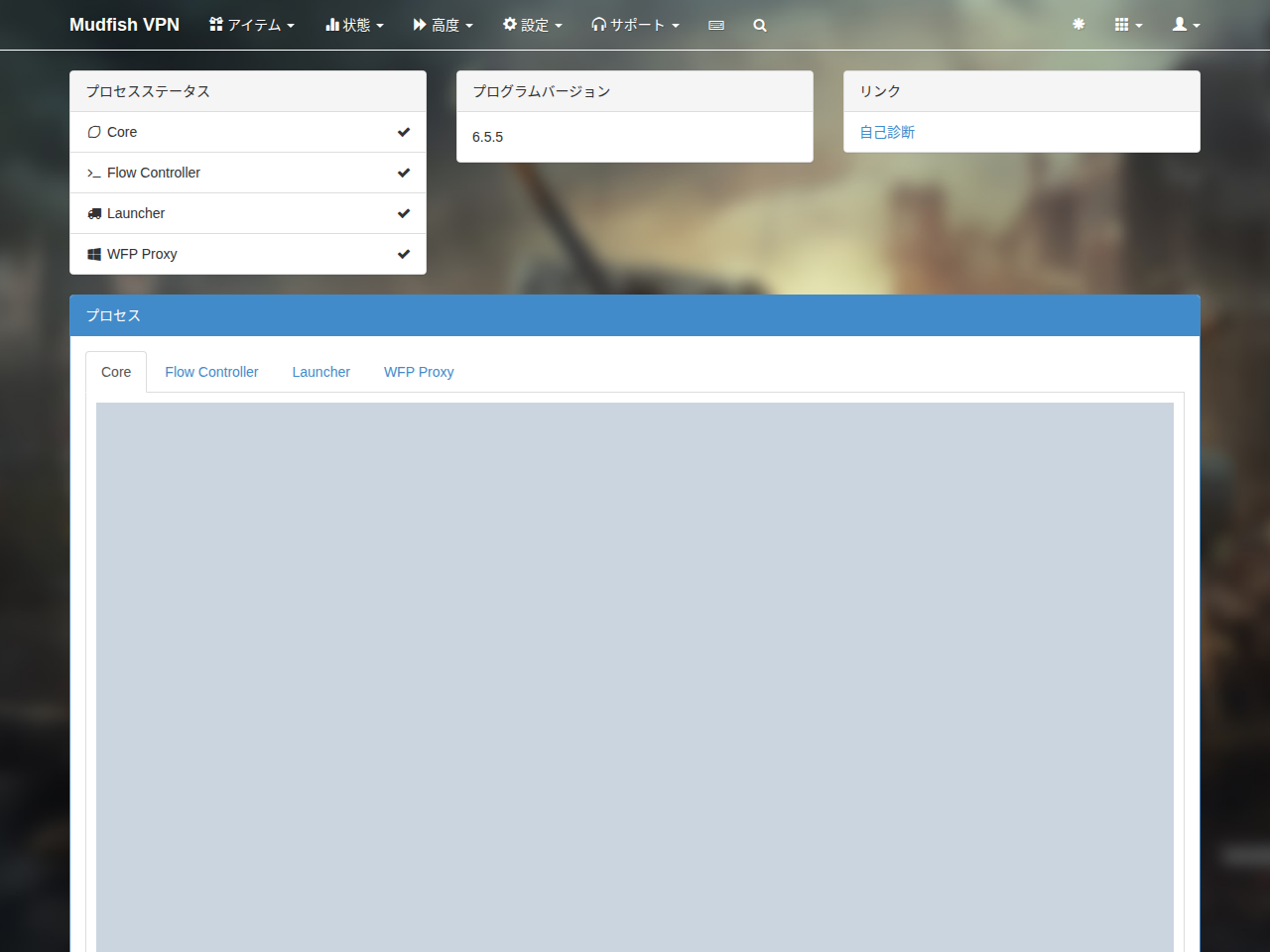
状態 → プロセスでCoreの状態とログを確認してください。Coreが実行されていない場合は、次の項目を確認してください。
-
"状態 → プロセス"メニューのCoreログにMUDEC_XXXXX形式のエラーメッセージがないか確認し、そのエラーへのリンクをクリックして詳細を確認してください。
-
C:\Program Files (x86)\Mudfish Cloud VPN\ディレクトリに入るとmudfish_stdout.txtファイルがありますが、そのファイルの内容の中にERROR、FATAL、またはCRITなどのメッセージがないか確認してください。該当するメッセージがある場合は、Mudfishフォーラム https://forums.mudfish.net に 非公開投稿としてアップロードしてください。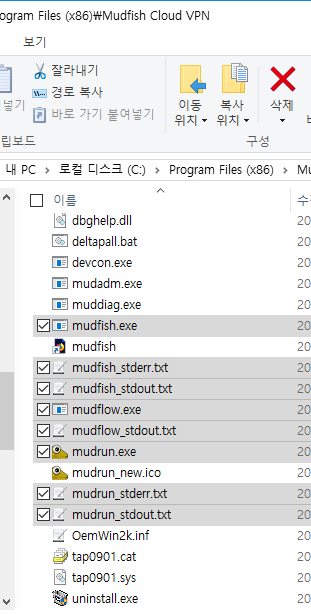
画像は韓国語版Windowsです。フォルダー内のmudfish_stdout.txtを確認します。
-
-
ゲームアイテムの中継サーバー選択が「自動選択」になっている場合。
設定構成で長い時間(通常1分〜3分)が費やされる理由は、中継サーバーの選択が「自動選択」に設定されているためです。各アイテムごとに使用する中継サーバーを手動で選択すると、設定の構成はすぐに(10秒内外)行われます。

-
Mudfish Coreプログラムのバグにより内部的にhangになっている場合。
これを確認するには状態 → プロセス'メニューに入るとCoreログの内容を確認できますが、そのログの末尾に「Ready」というメッセージがあるか確認することです。または、途中にメッセージがあるかどうかを確認してください。もしなくて最後のメッセージが
Setting the default gateway as A.B.C.D
と同じであれば、プログラムにハングがかかっている可能性があります。この場合、 https://mudfish.net/releases/ に以前のバージョンのMudfishをインストールしてから試してください。 v4.2.5を含む、以前のバージョンでテストしてみてください。
自動ログイン機能が正しくありません!
Mudfishランチャーの自動ログイン機能が正しく機能しない場合は、以下の項目をご覧ください。
-
ブラウザキャッシュを自動的に削除またはクリーンアップするツールがありますか?
場合によっては、ブラウザ拡張機能中にキャッシュを自動的に削除する機能により、自動ログインが正しく行われない場合があります。
-
パーソナルウイルス対策ソフト/ファイアウォールプログラムのうち、Web監視をしていることはありますか?
-
デフォルトブラウザを変更して他のブラウザで試してみますか?
そのブラウザだけで発生するかを確認する必要があります。