プログラム関連(Windows)
Microsoft Edgeで http://127.0.0.1:8282 に接続できません!
たまにEdgeブラウザユーザーの場合、 http://127.0.0.1:8282 に接続されていない場合がありますが、この場合は以下の部分を確認してください。
-
ブラウザウィンドウに
about:flagsと入力します。その後、設定ウィンドウが表示されます。 -
「localhostループバック許可」部分がチェックされていない場合は、チェックして保存してください。
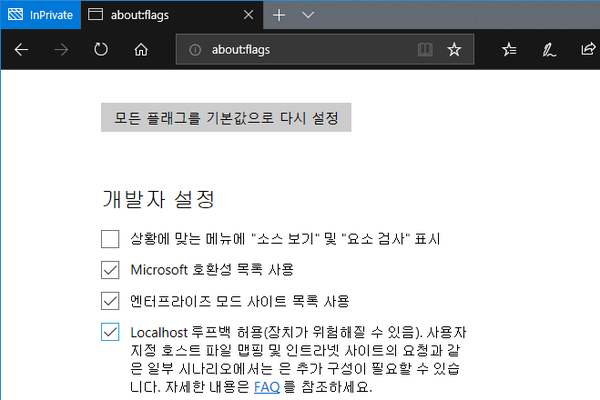
画像は旧Microsoft Edgeの韓国語画面です。「Localhost 루프백 허용」は「localhostループバックを許可」です。この設定手順は画像に示す旧版が対象です。
自動的に管理者権限で実行できませんか?
スタートメニューからMudfish Launcherとしてご利用の上、プロパティ→互換性メニューに行くと管理者権限の実行を指定できます。プロパティ→互換性メニューは、Mudfish Launcherアイコンを右クリックして、下部の[プロパティ]メニューの[互換性]タブで「管理者権限でこのプログラムを実行」のチェックボックスを選択してください。そうしておけば、ただ実行しても管理者権限で実行されるようになります。
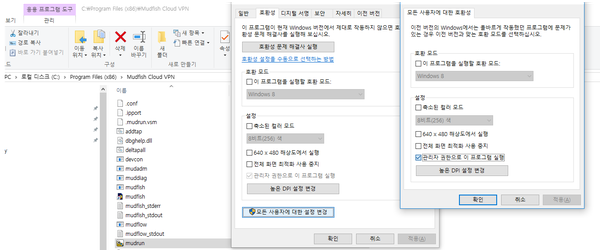
韓国語画面の「호환성」は「互換性」、「관리자 권한으로 이 프로그램 실행」は「管理者としてこのプログラムを実行する」です。
Windowsの起動時に自動的に実行できませんか?
現在、Mudfishの基本パッケージはWindowsサービスの形式で実行されるプログラムではないため、この機能は含まれていません。しかし、Windowsの「タスクスケジューラ」機能を利用する場合、可能です。一般的な対応する機能の説明は タスクスケジューラの使用 リンクを参照してください。
Windows 7は、コントロールパネル→システムとセキュリティ→管理ツール→スケジュールタスクで実行できます。
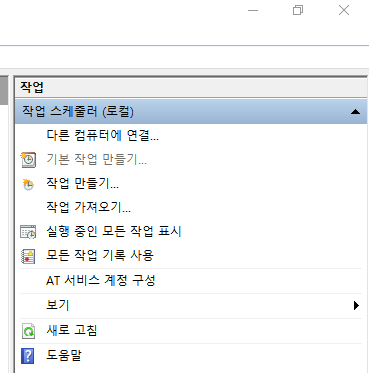
韓国語の「기본 작업 만들기」は「基本タスクの作成」です。
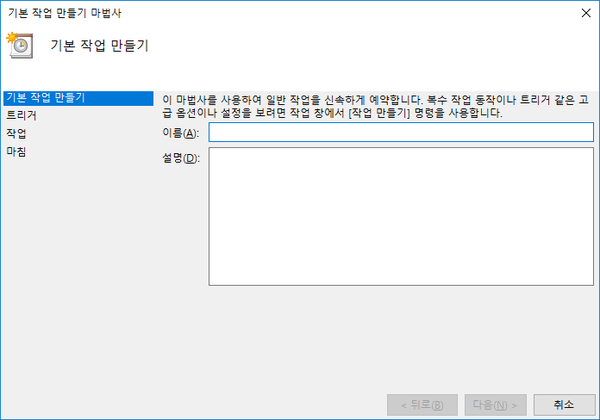
韓国語の「이름」は「名前」、「설명」は「説明」です。
「基本タスクの作成」を進める際は、以下の項目を参考にしてください。
-
トリガ部分は「コンピュータ起動時(H)」に設定してください。
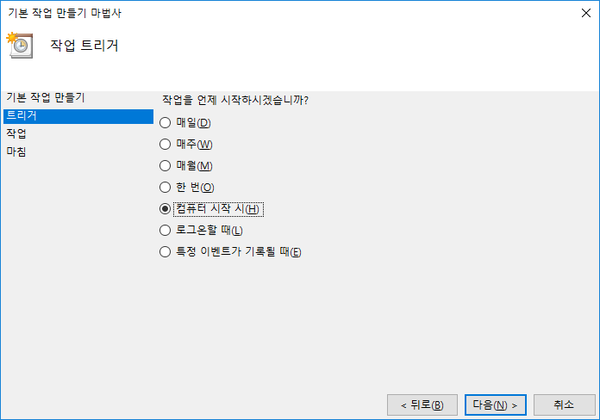
韓国語の「컴퓨터 시작 시」は「コンピューターの起動時」です。
-
作業内容を「プログラム開始(T)」に設定してください。
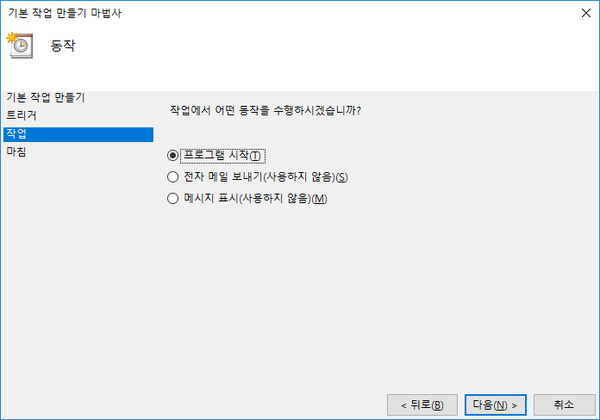
韓国語の「프로그램 시작」は「プログラムの開始」です。
-
「プログラム/スクリプト(P)」はMudfish Launcherのパスを指定する必要がありますが、通常
C:\Program Files (x86)\Mudfish Cloud VPN\mudrun.exeです。 -
(オプション)「引数の追加(オプション)」部分に
-B -u <your_id> -p <your_password>などの引数を追加することで、自動ログイン部分も追加できます。このオプションのそれぞれの意味は-
-Bオプションは、Mudfishランチャーが実行されたときにデフォルトのブラウザを表示しないようにします。 -
-u <your_id>オプションは、独自のMudfish IDを指定するときに、 -
-p <your_password>オプションは、独自のMudfishアカウントパスワードを指定するときに使用できます。
-
-
「開始位置(オプション)」部分は
C:\Program Files (x86)\Mudfish Cloud VPNで指定すると無難になります。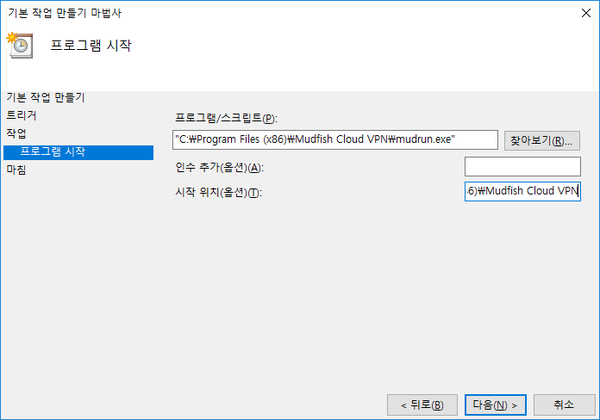
韓国語の「프로그램/스크립트」は「プログラム/スクリプト」、「인수 추가」は「引数の追加」、「시작 위치」は「開始」です。
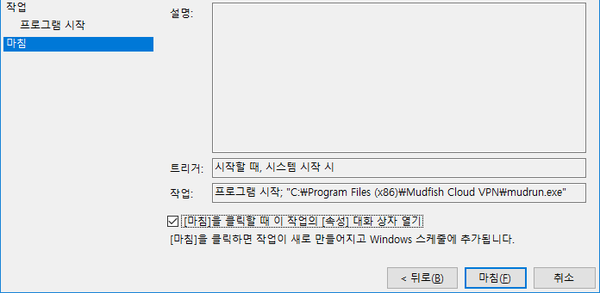
韓国語のチェックボックスは、完了時にタスクのプロパティを開く設定です。
-
そして必ず作成後、該当タスクのプロパティメニューに入り、「全般」タブで「最も高いレベルの権限で実行(I)」項目をチェックしてください。

韓国語の「가장 높은 수준의 권한으로 실행」は「最上位の特権で実行する」です。
-
クラスが登録されていません。
Mudfishの実行時に以下のような画面が出ると、通常は次のような理由からです。

画像の韓国語エラーは「クラスが登録されていません」という意味です。
-
プログラムが初めて実行されると、オペレーティングシステムに設定されているデフォルトのブラウザ情報を検索しますが、その情報が見つからない場合。
-
マルウェアによってWindowsのレジストリ情報が壊れた場合
-
一度もデフォルトのブラウザ設定をしたことがない場合
この問題を解決するには、次の方法をテストしてください。
-
コンピュータにInternet Explorerのみがインストールされている場合は、ChromeまたはFirefoxをインストールした後に実行中の「デフォルトのブラウザ設定」関連メッセージに応答して設定を変更してみてください。
-
マルウェアがインストールされていないか確認してください。いくつかの除去ツールが存在するので、適切なものを選択して検査してください。
-
https://support.microsoft.com/kb/895339 リンクに記載されている「問題の自動解決」ファイルを試してみてください。
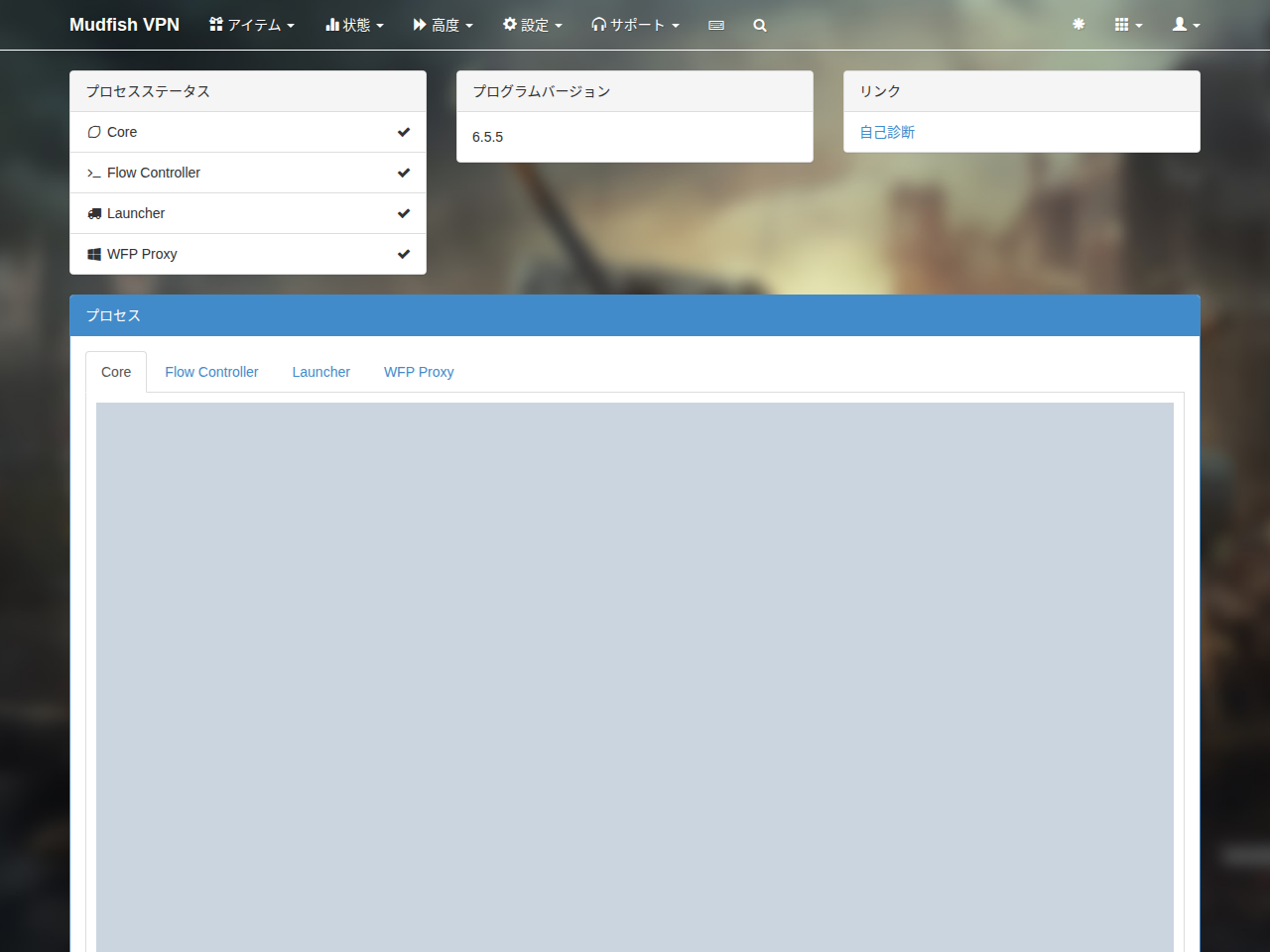
プロセスXと出てきます!
ダッシュボードステータスウィンドウのプロセス欄が「X」マークになっている場合、チェックしておくべき部分がいくつかありますが、最も重要なのはMudfishプロセスが正しく実行されているかです。タスクマネージャを開いて、Mudfishランチャーでログインした後、以下のプロセスが実行されていることを確認してください。
-
mudfish.exe
-
mudflow.exe
-
mudrun.exe
これら3つのプロセスがすべて動作している場合、状態 → プロセス'メニューに入り、Coreログ部分にWARN(警告)またはERROR(エラー)レベルのメッセージがないか確認してください。もし存在する場合は、そのリンクのドキュメントを参照してください。
Mudfishのインストール後にInternet Explorerが遅すぎます。
「スタート→コントロールパネル→インターネットオプション→接続→LAN設定」に入ると、以下の画面が表示されます。
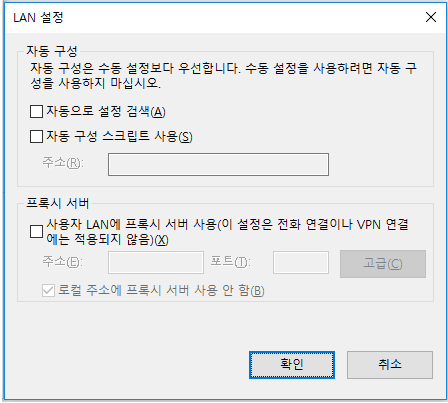
韓国語の「자동으로 설정 검색」は「設定を自動的に検出する」、「자동 구성 스크립트 사용」は「自動構成スクリプトを使用する」です。
自動で設定検索、自動設定スクリプトの使用などチェックされている部分がある場合は、すべてチェック解除していただき、確認してインターネットエクスプローラを再起動していただくと問題が解決します。
Mudfish どうやって終了しますか?
Windowsのデスクトップで、右下のシステムトレイを見るとMudfishアイコンがあります。これを終了してください。それでも何かが終了していないことがわかったら、タスクマネージャを開き、以下のプロセスが実行されていることを確認してください。
-
mudfish.exe
-
mudflow.exe
-
mudrun.exe
これらのプロセスを強制終了すると、Mudfishは完全に終了しました。

画像は韓国語版タスクマネージャーです。プロセス名は本文と同じです。