問題の報告
Mudfishを使用している間に不明な問題が原因で正常に動作しない場合、または原因分析に困難な部分がある場合は、Mudfishテクニカルサポートチームに問題の分析を依頼できる機能として、デフォルトでLauncherを介してアクセスした場合にのみ送信できます。
送信される情報のリスト
どの情報を転送するかによってプライバシー侵害につながる可能性があるため、正確な転送リストについてお知らせすると、現在次のような情報が Mudfish セントラルサーバーに転送されるようになります。
- MudfishユーザーIDがわかると、ユーザーID情報が渡されます。 (WindowsユーザーIDではありません。)
- オペレーティングシステムのバージョン
- コンピュータ名(NetBIOSで使用される名前を指します)
- コマンドプロンプトでのTASKLISTの結果
- コマンドプロンプトでIPCONFIG /ALLの結果値
- コマンド・プロンプトでの ROUTE PRINT の結果値
- Mudfish中央サーバーへのTCPソケット応答
- Mudfish中央サーバーへのUDPソケット応答
- Mudfish中央サーバーまでのTRACEROUTE結果
- Mudfish中央サーバーまでのPath MTU結果値
- Mudfishログファイル情報(mudfish_stdout.txt、mudfish_stderr.txt、mudrun_stdout.txt、mudrun_stderr.txt、mudflow_stderr.txt、および mudflow_stdout.txt)
提出方法(自動モード)
問題報告を送る予定ですか?その場合は、送信する前に次の項目をチェックしてください。
-
「設定 → プログラム」メニューから「ランチャー」タブを選択すると、表示されるロギングレベルをTRACEに変更しましたか?
問題を再現する前に、ロギングレベルを最大限に上げて再現する必要があり、問題レポートに詳細が記録されます。
-
問題報告を送信する前に問題が再現されていますか?
時々問題が再現されていない状態で「問題点レポート」をお送りいただく方がいらっしゃいます。この場合、何らかのプロセスを経て問題が発生したかどうかを追跡するのが難しいため、トラブルシューティングができないことがよくあります。問題報告を送信する前に問題を再現し、再現された状態で問題報告を送信してください。
次の方法で問題報告を送信できます。
-
Mudfish Launcherを実行してログインします。 Launcherを介した接続時の通常のURL http://127.0.0.1:8282 で始まります。
-
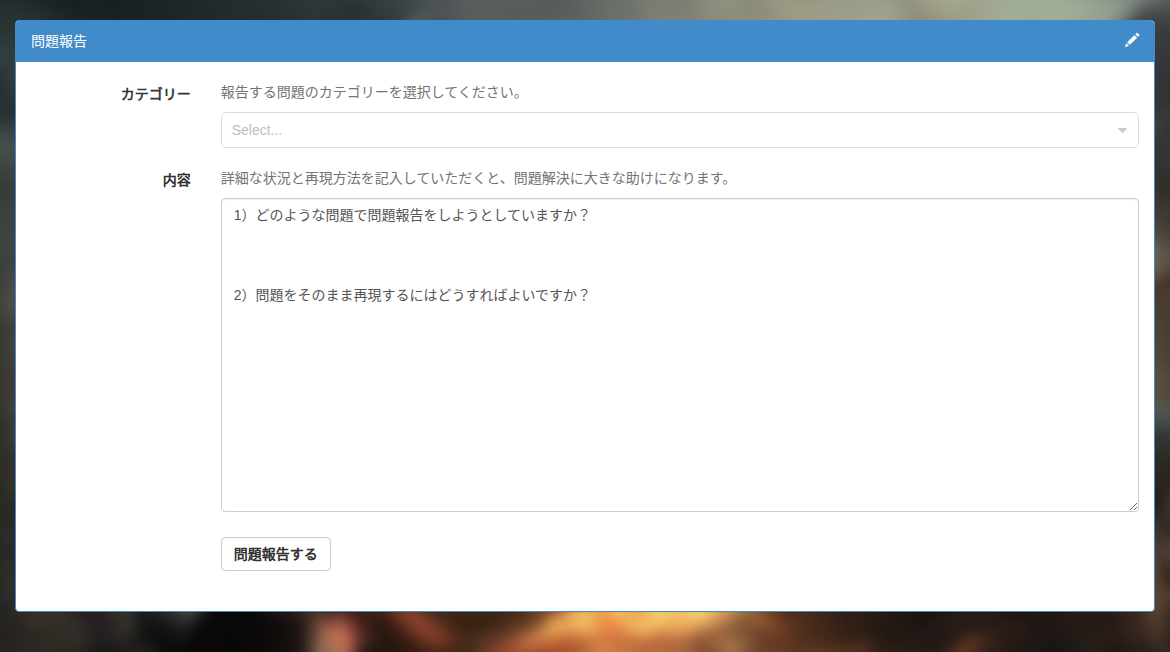
ブラウザの内容の右上に見れば(鉛筆)形のアイコンを見ることができるはずです。該当ボタンをクリックすると、「問題点レポート」の形式を確認できます。
-
「カテゴリー」で問題の種類を選び、「内容」欄に説明を入力して「問題報告する」ボタンをクリックしてください。
-
旧版で「タイトル」欄が表示される場合は、単語を入力すると他のユーザーによる類似質問への回答を確認できます。以下の画面では「カテゴリー」を選択します。
-
「内容」に詳しい再現方法を教えていただければ、トラブルシューティングに大いに役立ちます。
-
提出方法(手動モード)
時々問題レポートを自動的に送信する方法が正しく動作しない場合は、手動で送信してください。方法は次のとおりです。
- 管理者権限でコマンドプロンプトウィンドウを開き、Mudfishインストールディレクトリ(通常
C:\Program Files (x86)\Mudfish Cloud VPNディレクトリ)に移動します。 muddiag.exe -c muddiag_config.json -oコマンドを実行します。- 実行が完了したら、同じディレクトリにmuddiag_result.tar.zzファイルがあります。そのファイルを(可能であれば圧縮してください) support@loxch.com に送ってください。もし容量が10メガを超える場合は、大容量添付ファイル機能を利用してお送りください。
提出確認方法
「問題レポート」を提出した後、レポートがMudfishサーバーに正しく配信されたかどうかは、次のように確認できます。
- 「問題点レポート」を送信します。
- Mudfishホームページ にログインして、 私が書いた記事 リンクに入ります。
- 「問題報告」が正しく配信された場合、フォーラムに「非公開投稿」として送信された「問題報告」関連記事が自動的に生成されます。もしその非公開投稿がなければ、正しく送信されていないので、もう一度やり直してください。