ម៉ឺនុយ
អេក្រង់ចូលគណនី
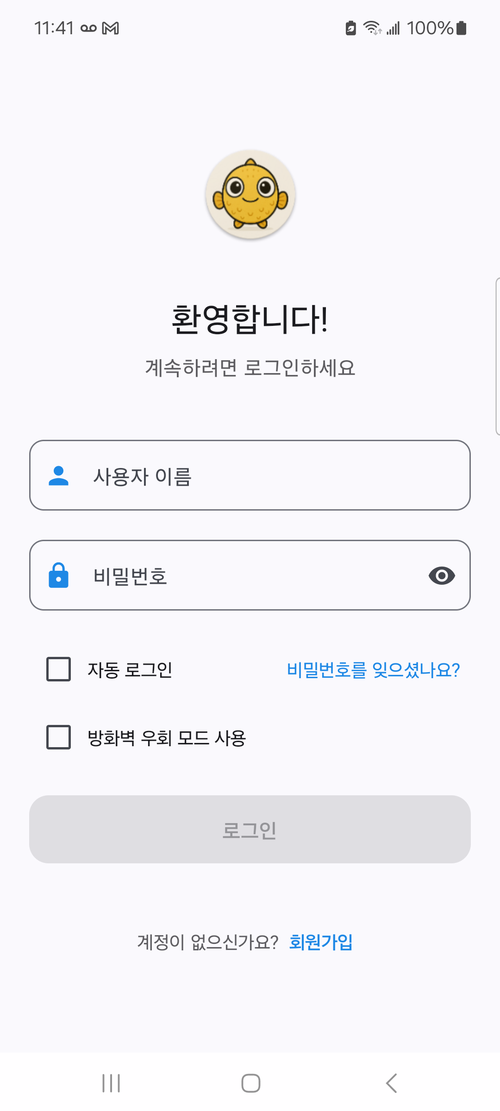
អេក្រង់ដំបូងនៃកម្មវិធី Mudfish គឺអេក្រង់ចូលគណនី។
-
ប្រសិនបើអ្នកធីកលើប្រអប់ "ចូលដោយស្វ័យប្រវត្តិ" ព័ត៌មានចូលគណនីនឹងត្រូវបានរក្សាទុកជាផ្ទៃក្នុង ដែលអនុញ្ញាតឱ្យចូលដោយស្វ័យប្រវត្តិនៅពេលចូលលើកក្រោយ។
-
ប្រសិនបើអ្នកធីកលើ "ប្រើមុខងារវាងកាត់ជញ្ជាំងភ្លើង" កម្មវិធី Mudfish នឹងព្យាយាមតភ្ជាប់បណ្តាញដោយវាងកាត់ជញ្ជាំងភ្លើង។ សម្រាប់អ្នកដែលមានការលំបាកក្នុងការតភ្ជាប់ Mudfish ដោយសារតែជញ្ជាំងភ្លើងបណ្តាញ អ្នកអាចប្រើប្រាស់មុខងារនេះបាន។
អេក្រង់មេ
នេះជាអេក្រង់ដែលអ្នកឃើញបន្ទាប់ពីចូលគណនី។ កម្មវិធី Mudfish ដំណើរការជាមូលដ្ឋានដោយផ្អែកលើ "Snapshot"។ "Snapshot" គឺជាកម្រងឯកសារកំណត់រចនាសម្ព័ន្ធ ដែលអាចរក្សាទុកបានច្រើន ហើយ Snapshot នីមួយៗអាចមានការកំណត់ខុសៗគ្នា។
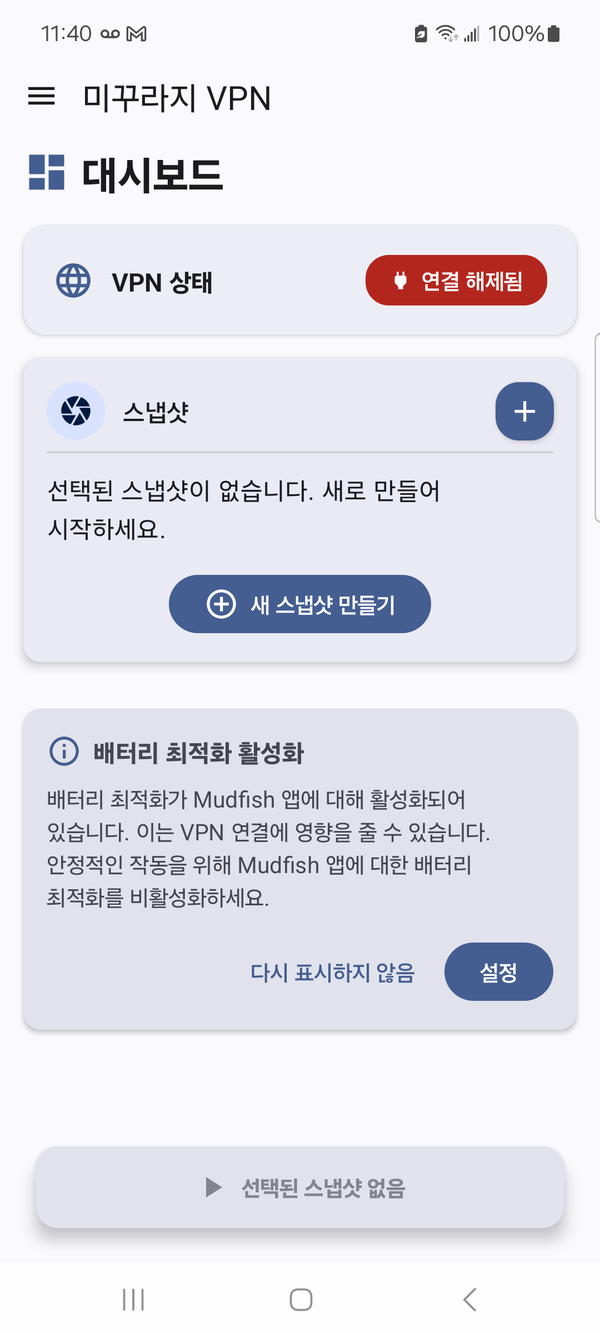
- សារ "បើកដំណើរការការបង្កើនប្រសិទ្ធភាពថ្ម" បង្ហាញថាកម្មវិធី Mudfish កំពុងដំណើរការក្នុងមុខងារបង្កើនប្រសិទ្ធភាពថ្ម។ ក្នុងករណីនេះ វាមានន័យថាប្រព័ន្ធ Android អាចនឹងបង្ខំបិទកម្មវិធី Mudfish ក្នុងស្ថានភាពជាក់លាក់មួយចំនួន។
ផ្នែកខាងលើខាងឆ្វេង
នៅពេលអ្នកចុច ម៉ឺនុយមូលដ្ឋាននឹងបង្ហាញឡើង។
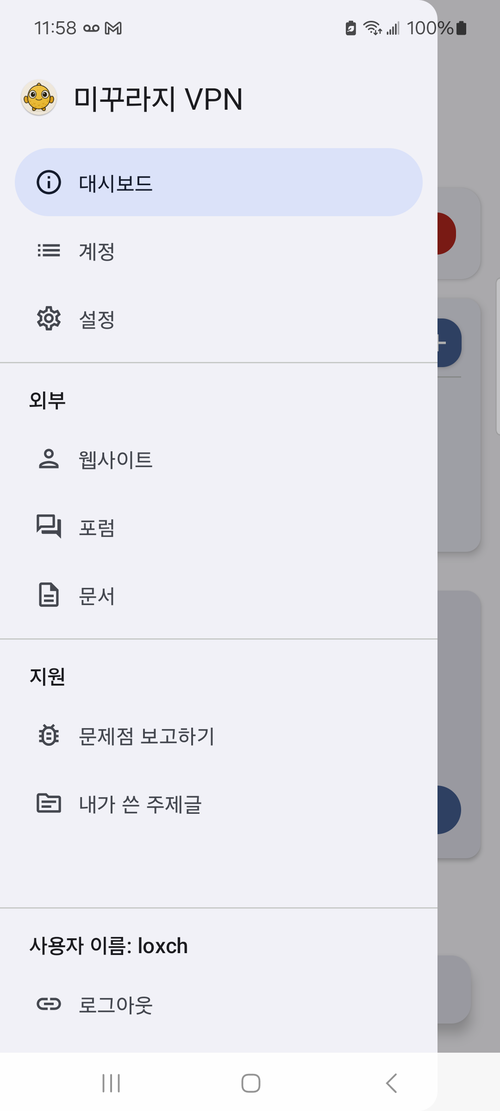
មានម៉ឺនុយដូចខាងក្រោម៖
-
គណនី
អេក្រង់បង្ហាញព័ត៌មានដែលទាក់ទងនឹងគណនី។
-
ការកំណត់
អេក្រង់សម្រាប់ផ្លាស់ប្តូរការកំណត់នៃកម្មវិធី Mudfish។
-
ខាងក្រៅ
-
គេហទំព័រ
ម៉ឺនុយសម្រាប់ចូលទៅកាន់គេហទំព័រ Mudfish។
-
វេទិកាពិភាក្សា
ម៉ឺនុយសម្រាប់ចូលទៅកាន់វេទិកាពិភាក្សា Mudfish។
-
ឯកសារ
ម៉ឺនុយសម្រាប់ចូលទៅកាន់ឯកសារ Mudfish។
-
-
ជំនួយគាំទ្រ
-
រាយការណ៍បញ្ហា
ប្រើនៅពេលអ្នកចង់ផ្ញើ របាយការណ៍បញ្ហា។
-
ប្រធានបទដែលខ្ញុំបានសរសេរ
អេក្រង់បង្ហាញប្រធានបទដែលខ្ញុំបានសរសេរ។
-
-
ចាកចេញ
អេក្រង់គណនី
អេក្រង់បង្ហាញព័ត៌មានដែលទាក់ទងនឹងគណនី។
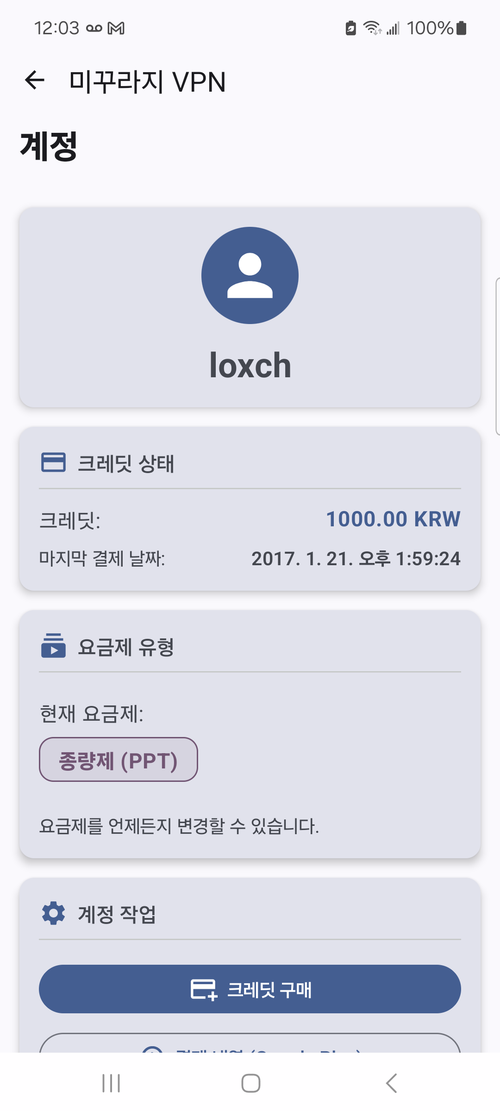
មានម៉ឺនុយដូចខាងក្រោមដែលអាចប្រើប្រាស់បាន៖
-
ទិញក្រេឌីត
-
ប្រវត្តិនៃការទូទាត់ (Google Play)
-
ប្រវត្តិនៃការទូទាត់ (Mudfish)
-
ផ្ទុកព័ត៌មានអ្នកប្រើប្រាស់ឡើងវិញ
-
ផ្លាស់ប្តូរគម្រោងទិន្នន័យ
អេក្រង់ Snapshot
អេក្រង់ Snapshot គឺជាអេក្រង់ដែលអាចផ្លាស់ប្តូរការកំណត់រចនាសម្ព័ន្ធតភ្ជាប់នៃកម្មវិធី Mudfish។
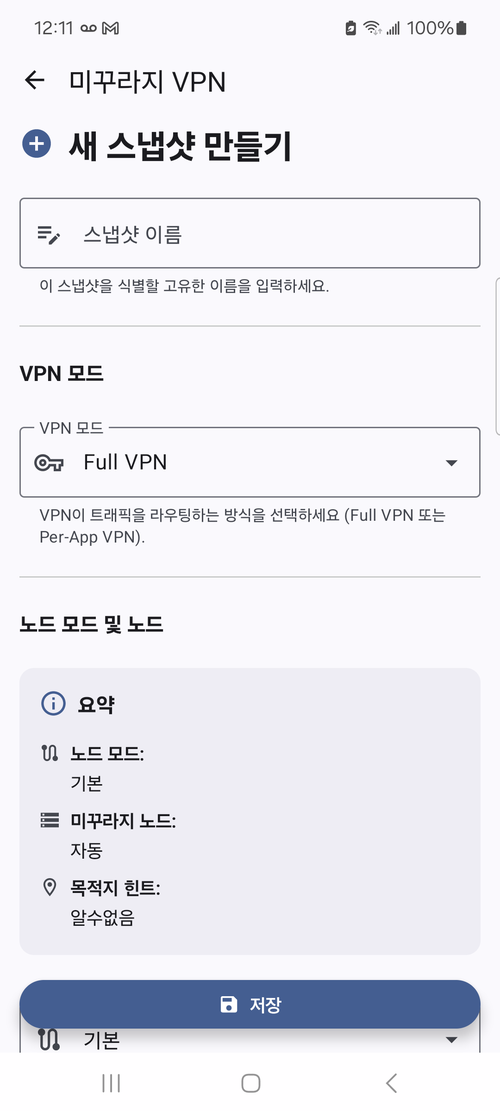
ដោយប្រើអេក្រង់នេះ អ្នកអាចកំណត់ថាតើត្រូវប្រើថ្នាំងបញ្ជូនបន្ត Mudfish មួយណា របៀបកំណត់រចនាសម្ព័ន្ធវិធីសាស្ត្រតភ្ជាប់ និងច្រើនទៀត។
អេក្រង់កំណត់
ម៉ឺនុយសម្រាប់ផ្លាស់ប្តូរការកំណត់នៃកម្មវិធី Mudfish។
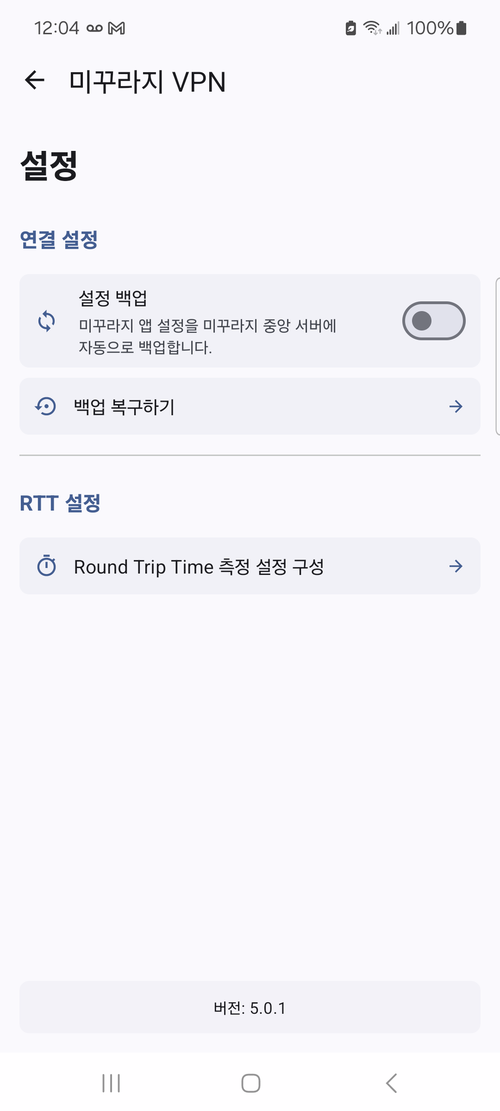
បច្ចុប្បន្នមានម៉ឺនុយដូចខាងក្រោម៖
-
ការកំណត់ការតភ្ជាប់
-
បម្រុងទុកការកំណត់
បម្រុងទុកការកំណត់កម្មវិធី Mudfish ដោយស្វ័យប្រវត្តិទៅកាន់ម៉ាស៊ីនបម្រើកណ្តាល Mudfish។ ការបម្រុងទុកនេះត្រូវបានរក្សាទុកអតិបរមា 30 ថ្ងៃ។
-
ស្តារការបម្រុងទុកឡើងវិញ
អាចប្រើប្រាស់បាននៅពេលអ្នកចង់ស្តារធាតុដែលបានបម្រុងទុកពីមុនមកវិញ។
-
-
ការកំណត់ RTT
អ្នកអាចផ្លាស់ប្តូរការកំណត់សម្រាប់ការវាស់វែង RTT (Round Trip Time) ដែលកម្មវិធី Mudfish អនុវត្តចំពោះថ្នាំងបញ្ជូនបន្ត Mudfish។