វិធីដោះស្រាយបញ្ហា CDN / CLOUD ដោយប្រើមុខងារ Web-Inspect
· អាន 1 នាទី

នៅក្នុង Mudfish v6.0.0 មុខងារ Web Inspect ត្រូវបានបន្ថែមថ្មី ហើយយើងសូមណែនាំដោយសង្ខេបអំពីមុខងារនេះ ព្រមទាំងវិធីដោះស្រាយបញ្ហា CDN / CLOUD ដោយប្រើប្រាស់មុខងារនេះ។
នៅក្នុង Mudfish v6.0.0 មុខងារ Web Inspect ត្រូវបានបន្ថែមថ្មី ហើយយើងសូមណែនាំដោយសង្ខេបអំពីមុខងារនេះ ព្រមទាំងវិធីដោះស្រាយបញ្ហា CDN / CLOUD ដោយប្រើប្រាស់មុខងារនេះ។
កម្មវិធីបន្ថែមលើកម្មវិធីរុករក (WebExtension) របស់ Mudfish ត្រូវបានធ្វើបច្ចុប្បន្នភាពទៅកាន់កំណែ v4.6.6 ហើយម៉ឺនុយត្រូវបានរៀបចំឡើងវិញ ដើម្បីឱ្យគេហទំព័រដែលអ្នកចង់បានអាចបញ្ជូនតាមរយៈ Mudfish យ៉ាងងាយស្រួល ទោះបីជាមិនចាំបាច់ប្រើប្រាស់វាក្យសម្ព័ន្ធ PAC ដូចខាងក្រោមក៏ដោយ។
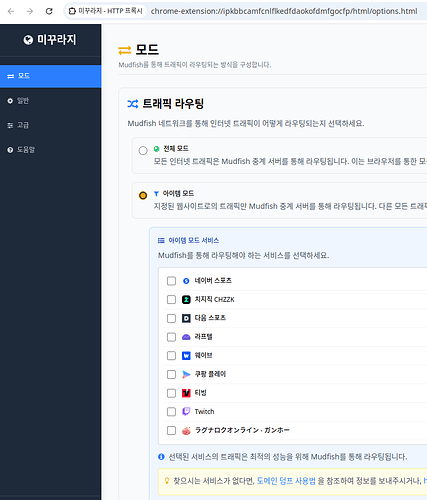
សូមជ្រាបថាអ្នកអាចប្រើប្រាស់វាបានដោយដំឡើងទៅកាន់កំណែកម្មវិធីបន្ថែមចុងក្រោយបំផុត។ ការទាញយកកម្មវិធីបន្ថែមគឺមាននៅតំណភ្ជាប់ https://mudfish.net/download។
នៅពេលរស់នៅក្រៅប្រទេស ពេលខ្លះអ្នកចង់ទស្សនាការផ្សាយផ្ទាល់ (streaming) របស់កូរ៉េ ប៉ុន្តែជាញឹកញាប់មិនអាចទស្សនាបានទេ ដោយសារតែការកម្រិតប្រទេសចូលមើល។ ប្រសិនបើអ្នកគ្រាន់តែប្រើប្រាស់ VPN ធម្មតា ការផ្សាយផ្ទាល់តែងតែដាច់ញឹកញាប់ដោយសារតែការកម្រិតកម្រិតបញ្ជូន (bandwidth)។ នៅក្នុងគន្លឹះនេះ គឺជាឧទាហរណ៍ស្គ្រីបដែលអាចជៀសវាងបញ្ហានេះបានយ៉ាងងាយស្រួលដោយមិនបាត់បង់ល្បឿន ដោយប្រើមុខងារវាក្យសម្ព័ន្ធ PAC នៃកម្មវិធីបន្ថែម Mudfish។
ក្នុងករណីនៃឧទាហរណ៍នេះ មានតែផ្នែកដែលទាក់ទងនឹងការកម្រិតប្រទេសប៉ុណ្ណោះដែលត្រូវបានបញ្ជូនតាមរយៈ Mudfish ហើយការផ្សាយផ្ទាល់ដែលនៅសល់នឹងត្រូវបានភ្ជាប់តាមរយៈខ្សែបណ្តាញអ៊ីនធឺណិតដើមរបស់អ្នក។
នៅពេលប្រើប្រាស់កម្មវិធីបន្ថែមលើកម្មវិធីរុករក (Browser Extension) របស់ Mudfish ពេលខ្លះអ្នកអាចជួបប្រទះបញ្ហាដែលមិនដឹងពីមូលហេតុ ឬមិននឹកស្មានដល់ ហើយប្រហែលជាត្រូវការជំនួយពីអ្នកគ្រប់គ្រង។
ក្នុងករណីនេះ ដើម្បីទទួលបានជំនួយប្រកបដោយប្រសិទ្ធភាព ការបង្ហាញកំណត់ហេតុ (log) នៃកម្មវិធីបន្ថែមគឺមានប្រយោជន៍យ៉ាងខ្លាំងក្នុងការបង្រួមបញ្ហាឱ្យកាន់តែចង្អៀត។ នៅក្នុងអត្ថបទនេះ យើងនឹងពន្យល់អំពីរបៀបចូលមើល log នៃកម្មវិធីបន្ថែមលើកម្មវិធីរុករក។
នៅពេលប្រើប្រាស់កម្មវិធី Mudfish អ្នកនឹងឃើញម៉ឺនុយ "ការកំណត់ (Setup) → ម៉ាស៊ីនបម្រើបញ្ជូនបន្ត (Nodes)" ប៉ុន្តែពេលខ្លះមានអ្នកប្រើប្រាស់មានការភាន់ច្រឡំក្នុងការប្រើប្រាស់វា។ ឧទាហរណ៍ដូចជាករណីខាងក្រោម៖
ក្នុងករណីនេះ អ្នកមិនគួរជ្រើសរើសម៉ាស៊ីនបម្រើបញ្ជូនបន្តដែលត្រូវប្រើប្រាស់នៅក្នុងការកំណត់កម្រិតបញ្ជីម៉ាស៊ីនបម្រើបញ្ជូនបន្តនោះទេ ប៉ុន្តែត្រូវជ្រើសរើសម៉ាស៊ីនបម្រើបញ្ជូនបន្តនោះនៅក្នុងម៉ឺនុយការកំណត់ item នៃ "World of Tanks" ដែលអ្នកកំពុងប្រើប្រាស់វិញ។
ពេលខ្លះ មានអ្នកប្រើប្រាស់មួយចំនួនបានរាយការណ៍ថា Mudfish មិនដំណើរការត្រឹមត្រូវនោះទេ បើទោះបីជាបានបើកមុខងារ Full VPN Mode ដើម្បីពិនិត្យមើលប្រតិបត្តិការមូលដ្ឋានក៏ដោយ។
នៅពេលយើងទទួលបានរបាយការណ៍បញ្ហាទាក់ទងនឹងករណីនេះ ពេលខ្លះវាបណ្តាលមកពីបញ្ហា Metric នៃឧបករណ៍បណ្តាញ (Network device) ដែលធ្វើឱ្យវាមិនដំណើរការត្រឹមត្រូវ។ នៅក្នុងអត្ថបទនេះ យើងនឹងពន្យល់អំពីរបៀបដែលអ្នកប្រើប្រាស់ Windows អាចផ្លាស់ប្តូរ Metric នៃ NIC (Network Interface Card)។
នៅពេលផ្តល់ការគាំទ្រផ្នែកបច្ចេកទេសតាមរយៈវេទិកាពិភាក្សា Mudfish (https://forums.mudfish.net) យើងទទួលបានសំណួរនេះពីមនុស្សជាច្រើនដោយមិននឹកស្មានដល់៖
ប្រសិនបើខ្ញុំប្រើប្រាស់កម្មវិធី Mudfish តើ Ping ពិតជាថយចុះមែនទេ? ប្រសិនបើថយចុះ តើវាថយចុះប៉ុន្មានដែរ?
ក្នុងនាមជាអ្នកផ្តល់ការគាំទ្របច្ចេកទេស វាមិនងាយស្រួលទេក្នុងការឆ្លើយ ដោយសារតែមូលហេតុជាច្រើន ប៉ុន្តែមូលហេតុចម្បងៗគឺ៖
យើងមិនដឹងពី RTT (Round Trip Time) រវាងកុំព្យូទ័ររបស់អ្នកប្រើប្រាស់ដែលសួរសំណួរ និងម៉ាស៊ីនបម្រើបញ្ជូនបន្តរបស់ Mudfish ប្រហែល ៥០០ គ្រឿងនោះឡើយ។
មិនមានសេវាកម្មខាងក្នុងដើម្បីគណនា Ping ដែលរំពឹងទុកដោយសាមញ្ញនោះទេ។
ដោយសារតែហេតុនេះ ចម្លើយជាច្រើនត្រូវបានឆ្លើយថា "សូមដំឡើង Mudfish ហើយធ្វើការសាកល្បងដោយផ្ទាល់"។ ទោះបីជាវាជាចម្លើយងាយស្រួលសម្រាប់អ្នកផ្តល់ការគាំទ្របច្ចេកទេស ប៉ុន្តែសម្រាប់អ្នកប្រើប្រាស់ ជាពិសេសអ្នកដែលទើបតែចាប់ផ្តើមប្រើប្រាស់កម្មវិធី Mudfish ដំបូង វាជាការណែនាំដែលមិនសូវគួរសមទាល់តែសោះ។
នៅពេលប្រើប្រាស់ Mudfish សម្រាប់ Mac OS X ពេលខ្លះដំណើរការ Core (Core process) មិនដំណើរការនោះទេ។ ជាពិសេស បញ្ហានេះអាចកើតឡើងនៅលើកំណែ Mac OS X ចាស់ៗ។
នៅក្នុងការចេញផ្សាយ Mudfish v4.6.0 ថ្មីនេះ មានចំណុចមួយចំនួនដែលអាចធ្វើឱ្យអ្នកប្រើប្រាស់ចាស់មានការភាន់ច្រឡំ ដូច្នេះយើងសូមសរសេរពន្យល់អំពីការផ្លាស់ប្តូរទាំងនោះឱ្យកាន់តែលម្អិតនៅក្នុងប្លក់ដាច់ដោយឡែកនេះ។
នៅក្នុងឯកសារនេះ យើងសូមណែនាំអំពីកម្មវិធីបញ្ជា WFP (Windows Filtering Platform) ដែលត្រូវបានបន្ថែមថ្មីនៅក្នុង Mudfish v4.5.1។ ជាជាងការពន្យល់អំពីបច្ចេកទេស អត្ថបទនេះត្រូវបានរៀបចំឡើងជាទម្រង់សំណួរនិងចម្លើយអំពីមូលហេតុដែលមុខងារនេះត្រូវបានបន្ថែម និងកន្លែងដែលត្រូវប្រើប្រាស់វា។
នៅក្នុងឯកសារនេះ យើងនឹងពន្យល់អំពីការចូលមើលគេហទំព័រដោយប្រើជម្រើស Secure Connection នៃកម្មវិធីបន្ថែមលើកម្មវិធីរុករក (Browser Extension) របស់ Mudfish។