HTTP Proxy
ប្រសិនបើមានកំហុសនៅក្នុងឯកសារ ឬមានសំណូមពរ សូមផ្ញើសារមកកាន់វេទិកាពិភាក្សា Mudfish (https://forums.mudfish.net)។
ឯកសារនេះពិពណ៌នាអំពីរបៀបអនុវត្ត ឬប្រើប្រាស់ការបង្កើនល្បឿន HTTP (Web) (តទៅនេះហៅថា ការបង្កើនល្បឿនគេហទំព័រ) តាមរយៈ Mudfish។
សេចក្តីណែនាំ
ទោះបីជាយើងបានដាក់ឈ្មោះដ៏ធំដុំថា "ការបង្កើនល្បឿនគេហទំព័រ" ក៏ដោយ ប៉ុន្តែតាមពិតទៅបច្ចេកវិទ្យានេះគ្រាន់តែជារឿងធម្មតាបំផុតក្នុងចំណោមក្រុមហ៊ុន CDN (Content Delivery Network) ប៉ុណ្ណោះ។ ការបង្កើនល្បឿននេះសំដៅលើការដំឡើង Cache Server (ជាទូទៅ Reverse Proxy) ឱ្យនៅជិតកុំព្យូទ័ររបស់អ្នកប្រើប្រាស់បំផុត ដើម្បីរក្សាទុកឃ្លាំងសម្ងាត់ (cache) នូវមាតិកានៅលើពិធីការ HTTP ហើយប្រសិនបើមានវារួចហើយ នោះ Cache Server នឹងផ្តល់មាតិកានោះជូនអ្នកប្រើប្រាស់ដោយខ្លួនឯង ដោយមិនបាច់សួរទៅកាន់ Backend Server នៅខាងក្រោយនោះឡើយ។
ប៉ុន្តែអ្វីដែលខុសប្លែកពីការ caching របស់ក្រុមហ៊ុន CDN ផ្សេងទៀត គឺថាក្រុមហ៊ុន CDN ទាំងនោះតែងតែធ្វើអាជីវកម្មជាមួយក្រុមហ៊ុនអាជីវកម្មនានា និងធ្វើ caching តែគេហទំព័រ ឬទិន្នន័យសំខាន់ៗរបស់ក្រុមហ៊ុនទាំងនោះ ប៉ុន្តែផ្ទុយទៅវិញ សម្រាប់ Mudfish វាធ្វើ caching លើគេហទំព័រដែលអ្នកប្រើប្រាស់ចូលទស្សនាផ្ទាល់។
អ្នកអាចគិតថារបៀបសេវាកម្មដែលផ្តល់ជូនគឺប្រហាក់ប្រហែលទៅនឹង Transparent proxy។
លក្ខណៈពិសេស និងប្រសិទ្ធភាព
យើងផ្តល់សេវាកម្មដោយប្រើប្រាស់ Cache-Terminator ដែលត្រូវបានអភិវឌ្ឍដោយខ្លួនឯង (ជា multi-threads non-blocking Cache Server ដែលត្រូវបានកែប្រែដោយផ្អែកលើកូដ varnish) ហើយនៅពេលប្រើប្រាស់ អ្នកអាចទទួលបានអត្ថប្រយោជន៍ដូចខាងក្រោម៖
-
តាមរយៈការអនុវត្តបច្ចេកវិទ្យា WAN optimization របស់ Mudfish វាអាចជួយកែលម្អរយៈពេលផ្ទុកទំព័រគេហទំព័រយឺត នៅពេលភ្ជាប់ពីក្រៅប្រទេស។ ឧទាហរណ៍ វាអាចបង្កើនល្បឿនរាល់សកម្មភាពទាំងអស់ដែលកើតឡើងនៅលើគេហទំព័រ ដូចជាការទស្សនាវីដេអូ ការទាញយកឯកសារ ។ល។
-
អាចត្រូវបានប្រើជា HTTP proxy ដើម្បីជៀសវាងការកម្រិតការចូលមើលតាមប្រទេសនីមួយៗ។ អាចប្រើប្រាស់បានតាមរយៈគ្រប់ម៉ាស៊ីនបម្រើបញ្ជូនបន្តរបស់ Mudfish ទាំងក្នុង និងក្រៅប្រទេស។
-
អាចប្រើប្រាស់បាននៅពេលអ្នកចង់លាក់ Public IP បច្ចុប្បន្នរបស់អ្នកជាបណ្តោះអាសន្ន។ (IP ត្រូវបានកត់ត្រាតែនៅក្នុង log នៃម៉ាស៊ីនបម្រើបញ្ជូនបន្តរបស់ Mudfish ប៉ុណ្ណោះ ដើម្បីទប់ស្កាត់ការរំលោភបំពាន abuse)។
គុណវិបត្តិ
-
យោងតាមការបញ្ជាក់លម្អិតនៃពិធីការ HTTP 1.1 ម៉ាស៊ីនបម្រើ Backend (ជាទូទៅជា Web Server ជាក់ស្តែង) កំណត់ថាតើលទ្ធផលឆ្លើយតបនោះអាចរក្សាទុកក្នុង cache បានយូរប៉ុណ្ណា តាមរយៈបឋមកថាដូចជា Cache-Control។ ទោះជាយ៉ាងណាក៏ដោយ ពេលខ្លះប្រសិនបើ Backend Server ធ្វើបច្ចុប្បន្នភាពមាតិកាថ្មី ម៉ាស៊ីនបម្រើបញ្ជូនបន្តរបស់ Mudfish ដែលគោរពតាមបឋមកថា Cache-Control នៃការឆ្លើយតបពីមុន នឹងមិនដឹងពីការធ្វើបច្ចុប្បន្នភាពនោះទេ ហើយអាចបញ្ជូនទិន្នន័យចាស់ ដែលជាលទ្ធផលអាចបណ្តាលឱ្យទំព័រគេហទំព័របង្ហាញខូចទ្រង់ទ្រាយ។
ជាធម្មតា ដើម្បីដោះស្រាយបញ្ហានេះ មុខងារ Purging ត្រូវបានប្រើប្រាស់ ប៉ុន្តែបច្ចុប្បន្នយើងមិនទាន់ផ្តល់នូវចំណុចប្រទាក់ (interface) ដែលអ្នកប្រើប្រាស់អាចគ្រប់គ្រងដោយផ្ទាល់បាននៅឡើយទេ។
ការភ្ជាប់ជាមួយ IP សាធារណៈ
ម៉ាស៊ីនបម្រើបញ្ជូនបន្តរបស់ Mudfish គាំទ្រការភ្ជាប់ HTTP(S) proxy តាមរយៈអាសយដ្ឋាន IPv4 សាធារណៈ។ វិធីសាស្ត្រនេះតម្រូវឱ្យមានការផ្ទៀងផ្ទាត់ដោយប្រើប្រាស់ Mudfish ID និងពាក្យសម្ងាត់។
ប្រភេទសេវាកម្ម
| សេវាកម្ម | ច្រក TCP | ការពិពណ៌នា |
|---|---|---|
| HTTP Proxy | 18080 | ប្រើប្រាស់ពិធីការ HTTP ធម្មតា។ ចរាចរណ៍ទិន្នន័យដែលមិនបានអ៊ិនគ្រីបអាចត្រូវបានបញ្ជូនអាស្រ័យលើសំណើ (Request)។ |
| HTTPS Proxy | 18082 | អ៊ិនគ្រីបការតភ្ជាប់ជាមួយម៉ាស៊ីនបម្រើបញ្ជូនបន្តដោយប្រើ SSL។ អាចជួយនៅពេលពិនិត្យមើលចរាចរណ៍គេហទំព័រ ឬជៀសវាងជញ្ជាំងភ្លើងបណ្តាញ (Firewall)។ |
| HTTP (SSL Bump) Proxy | 18083 | ម៉ាស៊ីនបម្រើបញ្ជូនបន្តនឹងឌិគ្រីប ចរាចរណ៍ HTTPS រួចអ៊ិនគ្រីបឡើងវិញជាមួយវិញ្ញាបនបត្រ Mudfish root CA មុនពេលបញ្ជូនបន្ត។ |
ដើម្បីប្រើប្រាស់វិធីសាស្ត្រ SSL Bump ជាដំបូងអ្នកត្រូវដំឡើង វិញ្ញាបនបត្រ Mudfish root CA ទៅក្នុងកម្មវិធីរុករករបស់អ្នក។
ការពិនិត្យមើល និងកំណត់អាសយដ្ឋានម៉ាស៊ីនបម្រើបញ្ជូនបន្ត
- ពិនិត្យមើលអាសយដ្ឋាន IPv4 សាធារណៈ ឬឈ្មោះម៉ាស៊ីន (Hostname) នៃម៉ាស៊ីនបម្រើដែលត្រូវប្រើប្រាស់នៅក្នុង ស្ថានភាពម៉ាស៊ីនបម្រើបញ្ជូនបន្ត។
អ្នកក៏អាចពិនិត្យជាទម្រង់ JSON បាននៅក្នុង API ម៉ាស៊ីនបម្រើបញ្ជូនបន្ត ផងដែរ។ អាសយដ្ឋាន IPv4 សាធារណៈ គឺជាវាល
ipហើយឈ្មោះម៉ាស៊ីន គឺជាវាលhostname។ សម្រាប់ការពន្យល់វាលពេញលេញ សូមមើល ផ្នែកពន្យល់វាលឆ្លើយតបនៃ API ម៉ាស៊ីនបម្រើបញ្ជូនបន្ត។ - បញ្ចូលអាសយដ្ឋានសាធារណៈនោះ និងច្រក (Port) ដែលត្រូវគ្នានឹងសេវាកម្ម នៅក្នុងការកំណត់ Proxy នៃកម្មវិធីរុករក ឬប្រព័ន្ធប្រតិបត្តិការរបស់អ្នក។ ប្រសិនបើប្រើ HTTP Proxy ធម្មតា សូមបញ្ជាក់ច្រក TCP 18080។
- នៅពេលវាទាមទារការផ្ទៀងផ្ទាត់ សូមបញ្ចូល Mudfish ID និងពាក្យសម្ងាត់របស់អ្នក។
ឧទាហរណ៍នៃការកំណត់បណ្តាញខាងក្នុងចាស់ខាងក្រោម ប្រើប្រាស់ IP ខាងក្នុង និងច្រក 8080។ នៅពេលភ្ជាប់ជាមួយ IP សាធារណៈ សូមប្រើប្រាស់អាសយដ្ឋានសាធារណៈ និងច្រកដែលបានពិនិត្យមើលខាងលើ។
វិធីសាស្ត្រកំណត់តាមកម្មវិធីរុករកនីមួយៗ (វិធីកំណត់ Direct HTTP proxy)
នៅពេលប្រើវិធីសាស្ត្រនេះ រាល់ចរាចរណ៍ទិន្នន័យ (traffic) ទាំងអស់នៃកម្មវិធីរុករកនឹងត្រូវបានបញ្ជូនតាមរយៈម៉ាស៊ីនបម្រើបញ្ជូនបន្តរបស់ Mudfish ដូច្នេះបន្ទាប់ពីបិទកម្មវិធី Mudfish កម្មវិធីរុករកអ៊ីនធឺណិតអាចដំណើរការមិនត្រឹមត្រូវដោយសារការកំណត់ proxy។
ដើម្បីដោះស្រាយបញ្ហានេះ អ្នកត្រូវតែបិទ (disable) ការកំណត់ Proxy វិញជាដាច់ខាត។
ជាឧទាហរណ៍ យើងនឹងពន្យល់អំពីរបៀបប្រើប្រាស់ម៉ាស៊ីនបម្រើបញ្ជូនបន្ត Mudfish Korea KT (IP ខាងក្នុងនៃម៉ាស៊ីនបម្រើនេះគឺ 10.255.96.1 ហើយ HTTP proxy ប្រើប្រាស់ច្រក 8080) ជាម៉ាស៊ីនបម្រើ Proxy។
Chrome
ជាលំនាំដើម Google Chrome ប្រើប្រាស់ការកំណត់ Proxy ដែលបានកំណត់នៅក្នុង Internet Explorer (IE)។
ដើម្បីផ្លាស់ប្តូរការកំណត់ Proxy សូមអនុវត្តតាមជំហានដូចខាងក្រោម៖
-
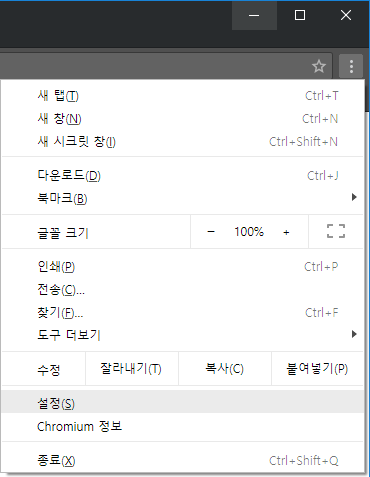
ចុចលើរូបតំណាងម៉ឺនុយឧបករណ៍នៅលើរបារឧបករណ៍របស់កម្មវិធីរុករក។
-
ជ្រើសរើស Settings (ការកំណត់)។
-
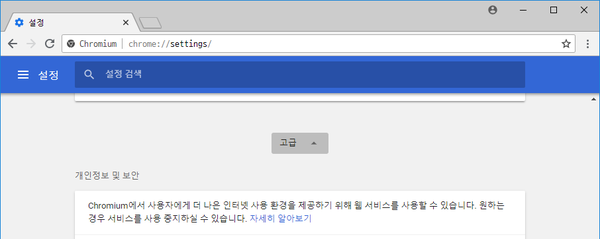
ចុច Advanced (កម្រិតខ្ពស់)។
-
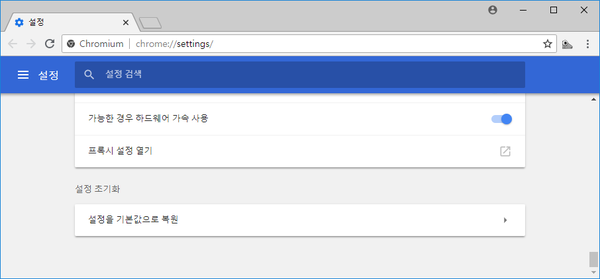
នៅក្នុងផ្នែក 'System/Network' ចុច Open proxy settings (បើកការកំណត់ប្រូកស៊ី)។ ផ្ទាំងប្រអប់លក្ខណៈសម្បត្តិអ៊ីនធឺណិតនឹងបើកឡើង។
-
ឥឡូវនេះ អ្នកគ្រាន់តែអនុវត្តតាមជំហានទី ២ តទៅ នៃការកំណត់ Internet Explorer ខាងក្រោម។
Firefox
-
បញ្ចូល
about:preferencesនៅក្នុងរបារអាសយដ្ឋាន ដើម្បីបើក Settings។ ស្វែងរកproxyនៅក្នុងប្រអប់ស្វែងរកការកំណត់ រួចចុចប៊ូតុង Settings ដើម្បីបើក Connection Settings។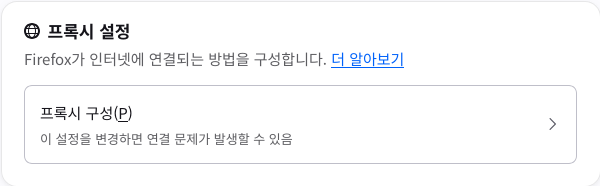
-
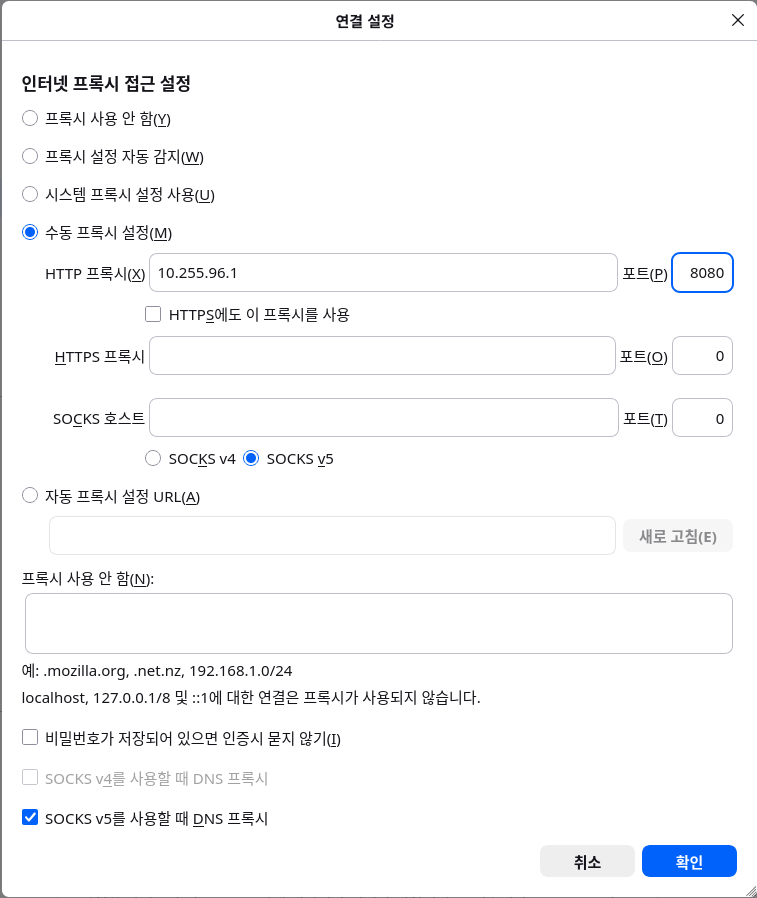
ចុច Manual proxy configuration (ការកំណត់ប្រូកស៊ីដោយដៃ)។
-
នៅក្នុងប្រអប់ IP និង Port នៃ Manual proxy configuration សូមបញ្ចូលអាសយដ្ឋានខាងក្នុងនៃម៉ាស៊ីនបម្រើបញ្ជូនបន្ត Mudfish ដែលត្រូវប្រើ (ឧទាហរណ៍ IP គឺ 10.255.96.1, port គឺ 8080) នៅក្នុងផ្នែក HTTP Proxy។
-
នៅពេលបញ្ចប់ការផ្លាស់ប្តូរព័ត៌មានទាំងអស់ សូមចុច OK រហូតដល់ត្រឡប់ទៅកាន់ Firefox វិញ។
Internet Explorer
ព័ត៌មាននេះអនុវត្តចំពោះ Windows Internet Explorer 7 ឬខ្ពស់ជាងនេះ។
-
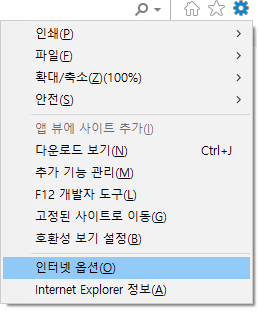
ចុចប៊ូតុង Tools (ឧបករណ៍) រួចចុច Internet Options (ជម្រើសអ៊ីនធឺណិត)។ សម្រាប់អ្នកប្រើប្រាស់ Internet Explorer 11 សូមជ្រើសរើស Internet Options ដូចបង្ហាញក្នុងរូបភាពខាងក្រោម។
-
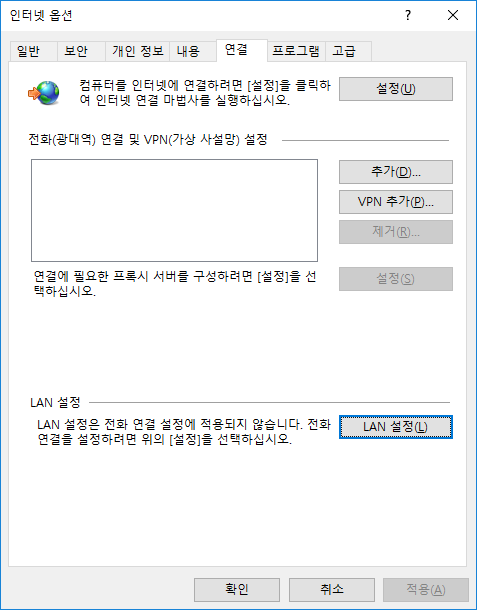
ចុចលើផ្ទាំង Connections (ការតភ្ជាប់) រួចចុច LAN settings (ការកំណត់ LAN)។
-
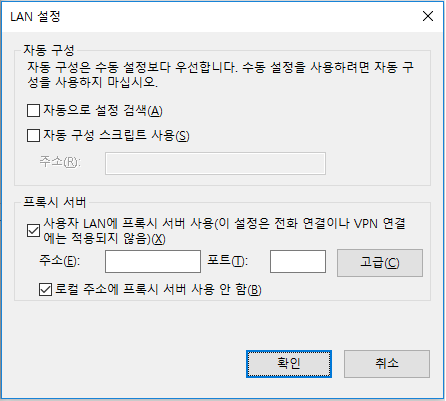
នៅក្នុងផ្នែក Proxy server សូមគូសធីកប្រអប់ "Use a proxy server for your LAN" ហើយគូសធីកប្រអប់ "Bypass proxy server for local addresses" ផងដែរ។
-
ចុចប៊ូតុង "Advanced" (កម្រិតខ្ពស់) ហើយនៅក្នុងផ្ទាំងការកំណត់ប្រូកស៊ីដែលបង្ហាញឡើង សូមបញ្ចូលព័ត៌មាន IP និង Port ត្រឹមត្រូវនៃម៉ាស៊ីនបម្រើបញ្ជូនបន្ត Mudfish នៅក្នុងផ្នែក HTTP។
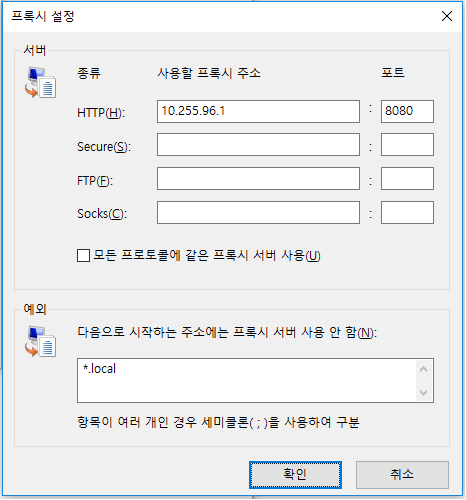
-
នៅពេលបញ្ចប់ការផ្លាស់ប្តូរព័ត៌មានទាំងអស់ សូមចុច OK រហូតដល់ត្រឡប់ទៅកាន់ Internet Explorer វិញ។
វិធីសាស្ត្រកំណត់តាមកម្មវិធីរុករកនីមួយៗ (វិធីកំណត់ Direct SOCKS proxy)
ផ្នែកនេះត្រូវបានសរសេរឡើងសម្រាប់អ្នកប្រើប្រាស់ដែលពិបាកក្នុងការប្រើប្រាស់មុខងារ WPAD។ នៅពេលប្រើវិធីសាស្ត្រនេះ រាល់ចរាចរណ៍ទិន្នន័យទាំងអស់នៃកម្មវិធីរុករកនឹងត្រូវបានបញ្ជូនតាមរយៈម៉ាស៊ីនបម្រើបញ្ជូនបន្តរបស់ Mudfish ដូច្នេះបន្ទាប់ពីបិទកម្មវិធី Mudfish កម្មវិធីរុករកអ៊ីនធឺណិតអាចដំណើរការមិនត្រឹមត្រូវដោយសារការកំណត់ proxy។
ដើម្បីដោះស្រាយបញ្ហានេះ អ្នកត្រូវតែបិទ (disable) ការកំណត់ Proxy វិញជាដាច់ខាត។
ខាងក្រោមនេះពន្យល់អំពីរបៀបប្រើប្រាស់មុខងារកំណត់ SOCKS proxy ដោយផ្ទាល់នៃកម្មវិធីរុករកសម្រាប់ម៉ាស៊ីនបម្រើបញ្ជូនបន្ត Mudfish ដោយមិនចាំបាច់ប្រើប្រាស់មុខងារ WPAD។
ជាឧទាហរណ៍ យើងនឹងពន្យល់អំពីរបៀបប្រើប្រាស់ម៉ាស៊ីនបម្រើបញ្ជូនបន្ត Mudfish Korea KT (IP ខាងក្នុងនៃម៉ាស៊ីនបម្រើនេះគឺ 10.255.96.1 ហើយ SOCKS proxy ប្រើប្រាស់ច្រក 8081) ជាម៉ាស៊ីនបម្រើ Proxy។
Chrome
ជាលំនាំដើម Google Chrome ប្រើប្រាស់ការកំណត់ Proxy ដែលបានកំណត់នៅក្នុង Internet Explorer (IE)។
ដើម្បីផ្លាស់ប្តូរការកំណត់ Proxy សូមអនុវត្តតាមជំហានដូចខាងក្រោម៖
-
ចុចលើរូបតំណាងម៉ឺនុយឧបករណ៍នៅលើរបារឧបករណ៍របស់កម្មវិធីរុករក។
-
ជ្រើសរើស Settings (ការកំណត់)។
-
ចុច Advanced (កម្រិតខ្ពស់)។
-
នៅក្នុងផ្នែក 'System/Network' ចុច Open proxy settings (បើកការកំណត់ប្រូកស៊ី)។ ផ្ទាំងប្រអប់លក្ខណៈសម្បត្តិអ៊ីនធឺណិតនឹងបើកឡើង។
-
ឥឡូវនេះ អ្នកគ្រាន់តែអនុវត្តតាមជំហានទី ២ តទៅ នៃការកំណត់ Internet Explorer ខាងក្រោម។
Firefox
-
បញ្ចូល
about:preferencesនៅក្នុងរបារអាសយដ្ឋាន ដើម្បីបើក Settings។ ស្វែងរកproxyនៅក្នុងប្រអប់ស្វែងរកការកំណត់ រួចចុចប៊ូតុង Settings ដើម្បីបើក Connection Settings។ -
ចុច Manual proxy configuration (ការកំណត់ប្រូកស៊ីដោយដៃ)។
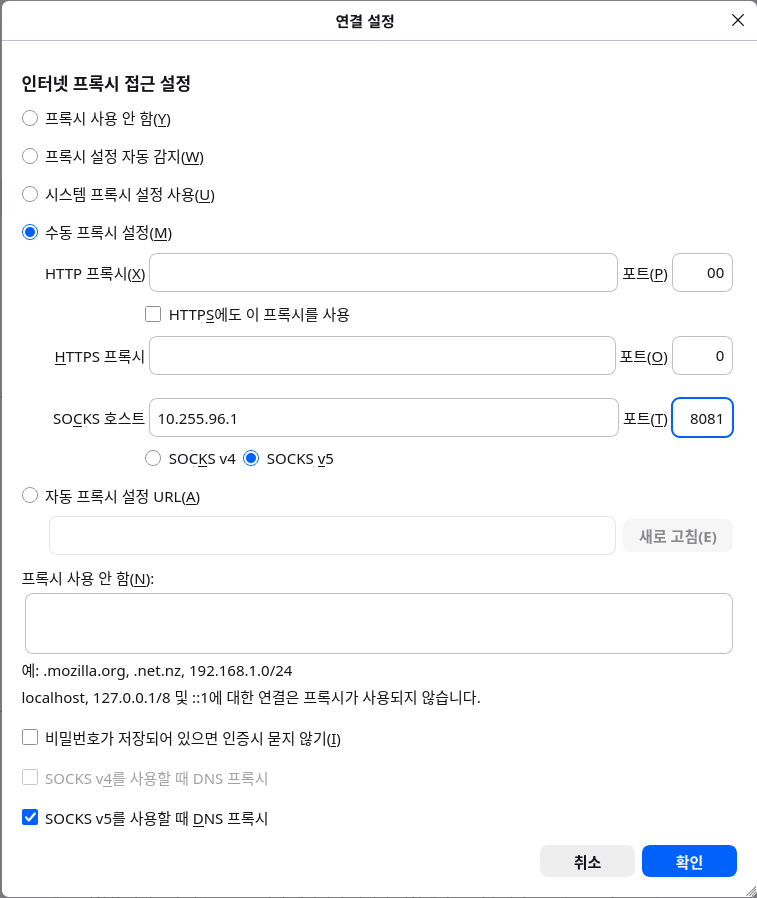
-
នៅក្នុងប្រអប់ IP និង Port នៃ Manual proxy configuration សូមបញ្ចូលអាសយដ្ឋានខាងក្នុងនៃម៉ាស៊ីនបម្រើបញ្ជូនបន្ត Mudfish ដែលត្រូវប្រើ (ឧទាហរណ៍ IP គឺ 10.255.96.1, port គឺ 8081) នៅក្នុងផ្នែក SOCKS Host។
-
នៅពេលបញ្ចប់ការផ្លាស់ប្តូរព័ត៌មានទាំងអស់ សូមចុច OK រហូតដល់ត្រឡប់ទៅកាន់ Firefox វិញ។
Internet Explorer
ព័ត៌មាននេះអនុវត្តចំពោះ Windows Internet Explorer 7 ឬខ្ពស់ជាងនេះ។
-
ចុចប៊ូតុង Tools (ឧបករណ៍) រួចចុច Internet Options (ជម្រើសអ៊ីនធឺណិត)។ សម្រាប់អ្នកប្រើប្រាស់ Internet Explorer 11 សូមជ្រើសរើស Internet Options ដូចបង្ហាញក្នុងរូបភាពខាងក្រោម។
-
ចុចលើផ្ទាំង Connections (ការតភ្ជាប់) រួចចុច LAN settings (ការកំណត់ LAN)។
-
នៅក្នុងផ្នែក Proxy server សូមគូសធីកប្រអប់ "Use a proxy server for your LAN" ហើយគូសធីកប្រអប់ "Bypass proxy server for local addresses" ផងដែរ។
-
ចុចប៊ូតុង "Advanced" (កម្រិតខ្ពស់) ហើយនៅក្នុងផ្ទាំងការកំណត់ប្រូកស៊ីដែលបង្ហាញឡើង សូមបញ្ចូលព័ត៌មាន IP និង Port ត្រឹមត្រូវនៃម៉ាស៊ីនបម្រើបញ្ជូនបន្ត Mudfish នៅក្នុងផ្នែក Socks។
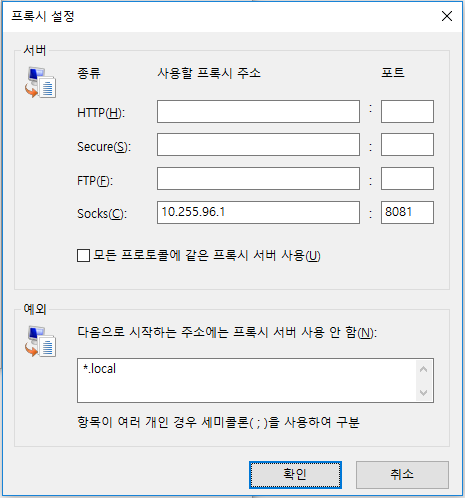
-
នៅពេលបញ្ចប់ការផ្លាស់ប្តូរព័ត៌មានទាំងអស់ សូមចុច OK រហូតដល់ត្រឡប់ទៅកាន់ Internet Explorer វិញ។