무작정 따라하기
이 문서에서는 미꾸라지 VPN 을 처음 사용하시는 분들을 위한 것으로 설치부터 크레딧을 구매하여 아이템을 구매하여 사용하기 까지를 다루고 있습니다.
아래의 내용을 따라해 보시면 전체적인 서비스 작동 방식을 쉽게 이해하실 수 있으실 것입니다.
프로그램 다운로드 및 설치하기
미꾸라지 VPN 을 사용하기 위해서는 우선 미꾸라지 VPN 프로그램을 다운로드하여 설치하여야 합니다. https://mudfish.net/download 에 접속하시면 해당 페이지를 확인하실 수 있으며 자신의 운영체제에 맞는 배포판을 설치하시면 됩니다.
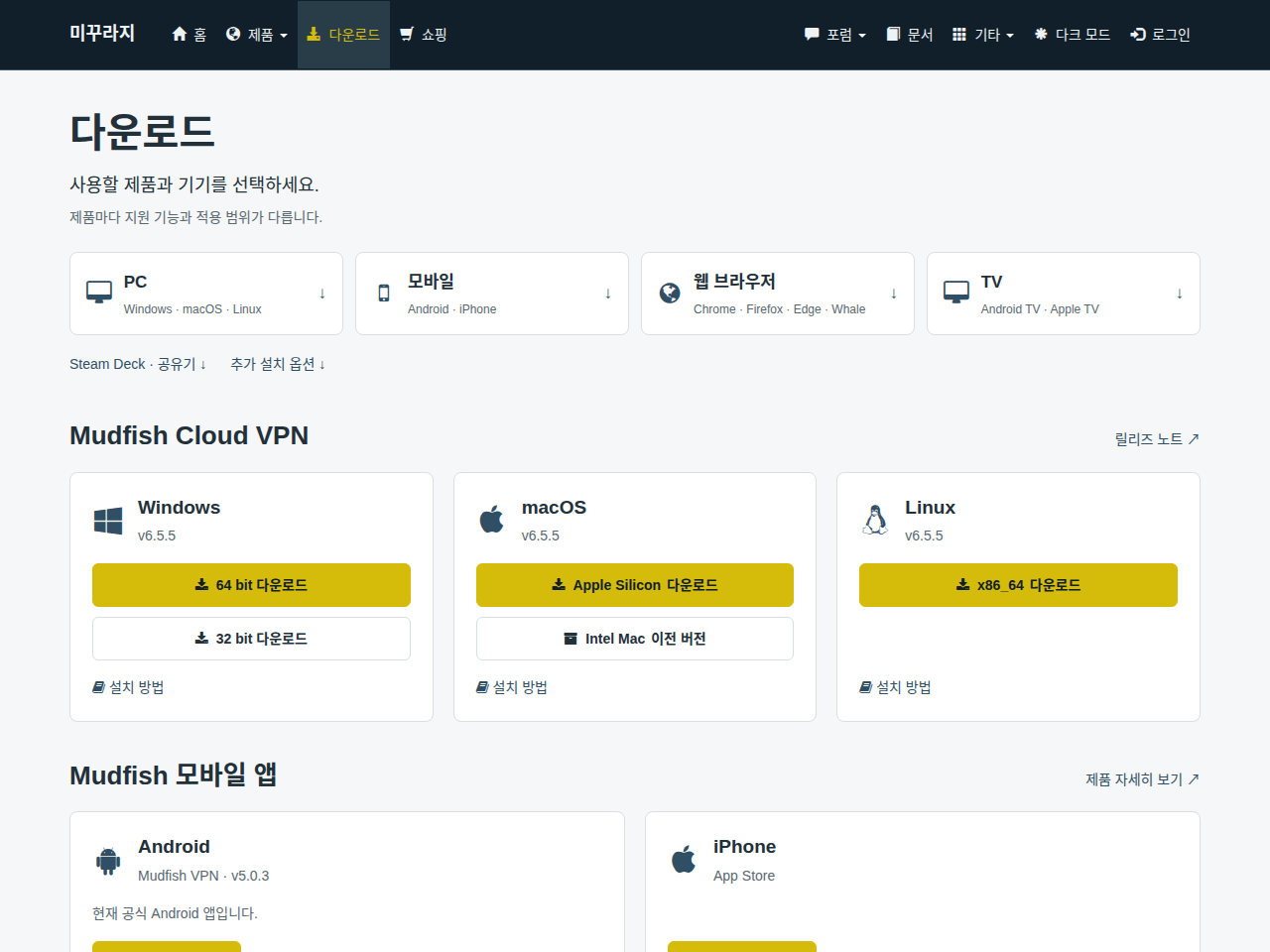
각 운영체제에 따른 자세한 문서는 미꾸라지 설치 방법 섹션을 참고하시면 됩니다.
가입하기
이제 회원 가입을 하셔야 합니다. https://mudfish.net 에 방문하셔서 로그인 시도시, "계정 생성" 메뉴를 보실 수 있습니다.
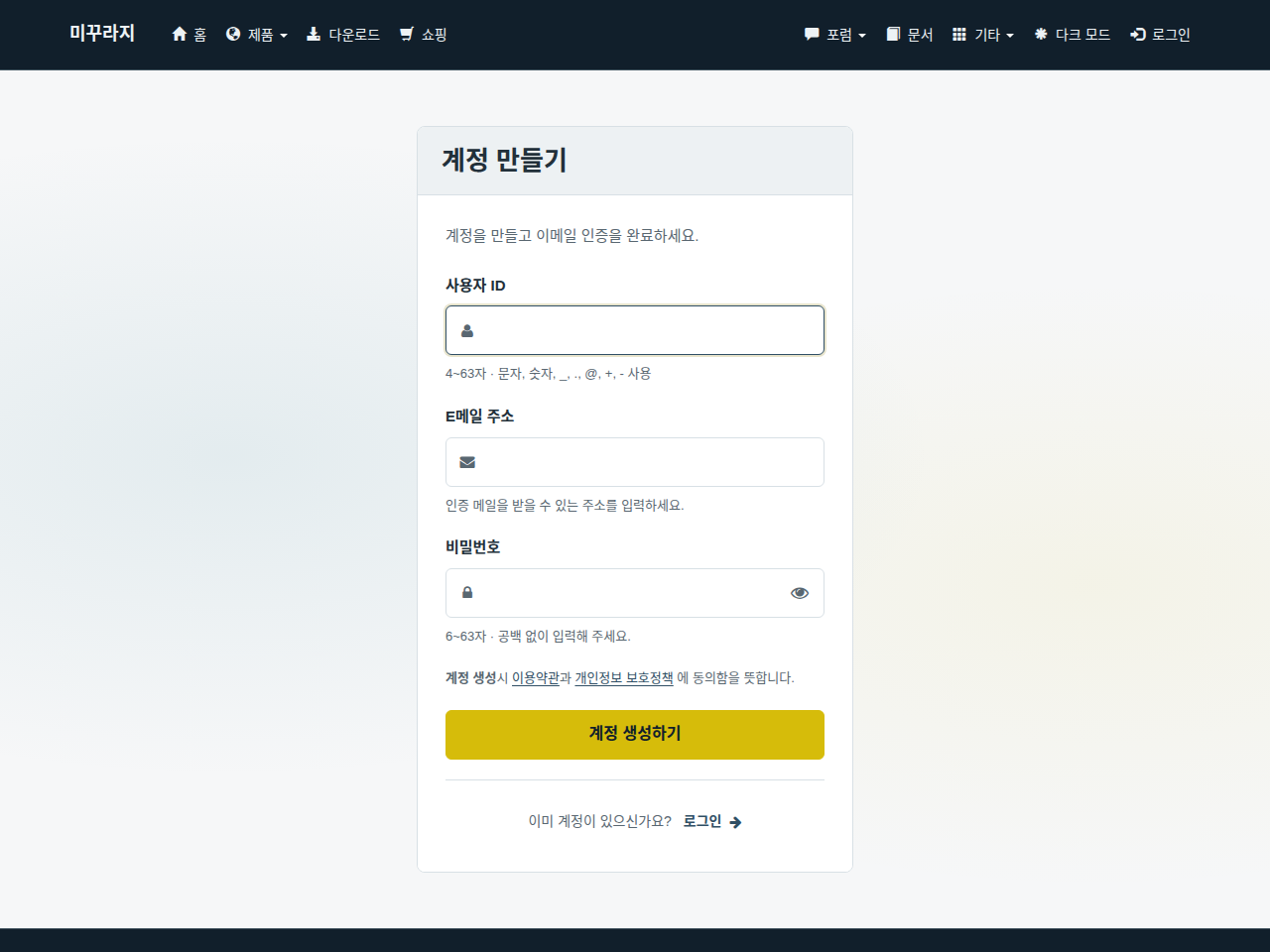
원하시는 사용자 ID, E메일 주소, 패스워드를 입력하시고 "계정 생성하기" 버튼을 클릭하시면 됩니다.
계정 생성시 입력하신 E메일 주소로 인증 메일이 전달되게 되는데, 꼭 인증해 주시기 바랍니다. 인증이 안될 경우, '패스워드 찾기' 기능에 제약이 있을 수 있습니다.
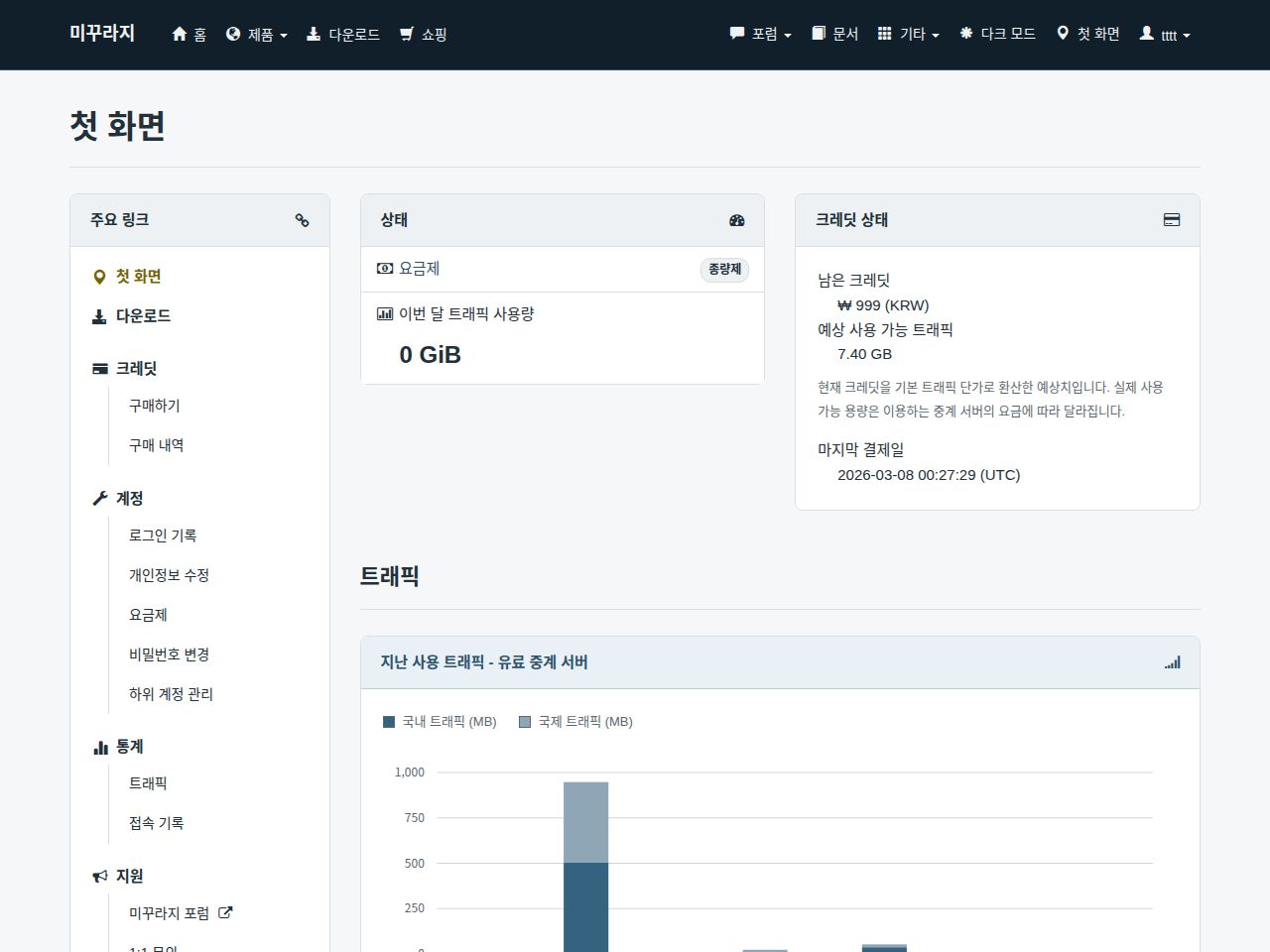
문제없이 진행되었다면 아래와 같은 "대쉬보드" 화면을 보실 수 있으실 겁니다.
크레딧 구매하기
메일 인증을 하시면 무료 테스트를 위한 작은 크레딧을 자동 충전해 드립니다. 크레딧 구매없이 잠깐 동안 모든 미꾸라지 기능을 테스트해보실 수 있습니다.
서비스를 이용하기 위해 이제 크레딧을 구매할 차례인데요, "주요 링크" 상에 보이는 '크레딧 → 구매하기' 메뉴를 클릭하시면 됩니다.
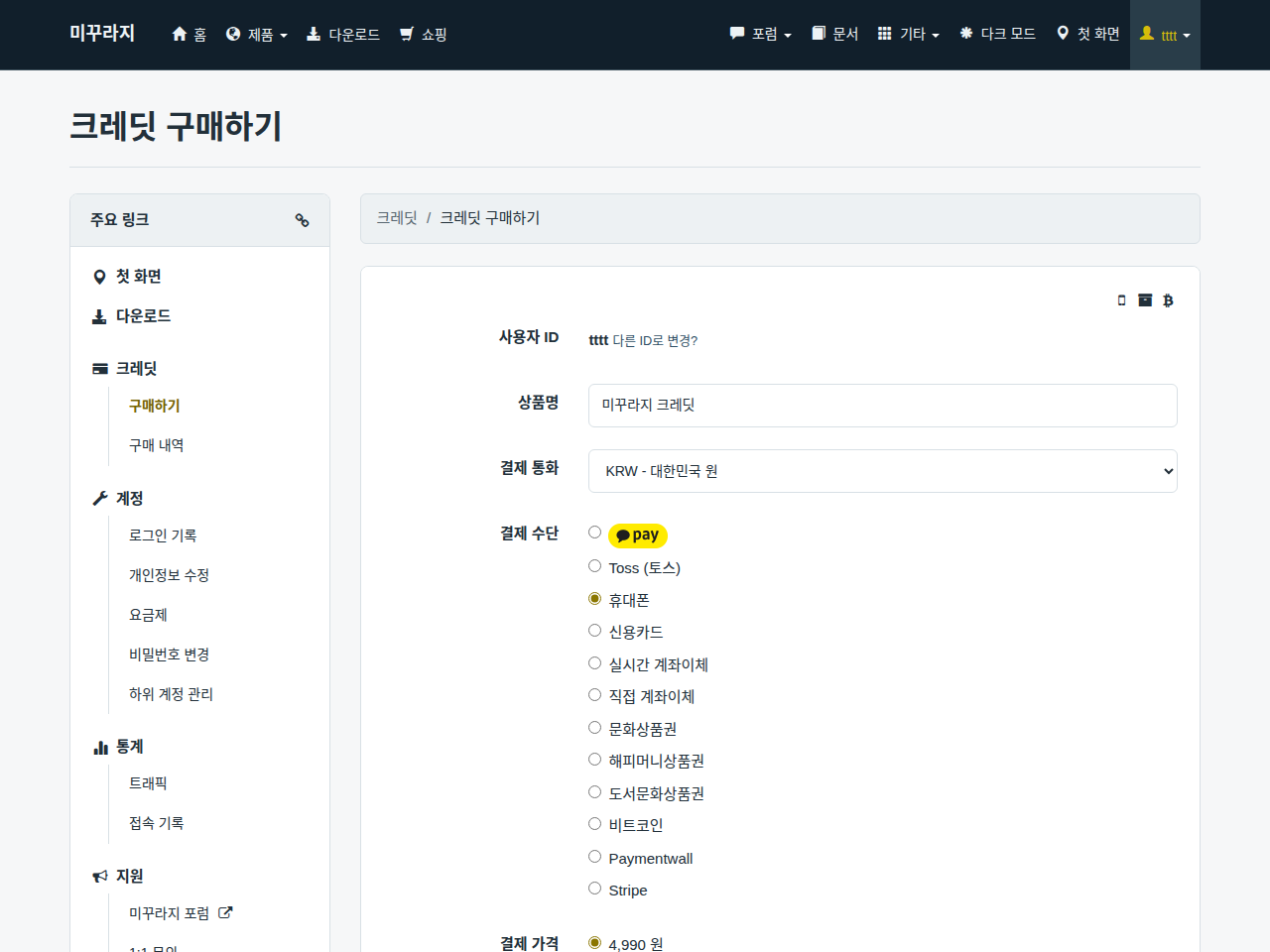
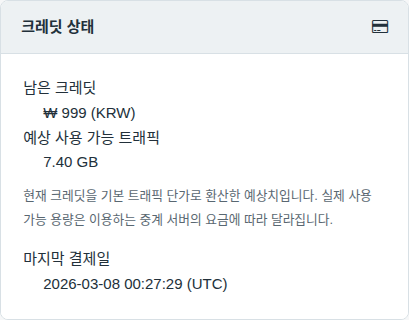
가능한 결제 수단을 이용하여 크레딧을 충전합니다. 충전이 제대로 되었다면 대쉬보드 화면에서의 크레딧 상태가 아래와 같이 표시될 것입니다.
프로그램 실행
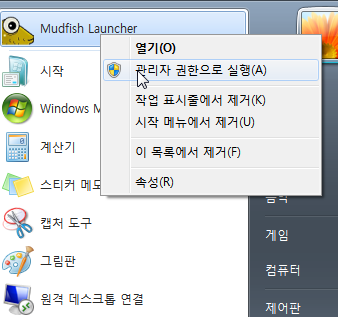
프로그램 (Mudfish Launcher)은 반드시 '관리자 권한으로 실행'되어야 합니다.
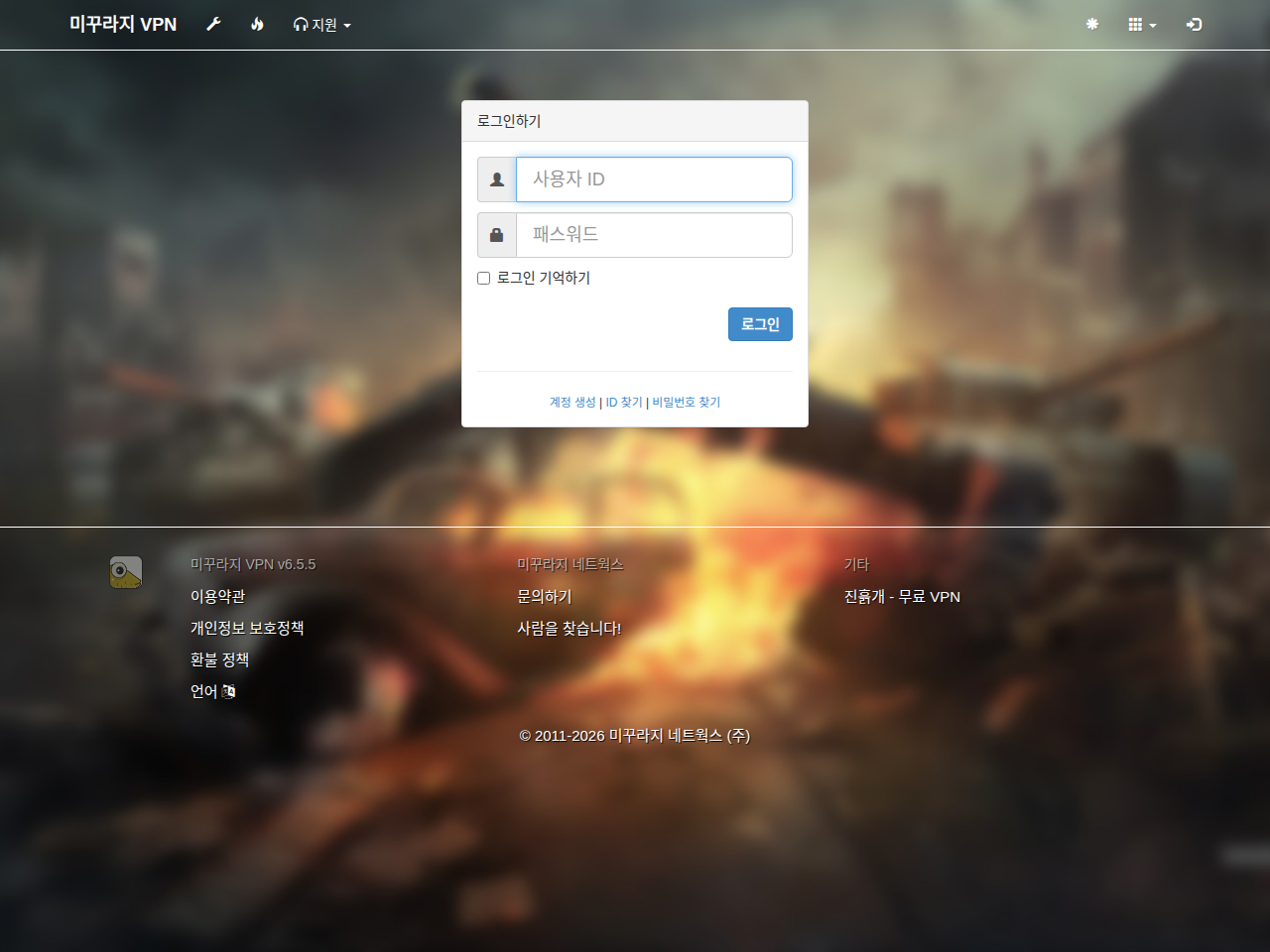
이제 미꾸라지 프로그램을 실행하시고 로그인합니다.
아이템 구매하기
이제 아이템을 장착할 차례입니다. '아이템 → 아이템 구매' 화면에서 이용 가능한 항목들을 확인할 수 있습니다. 이 문서에서는 '나의 IP 는?' 아이템을 구입해 보겠습니다.
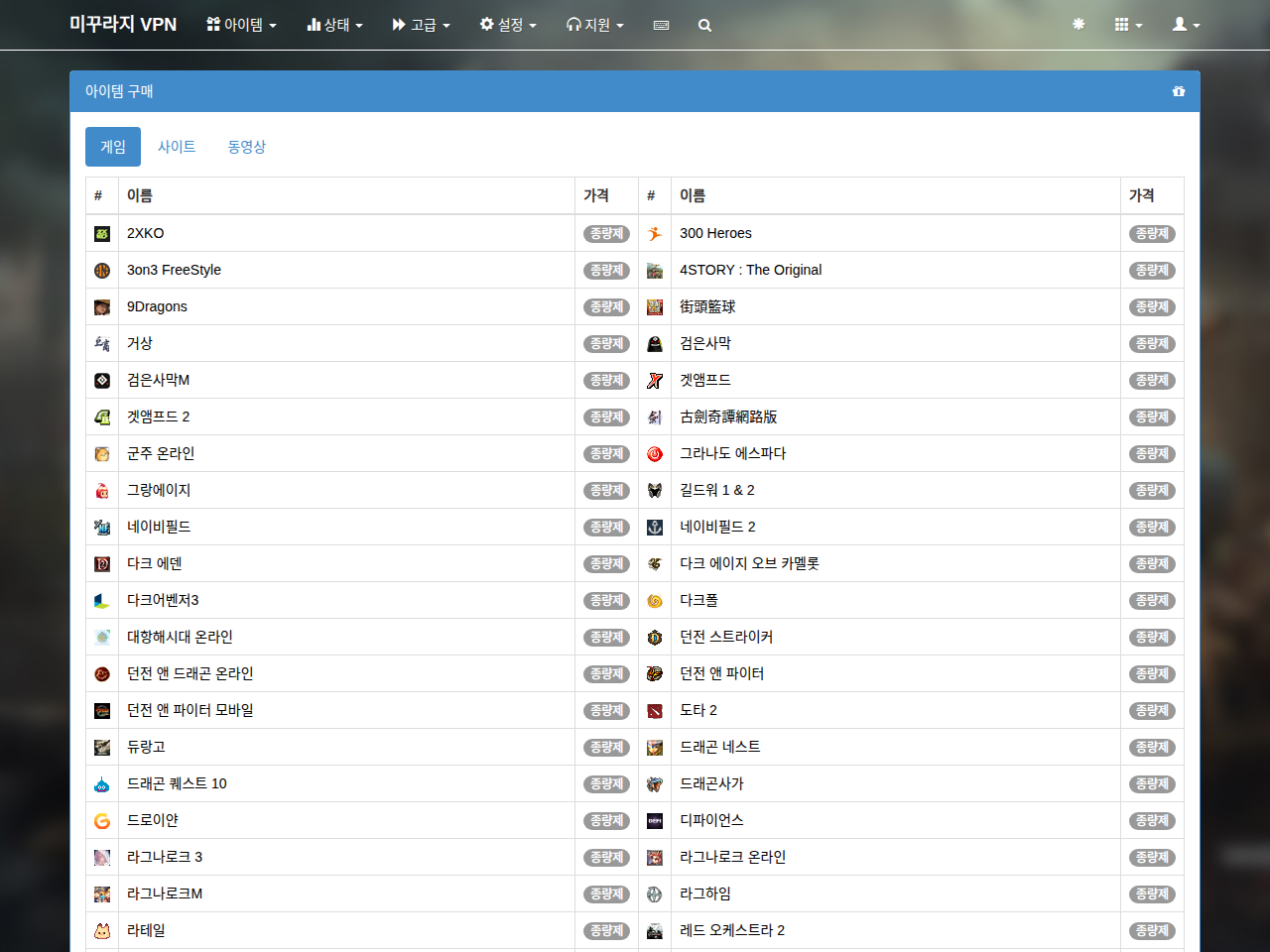
"게임", "사이트", "동영상" 탭에서 "사이트"를 클릭하신 후, "나의 IP 는?" 아이템을 클릭합니다.
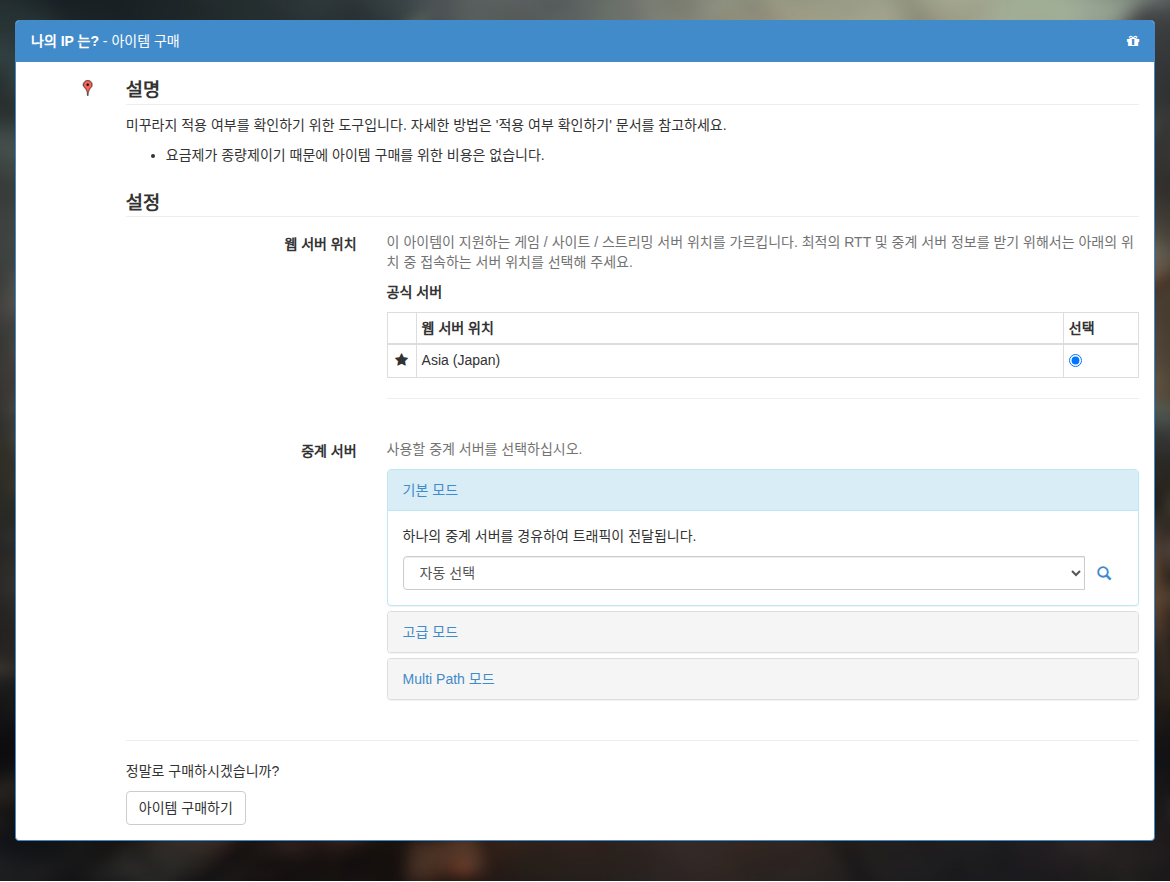
'아이템 구매하기' 버튼을 클릭하면 아이템이 장착되게 됩니다. 구매 완료시 완료 메세지를 확인할 수 있으며 '대쉬보드' 에서는 아래와 같이 사용중인 아이템과 크레딧 상태를 확인하실 수 있습니다.
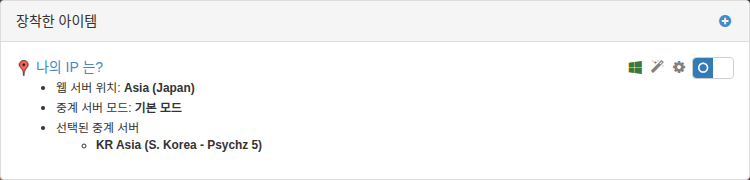
이제 실제 적용을 위해서는 "연결하기" 를 하시면 됩니다. 구입하신 아이템을 사용하기 위한 세팅은 모두 자동 으로 이루어지게 되며 설정 구성 진행바를 첫 화면에서 확인하실 수 있습니다. 설정 구성이 100% 완료하였을 때, 구매하신 아이템을 이용할 수 있습니다.

매번 로그인이 귀찮으시다면 '로그인 기억하기' 기능을 통해 절차를 건너 뛸 수 있습니다.
질문이 있으신가요?
프로그램 사용, 계정, 크레딧 등등 사용에 문제가 있을 경우, 언제든지 미꾸라지 포럼에 문의글을 남겨주시기 바랍니다.