Valdymo skydas
Toliau pateiktuose languose parodytas Linux skirtos Mudfish Launcher 6.5.5 pagrindinis elementų režimas. Jei pirmą kartą prisijungus pasirodo elementų režimo pasirinkimo langas, pasirinkite pagrindinį režimą. Paprastajame režime langų sandara skiriasi.
Ekrano kopijos paimtos iš originalios dokumentacijos; sąsajos kalba ir meniu pavadinimai gali skirtis.
Viršutinis meniu

Pagrindinės funkcijos yra lango viršuje. Pagalbos meniu galite atverti forumą, asmeninę užklausą, problemos ataskaitą ir savidiagnostiką. Paskyros ir kredito funkcijos atveriamos per žmogaus piktogramą viršuje dešinėje.
Pagrindinis meniu
Elementų meniu galite pirkti ir valdyti elementus, o būsenos meniu – peržiūrėti procesus, tarpinius serverius, srautą ir prisijungimų istoriją. Išplėstiniame meniu yra CLI, paketų išklotinės ir kiti įrankiai. Nustatymų meniu valdomi tarpiniai serveriai, programa, srautas ir momentinės kopijos. Spustelėjus Mudfish logotipą grįžtama į valdymo skydą.
Konfigūravimo eigos juosta

Spustelėjus „Prisijungti“, pritaikomi pridėtų elementų nustatymai. Kai eigos juosta pasiekia 100%, konfigūravimas baigtas. Jei jis nesibaigia po 1~2 minučių, būsenos meniu patikrinkite procesų žurnalus ir klaidų pranešimus.
Būsena
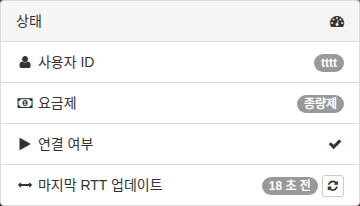
Būsenos srityje rodomas naudotojo ID, mokėjimo planas, ryšio būsena ir paskutinio RTT atnaujinimo laikas. Atsižvelgiant į įjungtas funkcijas, gali būti rodomi papildomi įrašai, pavyzdžiui, Full VPN. Programos veikimo būseną ir žurnalus rasite viršuje pasirinkę „Būsena → Procesas“.
Kredito būsena
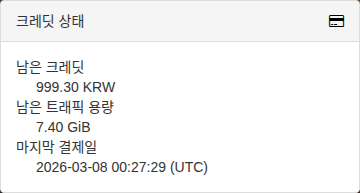
Rodomas kredito likutis, numatomas galimas srauto kiekis ir paskutinio mokėjimo laikas. Norėdami papildyti, atverkite žmogaus piktogramą viršuje dešinėje → Kreditas → Pirkti. Mokant pagal naudojimą, likutis gali tapti neigiamas.
Naudojami elementai
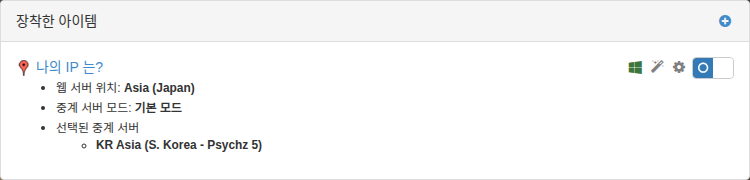
Prie kiekvieno pridėto elemento rodomas paskirties taškas, tarpinio serverio režimas ir pasirinktas tarpinis serveris. Spustelėję elemento pavadinimą galite peržiūrėti jo būseną bei nustatymus. Jungikliu dešinėje elementą įjungiate arba išjungiate.
Srauto naudojimas
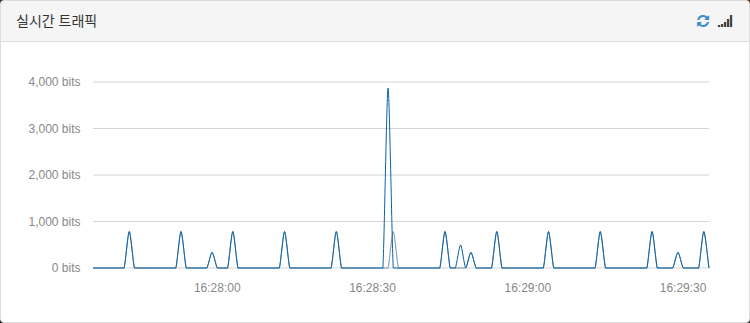
Kai programa prisijungusi, rodomi RTT ir srauto grafikai realiuoju laiku. Žaisdami ar naudodamiesi svetaine galite stebėti srauto pokyčius. Pateiktas langas yra tikro matavimo su bandomąja paskyra pavyzdys.