Elementai
Šiame meniu galite pridėti ir valdyti elementus. Taip pat galite kurti savo poreikius atitinkančius pasirinktinius elementus. Šiuo metu yra šie meniu:
-
Pirkti elementą
-
Valdyti elementus
Elemento įsigijimas
Tai puslapis Mudfish elementams pridėti.
Elementų valdymas
Elemento nustatymai
Paprastai elemento nustatymai atveriami spustelėjus elementą meniu „Elementai -> Valdyti elementus“ arba jo nuorodą valdymo skydo sąraše „Mano elementai“. Nustatymuose rasite šias parinktis:
-
Automatinis pratęsimas
Taupo laiką ir leidžia praleisti pasikartojančius veiksmus. Kai lieka mažiau nei 3 dienos, elemento galiojimas automatiškai pratęsiamas ir išskaičiuojamas kreditas.
-
Serverio vieta
Elemento palaikomo žaidimo, svetainės ar transliavimo serverio vieta. Norint gauti tinkamiausią RTT ir tarpinių serverių informaciją, rekomenduojama pasirinkti žaidimo arba paskirties serverio, prie kurio jungiatės, vietą.
-
Šiandien rekomenduojami maršrutai
Remiantis pasirinkta serverio vieta ir surinktais RTT duomenimis apskaičiuojami bei pateikiami geriausi maršrutai per Mudfish tarpinius serverius. Galite peržiūrėti numatomą RTT vidurkį ir nuokrypį.
-
Tarpinis serveris
Galite pasirinkti naudojamą tarpinį serverį. Šiuo metu palaikomi toliau nurodyti režimai; išsamiau skaitykite jų skyriuose.
-
Pagrindinis režimas
-
-
Naudojimas
Pasirenkama, ar elementas naudojamas. Jei pasirinksite „Nenaudoti“, elemento nustatymai operacinei sistemai nebus taikomi.
Pasirinktinio elemento kūrimas
Norėdami naudoti šią funkciją, būtinai įjunkite eksperto režimą.
Jei Mudfish elementų sąraše nėra norimos paslaugos (žaidimo, svetainės, transliavimo ir pan.), bet žinote jos paskirties duomenis, galite sukurti pasirinktinį elementą.
Ekrano kopijos paimtos iš originalios dokumentacijos; sąsajos kalba ir meniu pavadinimai gali skirtis.
Funkcijos įjungimas
Įjungę eksperto režimą atverkite „Elementai → Valdyti elementus“. Virš sąrašo pamatysite kūrimo mygtuką .
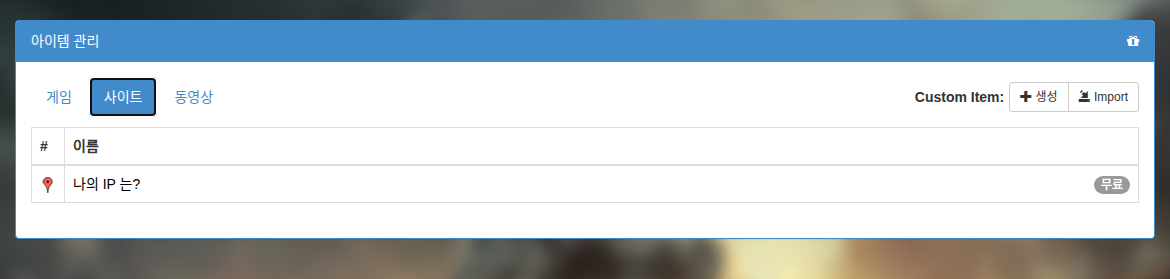
Elemento kūrimo meniu
Spustelėję mygtuką , pamatysite tokį meniu:
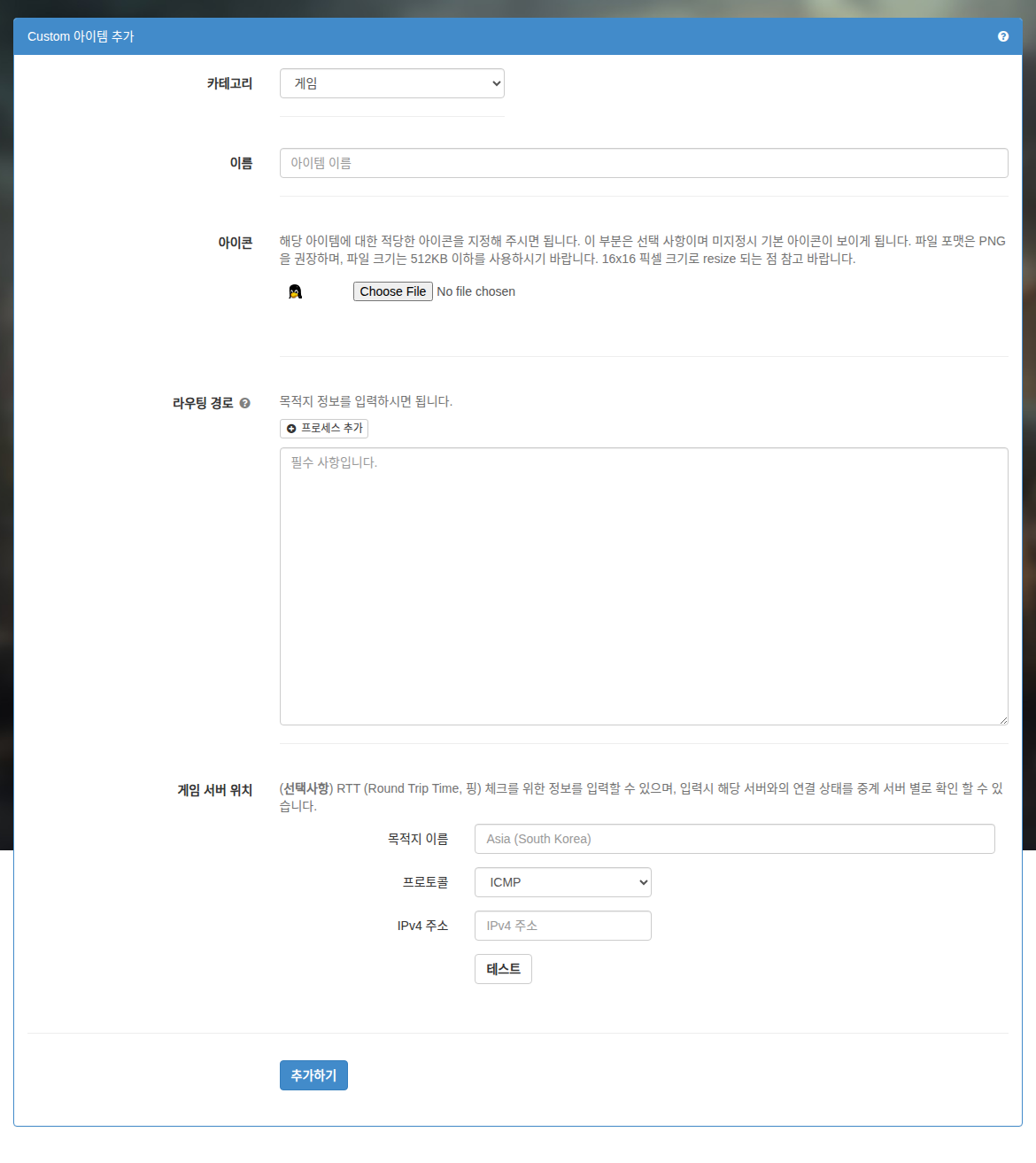
Laukų reikšmės:
-
Kategorija
Elemento kategorija. Kūrimo lange galite pasirinkti žaidimą, svetainę arba transliavimą.
-
Pavadinimas
Elemento pavadinimas. Įrašykite pavadinimą, kurį lengvai atpažinsite.
-
Piktograma
Galite nurodyti elemento piktogramą. Leidžiamas ne didesnis nei 16x16 pikselių dydis; didesnis paveikslėlis automatiškai sumažinamas. Nenurodžius naudojama numatytoji piktograma – Linux talismanas pingvinas.
-
Maršrutizavimo keliai
Šiuo metu Mudfish leidžia įvesti trijų tipų maršrutizavimo informaciją: Hostname, CIDR ir proceso pavadinimą. Jie aprašyti toliau.
-
Hostname
Galite įvesti domeną, pavyzdžiui, www.google.com. Mudfish Core automatiškai išsprendžia jo DNS adresą ir įtraukia į maršrutizavimo lentelę CIDR /24 formatu.
-
CIDR
Įveskite paskirties adresus. Galima nurodyti kelias paskirtis, kiekvienoje eilutėje įrašant CIDR. Pavyzdžiui, galioja šios reikšmės:
-
192.168.100.0/24
-
192.168.100.65/32
-
-
Proceso pavadinimas
Sintaksė turi prasidėti „P:“. Pavyzdžiui, norėdami taikyti procesui firefox.exe, įrašykite:
- P:firefox.exe
Pakanka proceso pavadinimo. Aplanko kelio nurodyti nereikia.
Atskirų procesų parinktys
ĮspėjimasNorėdami naudoti atskirų procesų parinktis, turite naudoti Mudfish v5.8.1 arba naujesnę versiją.
Mudfish palaiko šias atskirų procesų parinkčių taisykles:
-
E<port_number>Išskiria nurodytą
<port_number>prievadą. Taikoma ir TCP, ir UDP. Galite įrašyti kelias parinktis, kad išskirtumėte kelis prievadus. -
I<port_number>Įtraukia nurodytą
<port_number>prievadą. Taikoma ir TCP, ir UDP. Galite įrašyti kelias parinktis, kad įtrauktumėte kelis prievadus. -
N<cidr>Leidžia įtraukti nurodytą
<cidr>IP bloką pagal CIDR sintaksę. Pavyzdžiui, galioja šie įrašai:-
N1.1.1.1/32 -
N85.33.9.0/24
-
-
RĮjungia Reverse režimą. Galima nurodyti tik 1 kartą.
-
X<cidr>Leidžia išskirti nurodytą
<cidr>IP bloką pagal CIDR sintaksę. Pavyzdžiui, galioja šie įrašai:-
X1.1.1.1/32 -
X85.33.9.0/24
-
Parinktis būtina atskirti kabliataškiais (
;). Vadovaukitės toliau pateiktais naudojimo pavyzdžiais.InformacijaJei proceso parinktys per ilgos arba viršija 64 simbolius, jas galima suskaidyti į kelias eilutes tokia sintakse:
P:eFootball.exe;N34.120.0.0/16P:eFootball.exe;N34.140.0.0/16P:eFootball.exe;N34.249.0.0/16
-
P:curl.exe;E443;E80Proceso
curl.exesrautas perduodamas per Mudfish tarpinį serverį, tačiau prievadams 443 ir 80 kompiuteris jungiasi tiesiogiai, ne per tarpinį serverį. -
P:proc.exe;R;I80Apdorojamas proceso
proc.exesrautas, tačiau dėlRrežimo kompiuteris visur jungiasi tiesiogiai. Išimtis – prievado 80 srautas, perduodamas per Mudfish tarpinį serverį. -
P:chrome.exe;E80;X1.1.1.1/32Naudojama proceso
chrome.exesrautui perduoti per Mudfish tarpinį serverį. Tačiau prievado 80 ir IP bloko 1.1.1.1/32 srautą kompiuteris apdoroja tiesiogiai, nesiųsdamas į tarpinį serverį. -
P:chrome.exe;R;I80;N1.1.1.1/32Pagal numatytąją nuostatą proceso
chrome.exesrautas nesiunčiamas į Mudfish tarpinį serverį. Tik srautas į prievadą 80 arba IP bloką 1.1.1.1/32 perduodamas per tarpinį serverį. Prie kitų prievadų ar paskirties IP kompiuteris jungiasi tiesiogiai.
-
-
Paskirties taškas
Galite įvesti RTT (Round Trip Time, ping) tikrinimo informaciją. Šiuo metu palaikomi šie protokolai:
-
ICMP protokolas
Kad šio paskirties taško bandymas būtų sėkmingas, būtina įvesti IPv4 adresą, kuris atsako į ping. Įveskite IP adresą, galintį siųsti ICMP echo reply.
-
TCP protokolas
Įveskite IP ir prievadą, su kuriais galima atlikti TCP three-way handshake.
Spustelėję „Bandyti“ iš karto patikrinsite, ar paskirties taškas atsako į ping ir koks jo RTT.
Įvedę paskirties informaciją galėsite matyti:
-
Šiandien rekomenduojamus maršrutus.
-
Geriausio ping skaičiavimą, maršrutų paiešką ir kitą informaciją.
Neseniai pakeitėte pasirinktinio elemento paskirties duomenis?Kad galėtumėte matyti šią informaciją, po paskirties nustatymo reikia bent 1 ~ 2 valandų ar daugiau RTT duomenims sukaupti. Įvedę duomenis palaukite: jie palaipsniui kaupsis ir galėsite jais naudotis.
-
Sėkmingai pridėtas elementas pasirodys naudojamų elementų sąraše.
Elemento kūrimo pavyzdys
Elemento šalinimas
Norėdami redaguoti arba pašalinti elementą, spustelėkite jo piktogramą, kad atvertumėte atitinkamą meniu.
Numatytasis sukurto pasirinktinio elemento galiojimas yra 30 dienų. Todėl, jei elemento nustatymuose išjungtas automatinis pratęsimas, po 30 dienų elementas gali būti automatiškai pašalintas.