Mudfish naudojimas
Mudfish VPN daugiausia sudaro trys programos: mudfish, mudflow ir mudrun. Trumpai apie kiekvienos paskirtį:
-
mudfish (Mudfish Core)
Pagrindinė Mudfish programa. Ji keičia maršrutizavimo lentelę, apdoroja srautą, palaiko ryšį su Mudfish tarpiniais serveriais ir atlieka kitas užduotis. Jei negalite naudoti mudrun, ją galite paleisti tiesiogiai komandų eilutėje.
-
mudflow (Mudfish Flow Controller)
Programa, valdanti Mudfish srautą ir maršrutizavimo lentelę. Ji tikrina RTT ir nustato maršrutizavimo kelią.
-
mudrun (Mudfish Launcher)
Pagalbinė programa mudfish paleisti. Kadangi komandų eilutėje nelengva pasirinkti serverį ir paslaugą, ji suteikia HTML pagrįstą sąsają.
Ekrano kopijos paimtos iš originalios dokumentacijos; sąsajos kalba ir meniu pavadinimai gali skirtis.
Paskyros kūrimas
Norint naudotis Mudfish, būtinas naudotojo ID. Sukurkite norimą paskyrą pradiniame svetainės puslapyje (https://mudfish.net).
Paleidimas
Windows
Prieš paleidžiant Mudfish Launcher
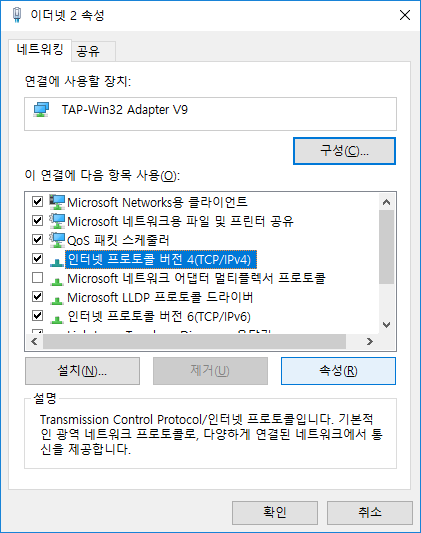
Kad Mudfish veiktų tinkamai, TAP-Win32 Adapter v9 sąsaja turi būti nustatyta gauti IP adresą iš DHCP serverio.
Windows Vista/7/8/8.1/10 sistemoje eikite į „Valdymo skydas → Tinklo ir bendrinimo centras → Keisti adapterio parametrus“. Ten turėtumėte rasti įrenginį TAP-Win32 Adapter v9. Jei jo nėra, vadinasi, kilo Mudfish diegimo problema.
Įrenginio ypatybėse atverkite „4 interneto protokolo versija (TCP/IPv4)“ ypatybes, kaip parodyta toliau.
Būtinai nustatykite, kad IP ir DNS serverio adresai būtų gaunami automatiškai, kaip parodyta šiame lange.
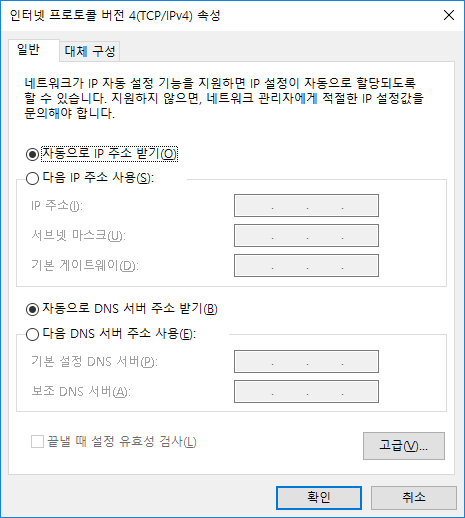
Pasirinkę šiuos nustatymus spustelėkite patvirtinimo mygtuką, kad juos išsaugotumėte. Dabar galite naudotis Mudfish VPN.
Mudfish Launcher paleidimas
Norėdami paleisti Mudfish Launcher, atlikite šiuos veiksmus:
-
Pasirinkite „Pradžia → Visos programos → Mudfish Cloud VPN → Mudfish Launcher“. Naršyklėje pasirodys prisijungimo langas.
Windows Vista/7/8/8.1/10 sistemoje Mudfish Launcher būtina paleisti pasirinkus Vykdyti administratoriaus teisėmis. Šią parinktį rasite dešiniuoju pelės mygtuku spustelėję Mudfish Launcher piktogramą.
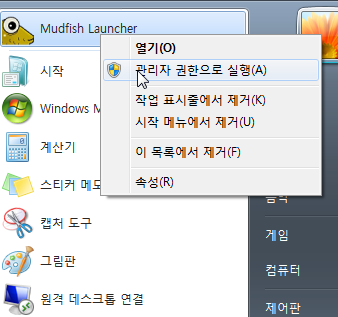
Paleista Mudfish Launcher pradeda klausytis TCP ryšių IP adresu 127.0.0.1 pasirinktu prievadu (pagal numatytąją nuostatą http://127.0.0.1:8282) ir atveria numatytąją naršyklę, kad ji prisijungtų prie šios paslaugos.
Mac OS X
Pirmą kartą paleidžiant Mudfish, reikia atlikti kelis sistemos konfigūravimo veiksmus: pridėti Mudfish VPN tinklų skiltyje ir įdiegti Mudfish sistemos plėtinį (System Extension).
Mudfish VPN pridėjimas tinklų skiltyje
Šiuo veiksmu Mudfish VPN konfigūracija įdiegiama macOS sistemoje. Spustelėkite Allow, kad leistumėte ją pridėti.
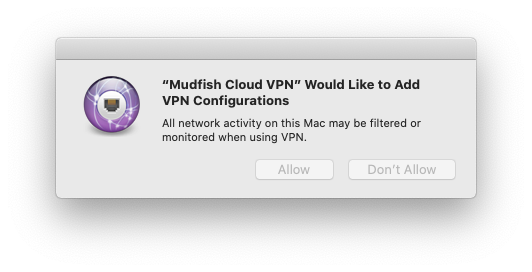
Mudfish sistemos plėtinio įdiegimas
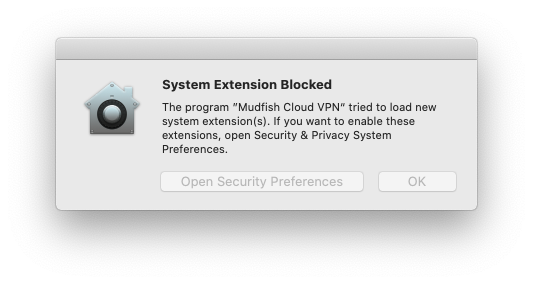
Pirmą kartą paleidus Mudfish gali pasirodyti toks įspėjimas. Jis rodomas, nes Mudfish naudoja System Extension funkciją vidiniam Packet Tunnel, reikalingam VPN, sukurti.
-
macOS Golden Gate ir naujesnėse versijose
-
Atverkite „Sistemos nustatymai → Bendrieji“, tada „Prisijungimo elementai ir plėtiniai“.
-
Skiltyje „Plėtiniai“ spustelėkite skirtuką „Pagal kategoriją“ ir raskite „Tinklo plėtiniai“. Spustelėkite šalia esančią piktogramą „(i)“ ir įjunkite „Mudfish Cloud VPN“.
-
-
macOS Sequoia ir naujesnėse versijose
-
Atverkite „Sistemos nustatymai → Bendrieji“, tada „Prisijungimo elementai ir plėtiniai“.
-
Skiltyje „Plėtiniai“ raskite „Tinklo plėtiniai“. Spustelėkite šalia esančią piktogramą „(i)“ ir įjunkite „Mudfish Cloud VPN“.

-
-
macOS Sonoma ir naujesnėse versijose
Atverkite „Sistemos nuostatos → Privatumas ir sauga“ ir leiskite užblokuotą plėtinį.

-
Senesnėse macOS versijose
Atverkite „Sistemos nuostatos → Sauga ir privatumas“ ir leiskite užblokuotą plėtinį.
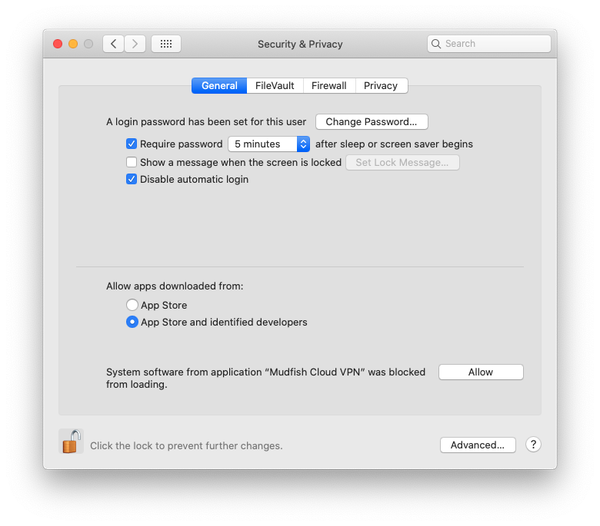
Kai kuriose senesnėse nei macOS Big Sur versijose dėl macOS klaidos Mudfish sistemos plėtinio pavadinimas gali būti rodomas kaip „Placeholder Developer“.
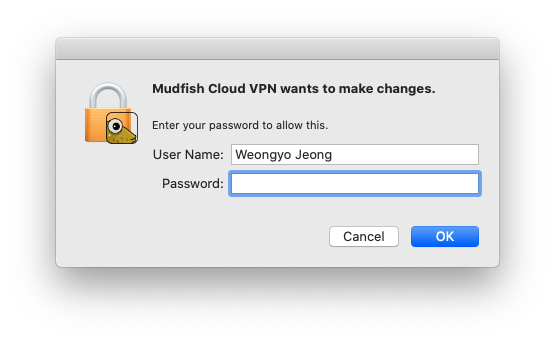
Programų aplanke pasirinkite ir paleiskite Mudfish Launcher. Paleidimo metu būsite paprašyti root slaptažodžio.
Sėkmingai paleidus programą, viršutiniame dešiniajame kampe matysite jos meniu juostos piktogramą (Menulet).
Per meniu „Open Dashboard“ atverkite valdymo skydą ir tęskite prisijungimą bei konfigūravimą.
Mudfish VPN vykdomąjį failą būtina paleisti root teisėmis dėl šių priežasčių:
-
Programa ICMP protokolu apskaičiuoja RTT (Round Trip Time) tarp jūsų kompiuterio ir tarpinio serverio. Norint naudoti ICMP Mac OS X sistemoje, būtini raw socket, o juos naudoti galima tik turint root teises.
-
Vediklio meniu nustatant IP adresą reikia keisti operacinės sistemos maršrutizavimo lentelę. Tam taip pat būtinos root teisės.
-
Mudfish ryšiui naudojamam tap(4) įrenginiui IP adresas priskiriamas DHCP protokolu. Jį gaunančiai dhclient komandai būtinos root teisės.
Linux
Norėdami paleisti Mudfish Launcher, atlikite toliau nurodytą veiksmą. Šiame pavyzdyje daroma prielaida, kad įdiegta versija v4.5.0. Naudodami komandą atsižvelkite į iš tiesų įdiegtą versiją.
$ sudo /opt/mudfish/4.5.0/bin/mudrun
mudrun (Mudfish Launcher) būtina paleisti root teisėmis dėl šių priežasčių:
-
Programa ICMP protokolu apskaičiuoja RTT (Round Trip Time) tarp jūsų kompiuterio ir tarpinio serverio. Norint naudoti ICMP Linux sistemoje, būtini raw socket, o juos naudoti galima tik turint root teises.
-
Vediklio meniu nustatant IP adresą reikia keisti operacinės sistemos maršrutizavimo lentelę. Tam taip pat būtinos root teisės.
-
Mudfish ryšiui naudojamam tap(4) įrenginiui IP adresas priskiriamas DHCP protokolu. Jį gaunančiai dhclient komandai būtinos root teisės.
Paleista Mudfish Launcher pradeda klausytis TCP ryšių IP adresu 127.0.0.1 pasirinktu prievadu (pavyzdžiui, http://127.0.0.1:8282). Atverkite norimą naršyklę ir apsilankykite šiuo URL.
Jei mudrun dvejetainis failas Linux sistemoje neveikia tinkamai, išbandykite mudrun-headless.
Šis failas nenaudoja su UI (GTK) susijusių bibliotekų, todėl yra pritaikytas veikti serveryje.
Prisijungimas
Jei Mudfish Launcher veikia tinkamai, naršyklėje turėtų pasirodyti toks langas:
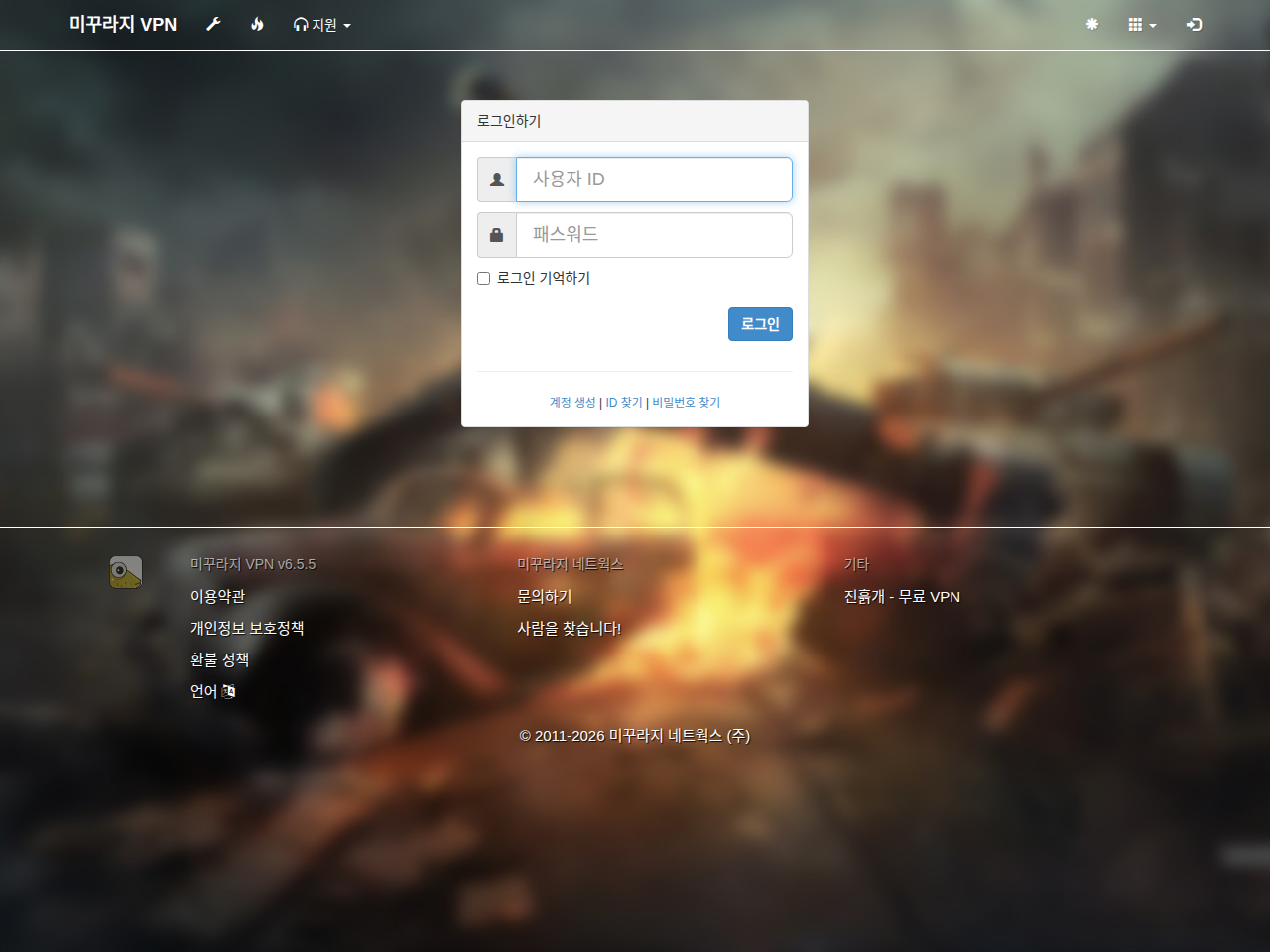
Įveskite skyriuje „Paskyros kūrimas“ sukurtus ID ir slaptažodį, tada prisijunkite. Sėkmingai prisijungus pasirodys toks langas:
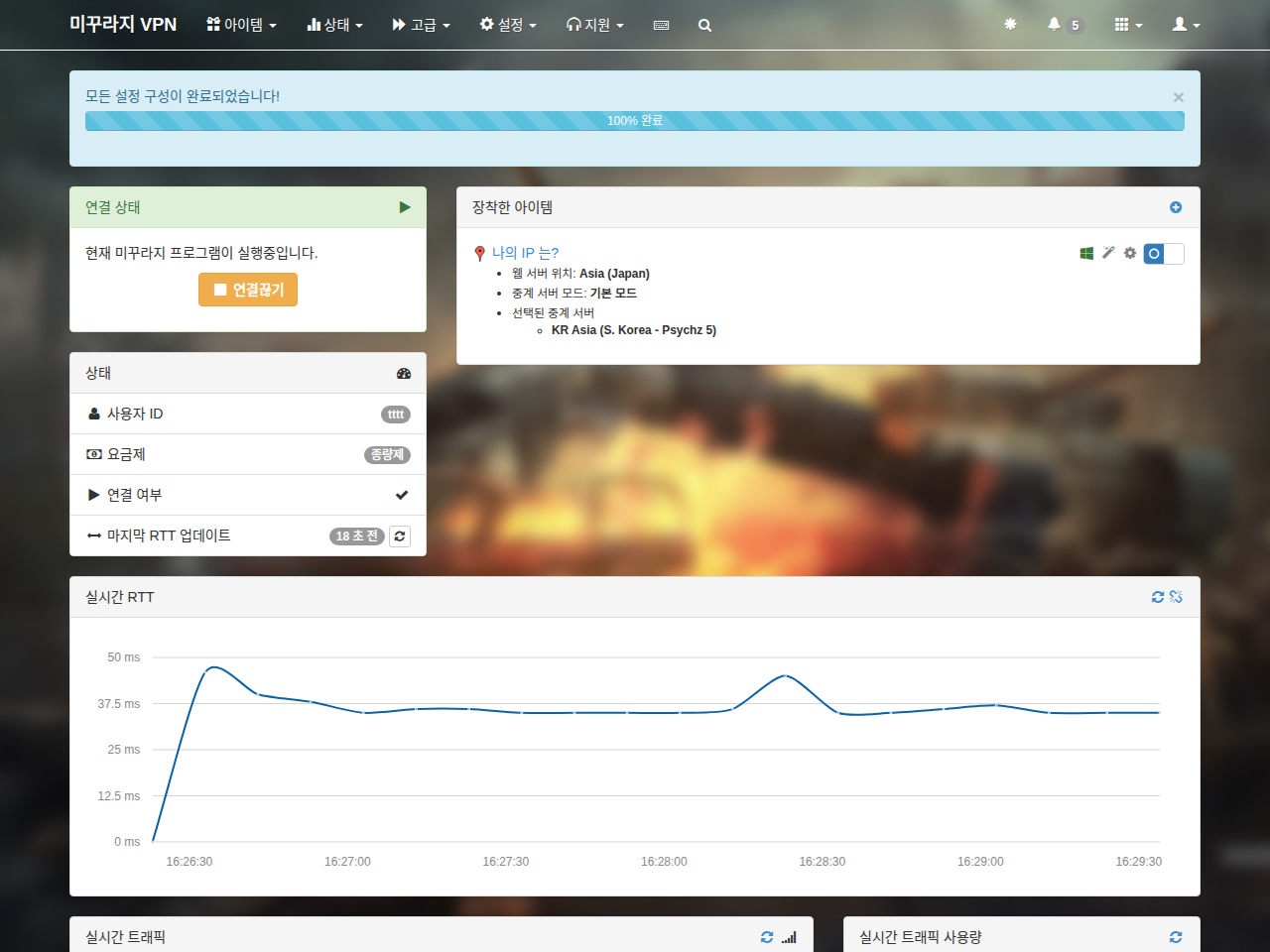
Dabar galite naudotis Mudfish.
Sustabdymas
Windows
Norėdami uždaryti paleistą Mudfish, uždarykite Mudfish Launcher per piktogramą sistemos dėkle.
Dešiniuoju pelės mygtuku spustelėjus piktogramą atsivers meniu. Pasirinkus Exit bus užbaigti Mudfish procesai.
Mac OS X
Spustelėkite meniu juostos piktogramą ir pasirinkite Exit arba komanda kill užbaikite procesą Mudfish Cloud VPN.
Linux
Procesų sąraše raskite mudrun ir užbaikite jį komanda kill. Oficialaus uždarymo būdo dar nėra.