Pirmieji žingsniai
Šis dokumentas skirtas pirmą kartą naudojantiems Mudfish VPN. Jame paaiškinama, kaip įdiegti programą, papildyti kreditą, įsigyti elementą ir juo naudotis.
Atlikę toliau aprašytus veiksmus lengvai suprasite bendrą paslaugos veikimą.
Ekrano kopijos paimtos iš originalios dokumentacijos; sąsajos kalba ir meniu pavadinimai gali skirtis.
Programos atsisiuntimas ir įdiegimas
Norėdami naudotis Mudfish VPN, pirmiausia atsisiųskite ir įdiekite Mudfish VPN programą. Apsilankykite https://mudfish.net/download ir įdiekite jūsų operacinei sistemai skirtą paketą.
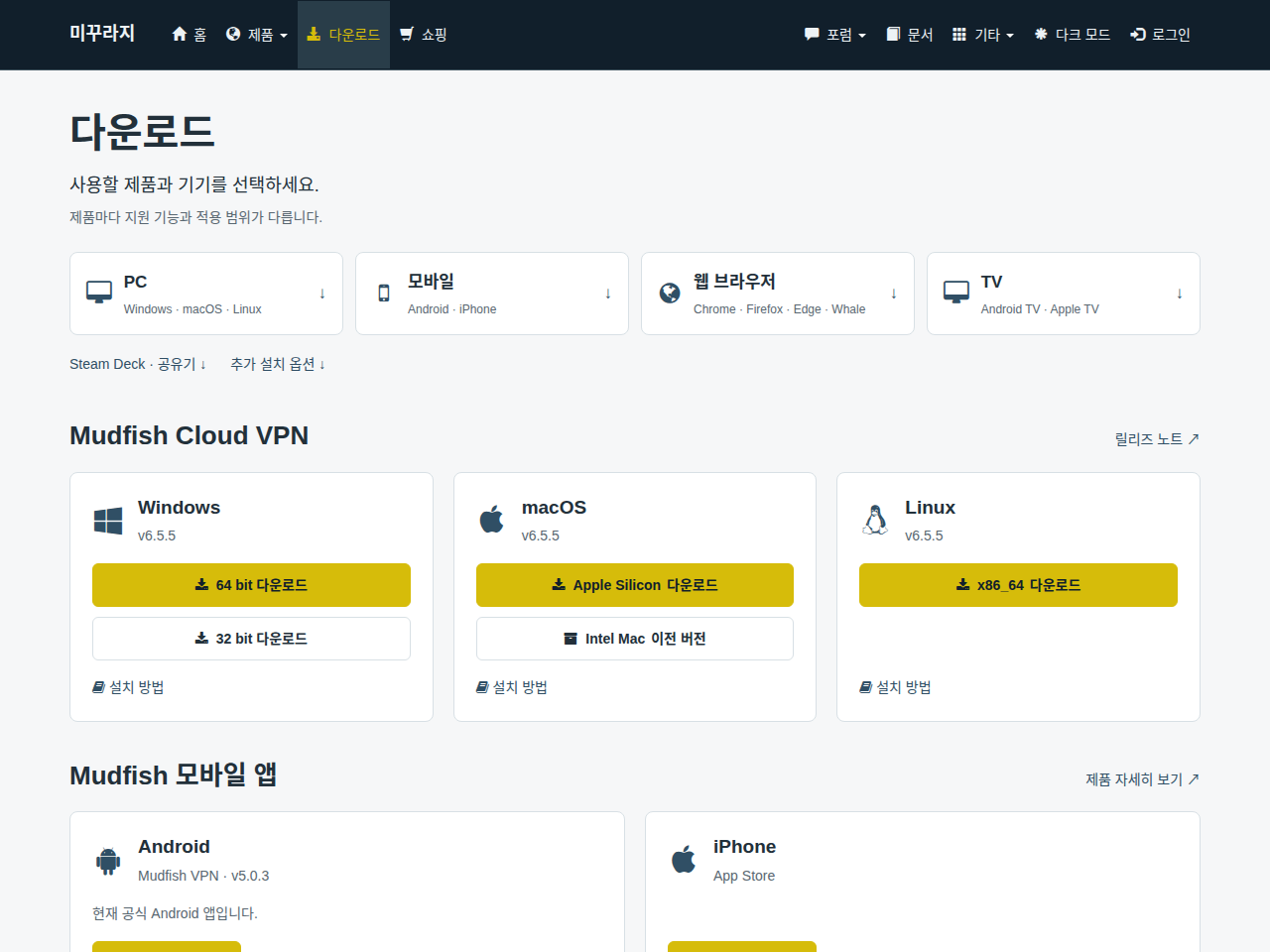
Išsamias instrukcijas kiekvienai operacinei sistemai rasite skyriuje Mudfish įdiegimas.
Registracija
Dabar sukurkite paskyrą. Apsilankę https://mudfish.net ir bandydami prisijungti pamatysite meniu „Sukurti paskyrą“.
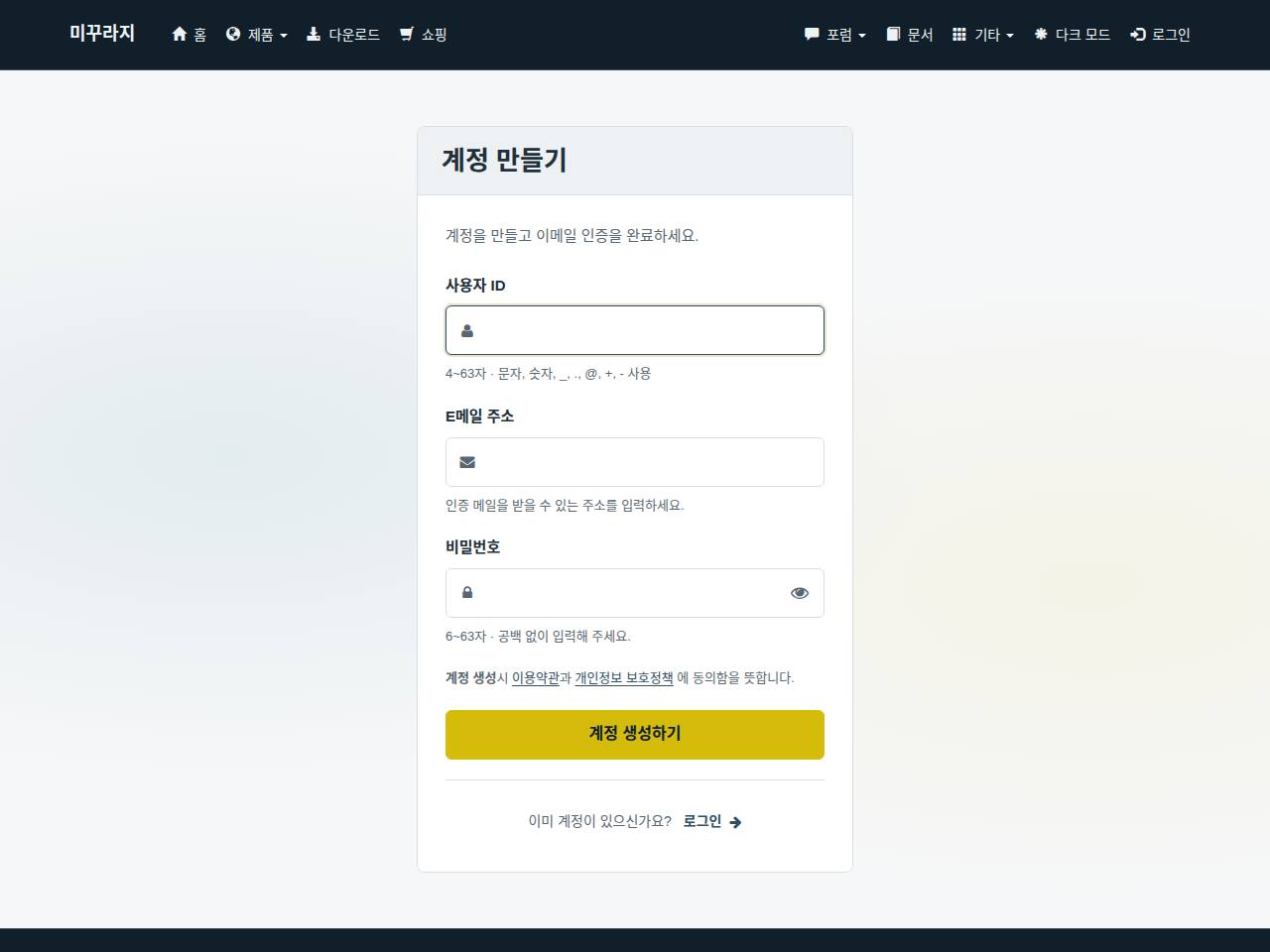
Įveskite norimą naudotojo ID, el. pašto adresą bei slaptažodį ir spustelėkite „Sukurti paskyrą“.
Registracijos metu nurodytu el. pašto adresu bus išsiųstas patvirtinimo laiškas. Būtinai patvirtinkite adresą. Nepatvirtinus adreso, slaptažodžio atkūrimo funkcija gali būti ribojama.
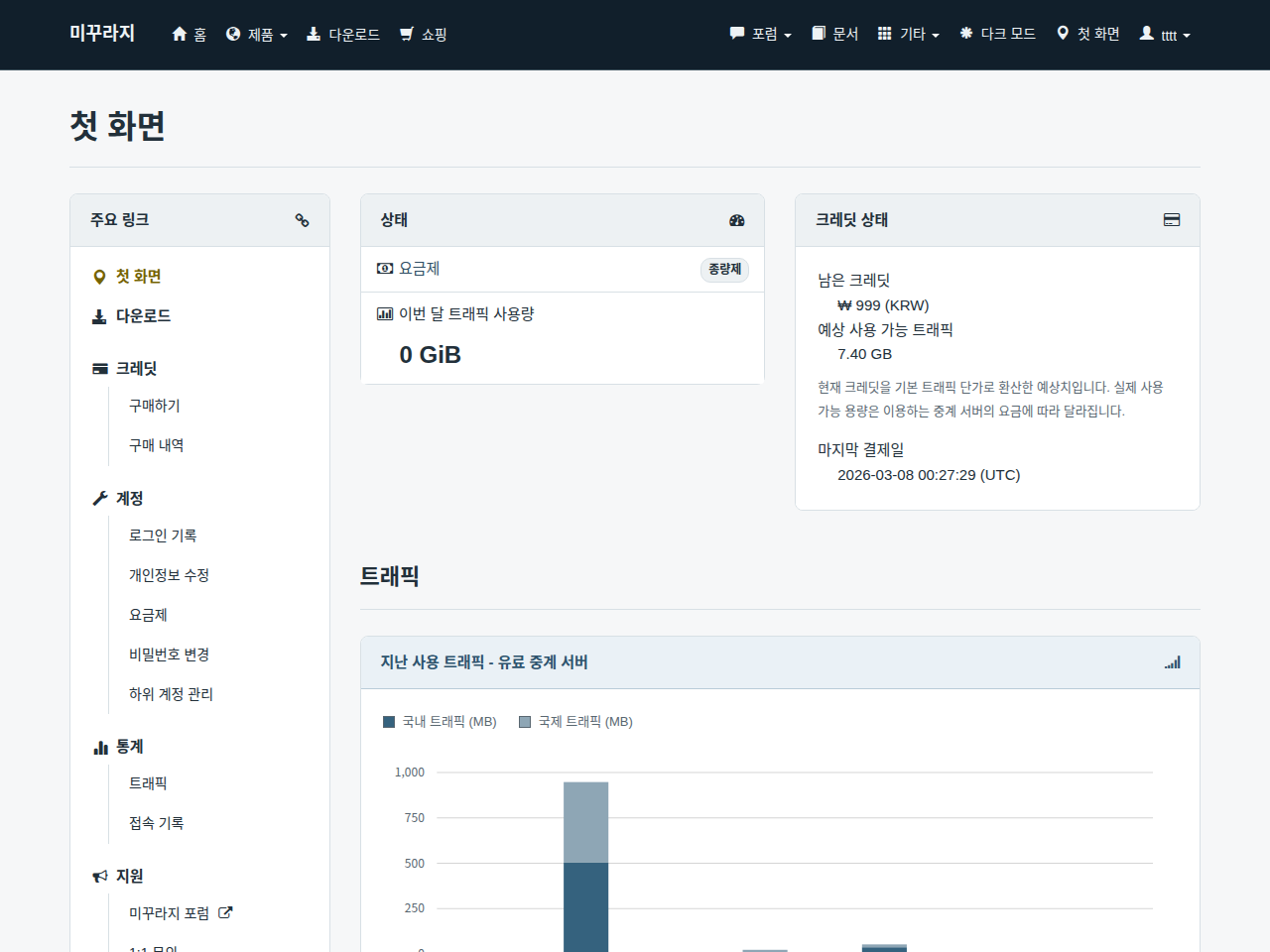
Jei viskas pavyko, pamatysite tokį valdymo skydą.
Kredito įsigijimas
Patvirtinus el. pašto adresą, automatiškai suteikiama nedidelė kredito suma nemokamam bandymui. Trumpą laiką galėsite išbandyti visas Mudfish funkcijas nepirkdami kredito.
Norėdami naudotis paslauga, dabar papildykite kreditą. Skiltyje „Pagrindinės nuorodos“ spustelėkite „Kreditas → Pirkti“.
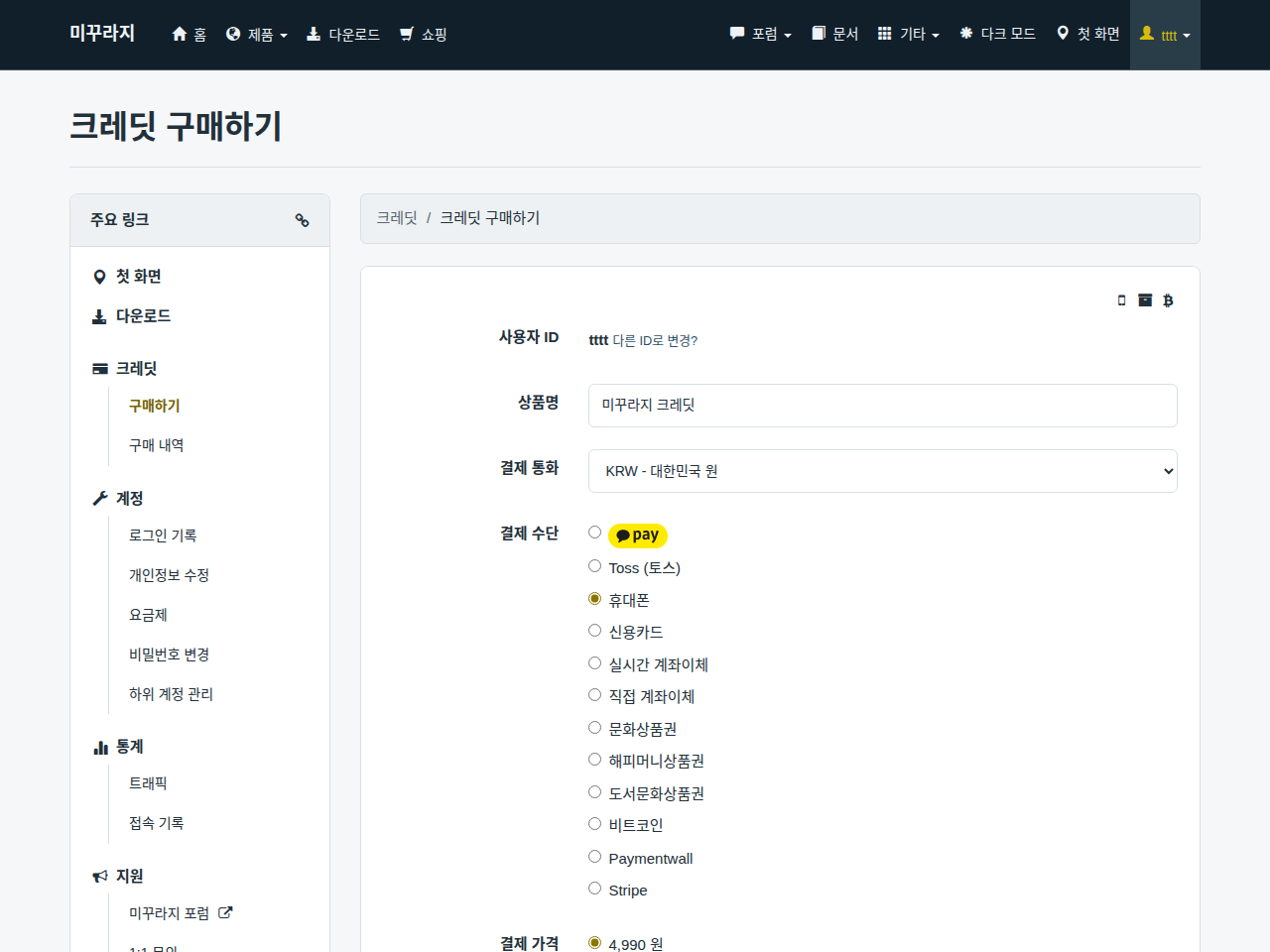
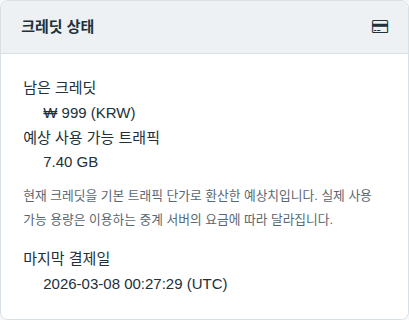
Papildykite kreditą vienu iš galimų mokėjimo būdų. Sėkmingai papildžius, kredito būsena valdymo skyde bus rodoma taip:
Programos paleidimas
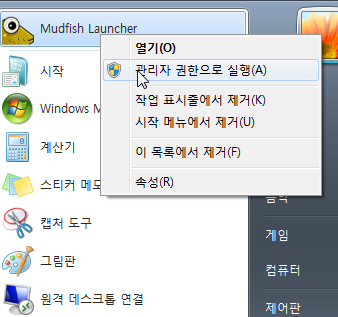
Programą (Mudfish Launcher) būtina paleisti pasirinkus „Vykdyti administratoriaus teisėmis“.
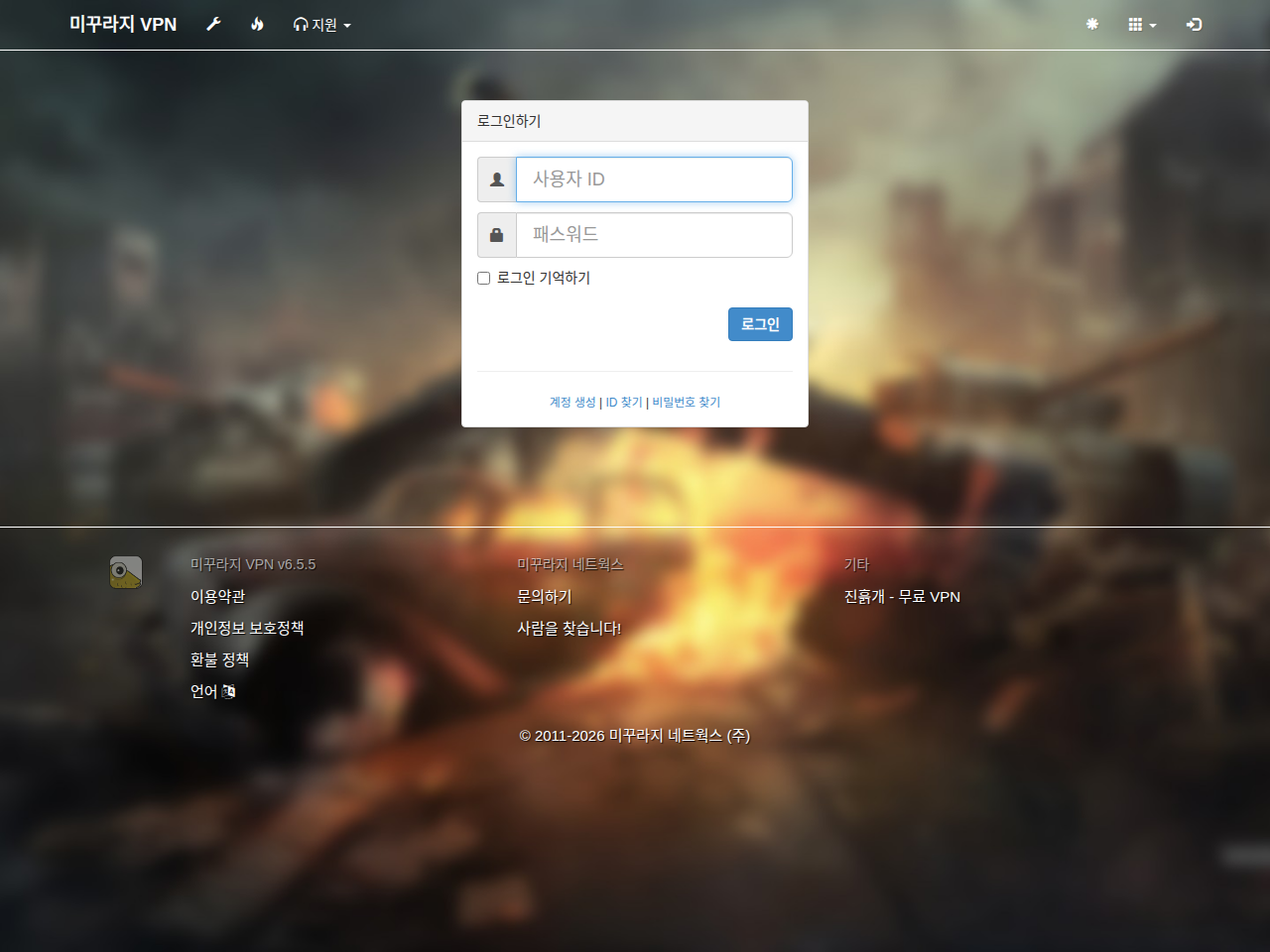
Paleiskite Mudfish programą ir prisijunkite.
Elemento įsigijimas
Dabar reikia pridėti elementą. Galimus elementus rasite lange „Elementai → Pirkti elementą“. Šiame vadove įsigysime elementą „Koks mano IP?“.
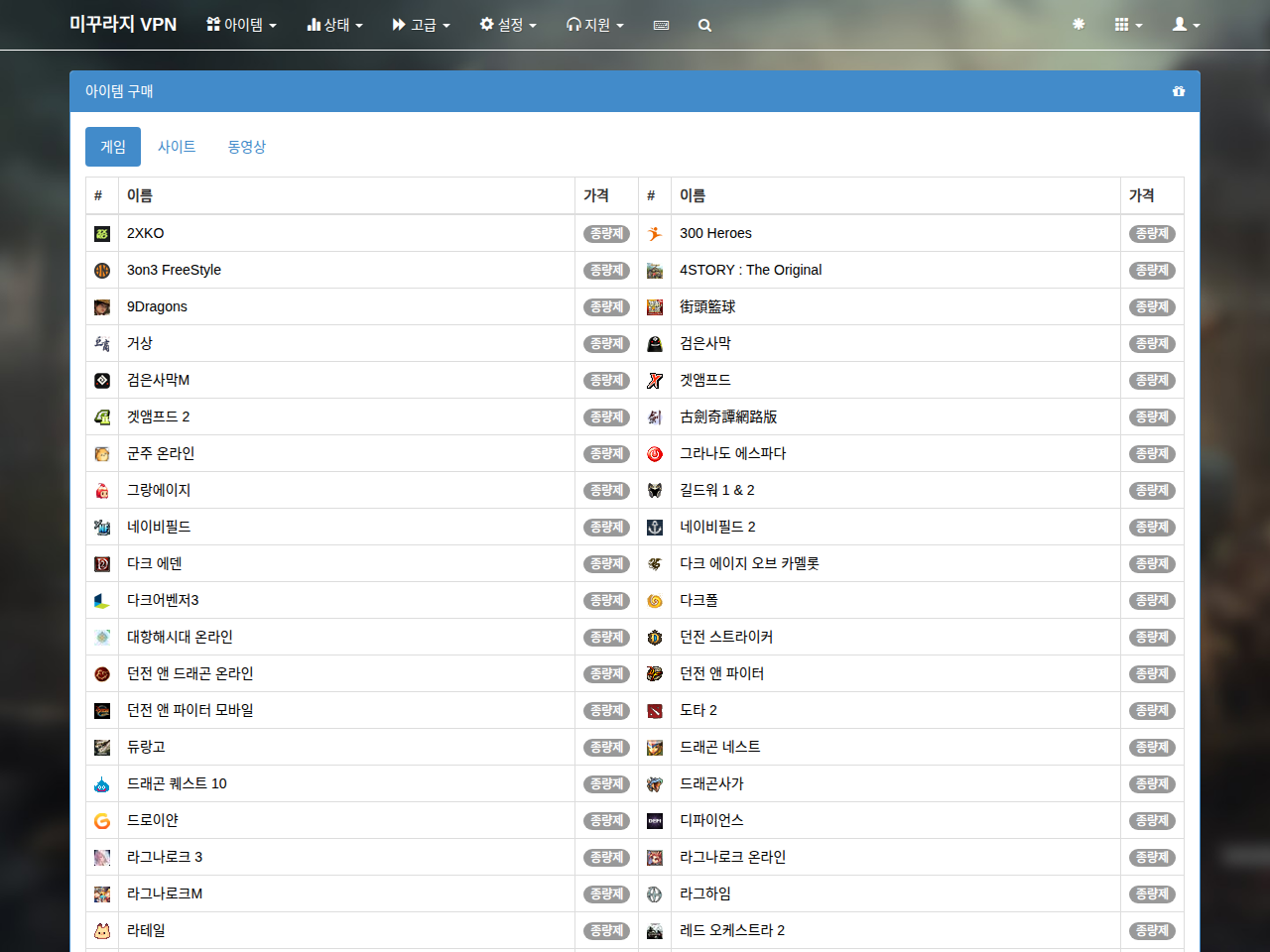
Iš skirtukų „Žaidimai“, „Svetainės“ ir „Vaizdo įrašai“ pasirinkite „Svetainės“, tada spustelėkite elementą „Koks mano IP?“.
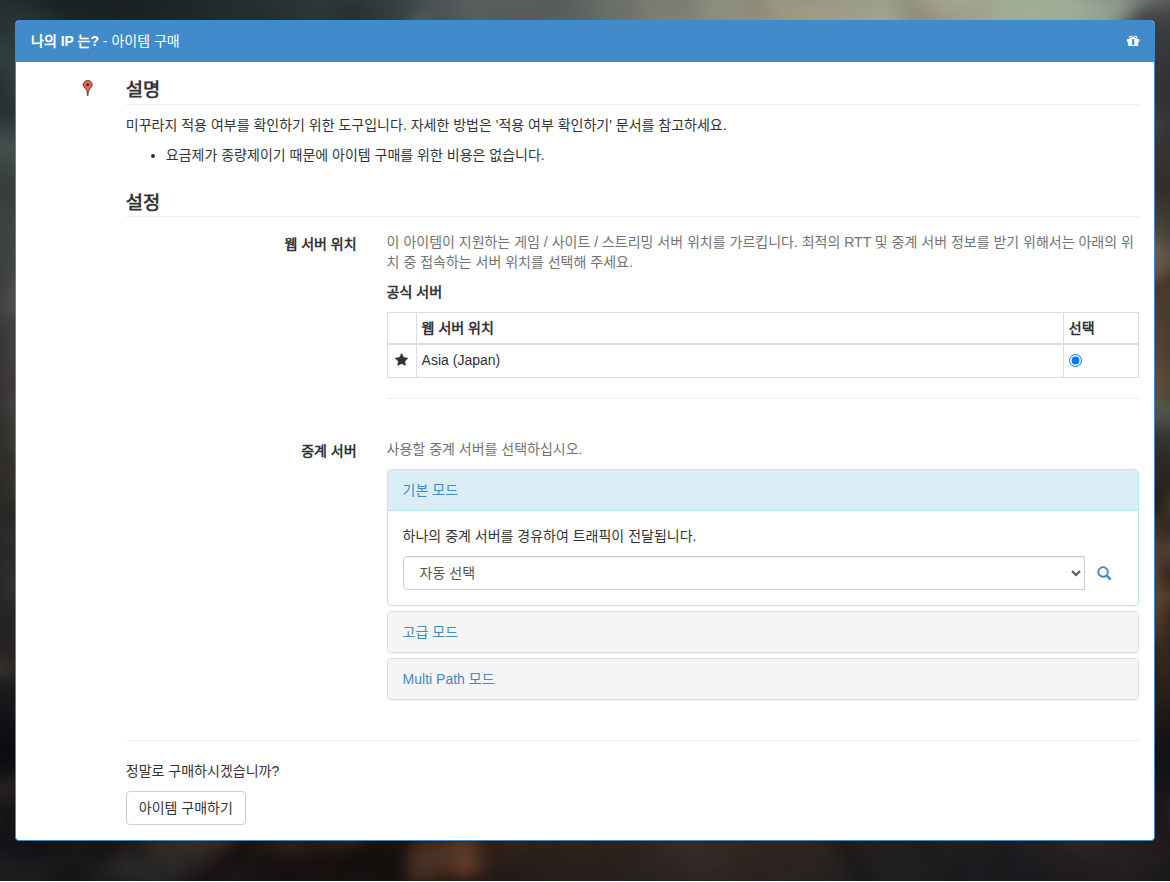
Spustelėjus „Pirkti elementą“, elementas bus pridėtas. Baigus pirkti pasirodys patvirtinimo pranešimas, o valdymo skyde galėsite matyti naudojamus elementus ir kredito būseną, kaip parodyta toliau.
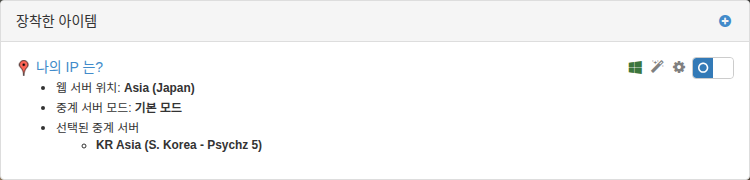
Norėdami pritaikyti nustatymus, spustelėkite „Prisijungti“. Visi įsigytam elementui reikalingi nustatymai atliekami automatiškai. Pradiniame lange matysite konfigūravimo eigos juostą. Kai ji pasieks 100%, galėsite naudotis įsigytu elementu.

Jei nenorite kiekvieną kartą prisijungti, galite praleisti šį veiksmą naudodami funkciją „Prisiminti prisijungimą“.
Turite klausimų?
Jei kyla problemų dėl programos, paskyros, kredito ar kitų paslaugos aspektų, bet kada parašykite Mudfish forume.