mudrun palaišanas opcijas
Process mudrun tiek saukts par Mudfish Launcher un nodrošina Mudfish saskarni.
mudrun palaišanas opcijas
Mudfish Launcher pieejamas šādas palaišanas opcijas:
-
-a <addr>Nosaka adresi, kurā Launcher klausās savienojumus. Noklusējums ir 127.0.0.1 (loopback). Ar
<addr>vērtību0.0.0.0tas klausās visās saskarnēs. -
-BPalaižot Launcher, neatver operētājsistēmas noklusējuma pārlūku.
-
-DSaglabā failā HTTP atbilžu saturu uz Launcher izveidotajiem HTTP pieprasījumiem. Tas ļauj detalizēti apskatīt centrālā servera nosūtītos ziņojumus.
-
-IMudfish Core privātās IP adreses iestatīšanai operētājsistēmā izmanto IP Helper, nevis DHCP.
-
-NIzmanto TUN draiveri OpenVPN TAP draivera vietā. Tas var noderēt, ja Windows vidē TAP draiveri neizdodas pareizi instalēt.
-
-OOpcija pieejama līdz Mudfish Cloud VPN v5.6.2 ieskaitot. Kopš v5.7.1 tās vairs nav.
Saziņai ar centrālo serveri parasto portu 80 vai 443 vietā izmanto agrākos portus 10007, 10008 u. c.
Noder, ja tīkla ugunsmūris liedz piekļūt centrālajam serverim.
-
-p <password>Norāda lietotāja paroli automātiskai pieteikšanās veikšanai ar tieši ievadītu ID un paroli.
-
-P <port>Nosaka Launcher klausīšanās portu. Noklusējums ir TCP 8282.
-
-SSaziņā ar centrālo serveri izmanto atklātu tekstu, nevis SSL.
-
-sPārlūka saziņai ar Launcher izmanto SSL. Pārlūks pieslēdzas, piemēram, https://ui.mudfish.net:8282, nevis http://127.0.0.1:8282.
-
-tPiespiež Launcher sazināties ar centrālo serveri, izmantojot pieprasījumus HTTP pieprasījumu formā.
-
-u <username>Norāda lietotāja ID automātiskai pieteikšanās veikšanai ar tieši ievadītu ID un paroli.
-
-X <proxy_ip:proxy_port>Opcija pieejama līdz Mudfish Cloud VPN v5.6.2 ieskaitot. Kopš v5.7.1 tās vairs nav.
Ja ugunsmūris traucē pieslēgties Mudfish, var izmantot HTTP Proxy. Piemērus skatiet sadaļā Pieslēgšanās Mudfish no Ķīnas.
Opciju piemērošana
Windows
Piemērā vienlaikus piemērojam -I un -D.
-
Windows sākuma izvēlnē atveriet “Mudfish Cloud VPN”.
-
Ar peles labo pogu noklikšķiniet uz Mudfish Launcher ikonas un izvēlieties “Rekvizīti (Properties)”.
-
Laukā “Mērķis (T)” mainiet palaišanas opcijas. Parasti tajā ir:
"C:\Program Files\Mudfish Cloud VPN\mudrun.exe"Pievienojiet -I un -D šādi:
"C:\Program Files\Mudfish Cloud VPN\mudrun.exe" -I -D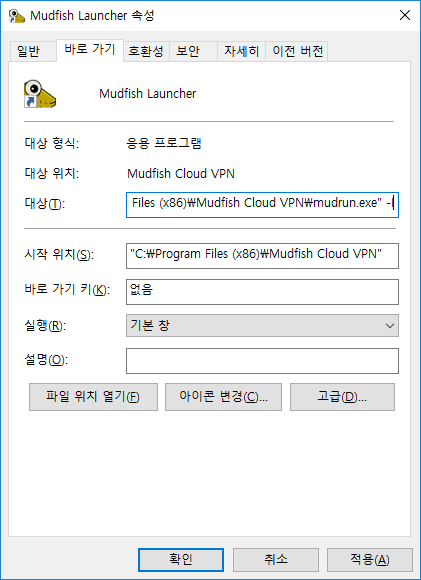
OS X
OS X vidē Mudfish jāpalaiž terminālī.
-
Atveriet “Applications -> Terminal”.
-
Ar komandu sudo bash iegūstiet root tiesības.
-
Ar komandu cd /Applications/Mudfish\ Cloud\ VPN.app/Contents/MacOS/ pārejiet uz Mudfish instalācijas mapi.
-
Palaidiet, piemēram, "./Mudfish\ Cloud\ VPN -c -옵션". Korejiešu vietturis apzīmē vēlamo opciju.

Ekrānuzņēmumi ir pārņemti no sākotnējās dokumentācijas; saskarnes valoda un izvēļņu nosaukumi var atšķirties.