Mudfish DNS Client
Mudfish DNS ir bezmaksas lietotne, kas šifrē DNS pieprasījumus, ar kuriem ierīce noskaidro vietnes adresi pirms savienošanās. Tā var palīdzēt, ja tīklā DNS atbildes tiek bloķētas vai izmainītas. Šifrētie DNS serveri jau ir reģistrēti, tādēļ var uzreiz sākt ar noklusējuma iestatījumiem.
Pēc noklusējuma tiek aizsargāti DNS vaicājumi, nemainot publisko IP adresi un nenosūtot visu datplūsmu caur Mudfish VPN. Windows un Linux papildu funkcija Tīmekļa datplūsmas aizsardzība var palīdzēt arī pret dažu vietņu bloķēšanu. Plašāk skatiet Tīmekļa aizsardzība.
Šī instrukcija attiecas uz jauno Mudfish DNS lietotni. Vecā muddnsc.exe klienta -w opcija un 127.0.0.1 manuālās iestatīšanas instrukcija uz to neattiecas.
Instalēšana
Lejupielādējiet instalācijas failu Mudfish DNS lejupielādes lapā. Tur var apskatīt arī pieejamās versijas un lejupielādes prasības.
| Operētājsistēma | Instalēšana |
|---|---|
| Windows | Windows 10 versijā 2004 (būvējums 19041) vai jaunākā instalējiet x64 MSI un sākuma izvēlnē palaidiet Mudfish DNS. Ja instalēšanas laikā jāinstalē WebView2, nepieciešams internets. |
| Linux | Debian vai Ubuntu vidē ar pakotņu instalēšanas rīku instalējiet .deb pakotni un lietotņu izvēlnē palaidiet Mudfish DNS. |
| macOS | macOS 13 vai jaunākā instalējiet Apple Silicon lietotni no DMG. Pirmajā palaišanā pēc macOS norādījumiem atļaujiet darbību fonā un apstipriniet sistēmas paplašinājumu un DNS starpniekserveri. |
| Android | Android 8.0 vai jaunākā instalējiet APK. Ja Android to prasa, atļaujiet instalēšanu lietotnei, ar kuru lejupielādējāt failu, un palaidiet Mudfish DNS. Sākot DNS, piešķiriet VPN atļauju. |
Jaunā instalācijā DNS aizsardzība sākotnēji ir apturēta. Instalēšana vai loga atvēršana to neieslēdz.
Ja izmantojat Windows versiju, kas instalēta ar 0.1.0 EXE instalētāju, vispirms noņemiet to sadaļā Programmas un līdzekļi, tad instalējiet MSI. Saglabātie iestatījumi paliek.
Ja vecā klienta dēļ tīkla adaptera DNS iestatījāt uz 127.0.0.1, pirms jaunās lietotnes lietošanas atjaunojiet ierastos DNS iestatījumus. Apturiet arī veco klientu, lai divas programmas neizmantotu vienu DNS portu.
DNS sākšana un apturēšana
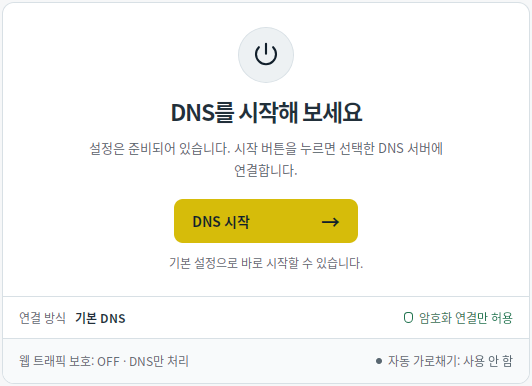
- Palaidiet Mudfish DNS un izvēlieties Sākt/apturēt.
- Nospiediet Sākt DNS. Ja operētājsistēma pieprasa atļaujas, apstipriniet tās.
- Kad redzams statuss DNS darbojas, lietojiet internetu kā parasti.
- Lai izslēgtu aizsardzību, nospiediet Apturēt DNS. Windows un Linux atjauno Mudfish mainītos sistēmas DNS iestatījumus. macOS izslēdz DNS starpniekserveri, bet Android beidz lietotnes VPN savienojumu.
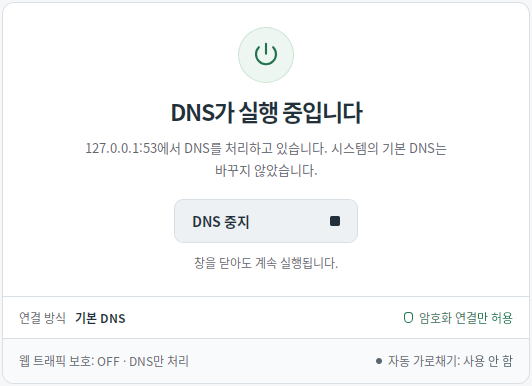
Datorā loga aizvēršana paslēpj lietotni sistēmas teknē. Arī izvēloties Aizvērt logu un teknes ikonu, DNS turpina darboties. Lai izslēgtu aizsardzību, atveriet lietotni vēlreiz vai teknes izvēlnē izvēlieties Apturēt. Arī Android aizsardzība turpinās, atstājot lietotnes ekrānu.
Lai Windows vai Linux aizsardzība sāktos pēc datora ieslēgšanas, ieslēdziet Iestatījumi → Automātiski sākt, ieslēdzot datoru un nospiediet Piemērot iestatījumus. macOS pēc DNS sākšanas aizsardzība saglabājas arī pēc lietotnes aizvēršanas vai Mac pārstartēšanas. Lai to izslēgtu, nospiediet Apturēt DNS.
Android datplūsmas apstrādei izmanto lokālu VPN savienojumu, tādēļ lietotne nevar darboties vienlaikus ar citu VPN. Šī VPN atļauja nenozīmē datplūsmas nosūtīšanu uz attālu Mudfish VPN serveri.
Vajadzīgās instrukcijas atrašana
| Darbība | Instrukcija |
|---|---|
| DNS pakalpojuma sniedzēja, DoH/DoT vai Mudfish starpmezgla izvēle | DNS serveri |
| DNS pārtveršanas veida maiņa vai SOCKS5 starpniekserveris | Savienojuma iestatījumi |
| Tīmekļa aizsardzības ieslēgšana Windows/Linux | Tīmekļa aizsardzība |
| Lietotņu izvēle vai domēnu izņēmumi Windows/Linux | Lietotņu un domēnu noteikumi |
| DNS kešatmiņas tīrīšana, vēstures pārvaldība un iestatījumu atiestatīšana | Kešatmiņa, vēsture un atiestatīšana |
| Savienojuma problēmas vai diagnostikas ziņojums | Problēmu novēršana |
Izstrādātājiem, kuri vēlas paplašināt pakalpojuma funkcijas, skatiet natīvos moduļus.