Mudfish lietošana
Mudfish VPN sastāv no trim galvenajām programmām: mudfish, mudflow un mudrun. To uzdevumi ir šādi:
-
mudfish (Mudfish Core)
Mudfish pamatprogramma. Tā maina maršrutēšanas tabulu, apstrādā datplūsmu un sazinās ar Mudfish starpniekserveriem. Ja mudrun nevar izmantot, to var palaist tieši komandu uzvednē.
-
mudflow (Mudfish Flow Controller)
Pārvalda Mudfish datplūsmu un maršrutēšanas tabulu. Šī programma veic RTT pārbaudes un maršrutu iestatīšanu.
-
mudrun (Mudfish Launcher)
Palīgprogramma mudfish palaišanai. Tā kā servera un pakalpojuma izvēle komandu uzvednē nav vienkārša, šī programma nodrošina HTML saskarni.
Ekrānuzņēmumi ir pārņemti no sākotnējās dokumentācijas; saskarnes valoda un izvēļņu nosaukumi var atšķirties.
Konta izveide
Mudfish lietošanai nepieciešams lietotāja ID. Izveidojiet vēlamo kontu sākumlapā (https://mudfish.net).
Palaišana
Windows
Pirms Mudfish Launcher palaišanas
Lai Mudfish darbotos pareizi, TAP-Win32 Adapter v9 saskarnei jābūt iestatītai IP adreses saņemšanai no DHCP servera.
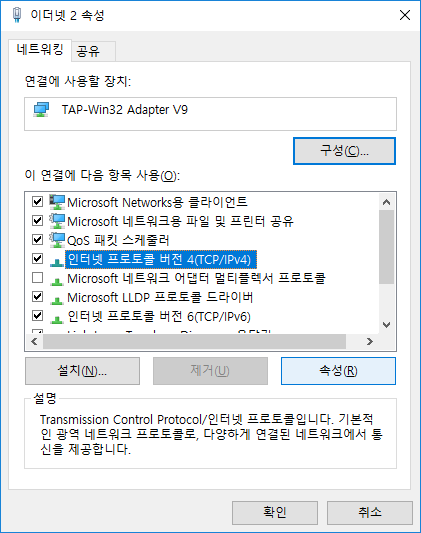
Windows Vista/7/8/8.1/10 atveriet “Vadības panelis → Tīkla un koplietošanas centrs → Mainīt adaptera iestatījumus” un atrodiet ierīci TAP-Win32 Adapter v9. Ja tās nav, Mudfish nav pareizi instalēts.
Ierīces rekvizītos pārbaudiet interneta protokola versijas 4 (TCP/IPv4) rekvizītus, kā parādīts attēlā.
Obligāti iestatiet automātisku IP adreses un DNS servera adreses saņemšanu, kā redzams tālāk.
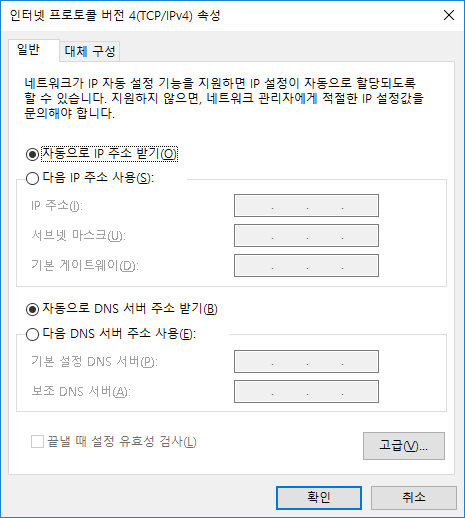
Saglabājiet šos iestatījumus ar apstiprinājuma pogu. Tagad viss ir gatavs Mudfish VPN lietošanai.
Mudfish Launcher palaišana
Palaidiet Mudfish Launcher šādi:
-
Atveriet “Sākt → Visas programmas → Mudfish Cloud VPN → Mudfish Launcher”. Pārlūkā parādīsies pieteikšanās logs.
Windows Vista/7/8/8.1/10 obligāti izvēlieties Palaist kā administratoram. Šī izvēlne pieejama, ar peles labo pogu noklikšķinot uz Mudfish Launcher ikonas.
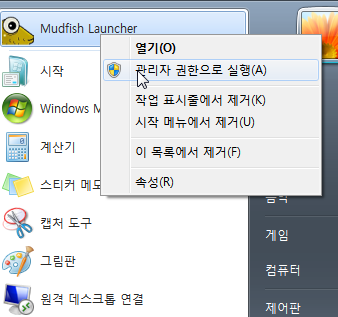
Pēc palaišanas Mudfish Launcher klausās TCP savienojumus kādā IP adreses 127.0.0.1 portā (pēc noklusējuma http://127.0.0.1:8282) un atver noklusējuma pārlūku, lai pieslēgtos šim pakalpojumam.
Mac OS X
Pirmajā palaišanas reizē Mudfish konfigurē dažus sistēmas komponentus: vispirms pievieno Mudfish VPN sadaļā Networks, pēc tam instalē Mudfish kā System Extension.
Mudfish VPN konfigurēšana sadaļā Networks
Šajā darbībā macOS tiek instalēti Mudfish VPN iestatījumi. Nospiediet Allow, lai to atļautu.
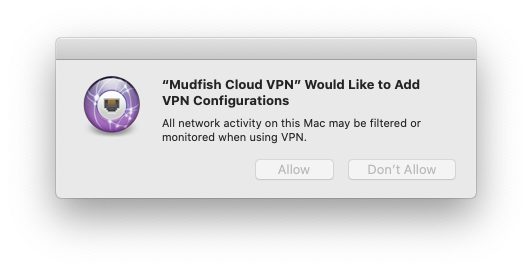
Mudfish instalēšana kā System Extension
Pirmajā palaišanas reizē var parādīties tālāk redzamais brīdinājums. Mudfish izmanto System Extension funkciju, lai VPN vajadzībām konfigurētu iekšējo Packet Tunnel.
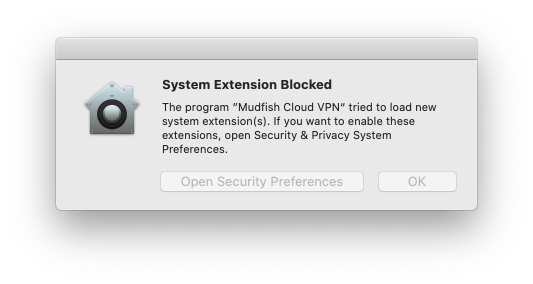
-
macOS Golden Gate un jaunākās versijās
-
Atveriet “Sistēmas iestatījumi → Vispārīgi → Pieteikšanās elementi un paplašinājumi”.
-
Sadaļā “Paplašinājumi” atveriet cilni “Pēc kategorijas” un atrodiet “Tīkla paplašinājumi”. Noklikšķiniet uz blakus esošās ikonas “(i)” un ieslēdziet “Mudfish Cloud VPN”.
-
-
macOS Sequoia un jaunākās versijās
-
Atveriet “Sistēmas iestatījumi → Vispārīgi → Pieteikšanās elementi un paplašinājumi”.
-
Sadaļā “Paplašinājumi” atrodiet “Tīkla paplašinājumi”. Noklikšķiniet uz blakus esošās ikonas “(i)” un ieslēdziet “Mudfish Cloud VPN”.

-
-
macOS Sonoma un jaunākās versijās
Atveriet “Sistēmas preferences → Privātums un drošība” un atļaujiet bloķēto komponentu.

-
Vecākās macOS versijās
Atveriet “Sistēmas preferences → Drošība un privātums” un atļaujiet bloķēto komponentu.
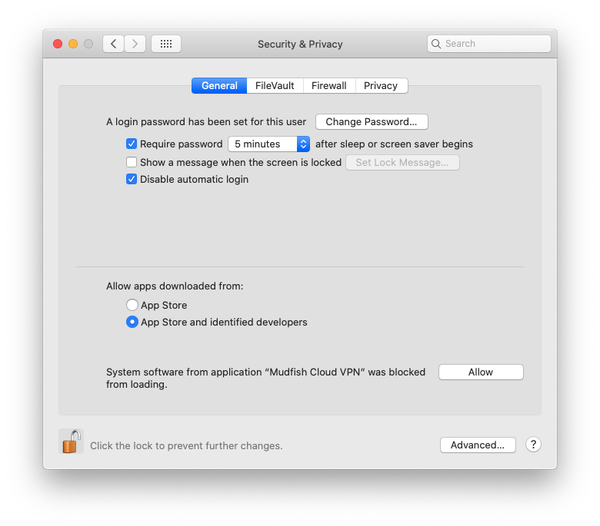
Versijās pirms macOS Big Sur macOS kļūdas dēļ Mudfish System Extension nosaukums reizēm tiek rādīts kā “Placeholder Developer”.
Izvēlieties Mudfish Launcher lietojumprogrammu mapē un palaidiet to. Palaišanas laikā tiks prasīta root parole.
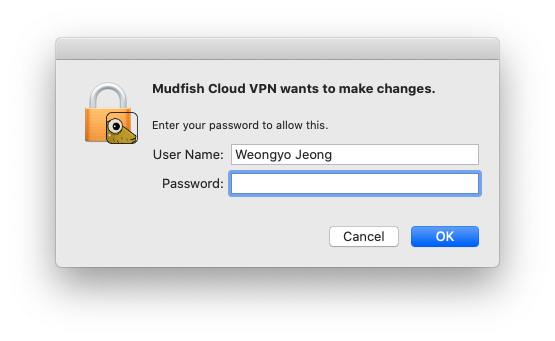
Pēc veiksmīgas palaišanas programma darbojas kā Menulet ekrāna augšējā labajā stūrī.
Ar izvēlni “Open Dashboard” atveriet paneli, piesakieties un turpiniet konfigurēšanu.
Mudfish VPN izpildfails obligāti jāpalaiž ar root tiesībām šādu iemeslu dēļ:
-
RTT (Round Trip Time) starp datoru un starpniekserveri tiek aprēķināts, izmantojot ICMP. Mac OS X ICMP izmantošanai nepieciešamas raw socket ligzdas, kas pieejamas tikai ar root tiesībām.
-
Iestatot IP adresi vedņa izvēlnē, jāmaina operētājsistēmas maršrutēšanas tabula, kam arī nepieciešamas root tiesības.
-
Mudfish saziņai izmantotās tap(4) ierīces IP adrese tiek piešķirta ar DHCP. Komandai dhclient, kas to iegūst, nepieciešamas root tiesības.
Linux
Palaidiet Mudfish Launcher šādi. Piemērā pieņemts, ka instalēta versija v4.5.0; pielāgojiet komandu savai instalētajai versijai.
$ sudo /opt/mudfish/4.5.0/bin/mudrun
mudrun (Mudfish Launcher) obligāti jāpalaiž ar root tiesībām šādu iemeslu dēļ:
-
RTT (Round Trip Time) starp datoru un starpniekserveri tiek aprēķināts, izmantojot ICMP. Linux ICMP izmantošanai nepieciešamas raw socket ligzdas, kas pieejamas tikai ar root tiesībām.
-
Iestatot IP adresi vedņa izvēlnē, jāmaina operētājsistēmas maršrutēšanas tabula, kam arī nepieciešamas root tiesības.
-
Mudfish saziņai izmantotās tap(4) ierīces IP adrese tiek piešķirta ar DHCP. Komandai dhclient, kas to iegūst, nepieciešamas root tiesības.
Pēc palaišanas Mudfish Launcher klausās TCP savienojumus kādā IP adreses 127.0.0.1 portā (piemēram, http://127.0.0.1:8282). Atveriet šo URL sev ērtā pārlūkā.
Ja Linux binārais fails mudrun nedarbojas pareizi, izmēģiniet mudrun-headless.
Šis fails neizmanto UI (GTK) bibliotēkas, tāpēc ir paredzēts darbībai serverī.
Pieteikšanās
Ja Mudfish Launcher darbojas pareizi, pārlūkā jāparādās šādam ekrānam.
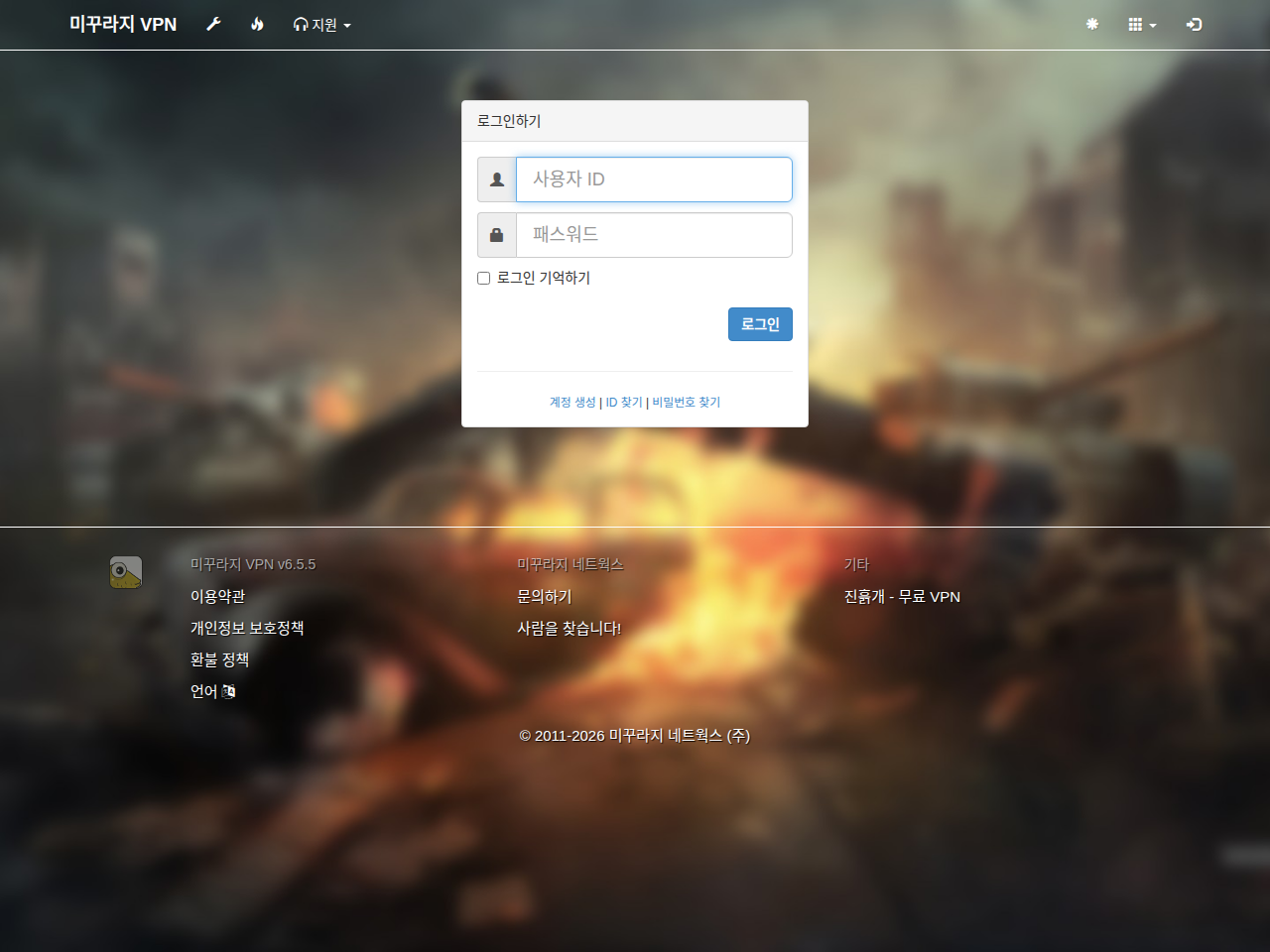
Ievadiet sadaļā “Konta izveide” izveidoto ID un paroli. Pēc veiksmīgas pieteikšanās parādīsies šāds ekrāns.
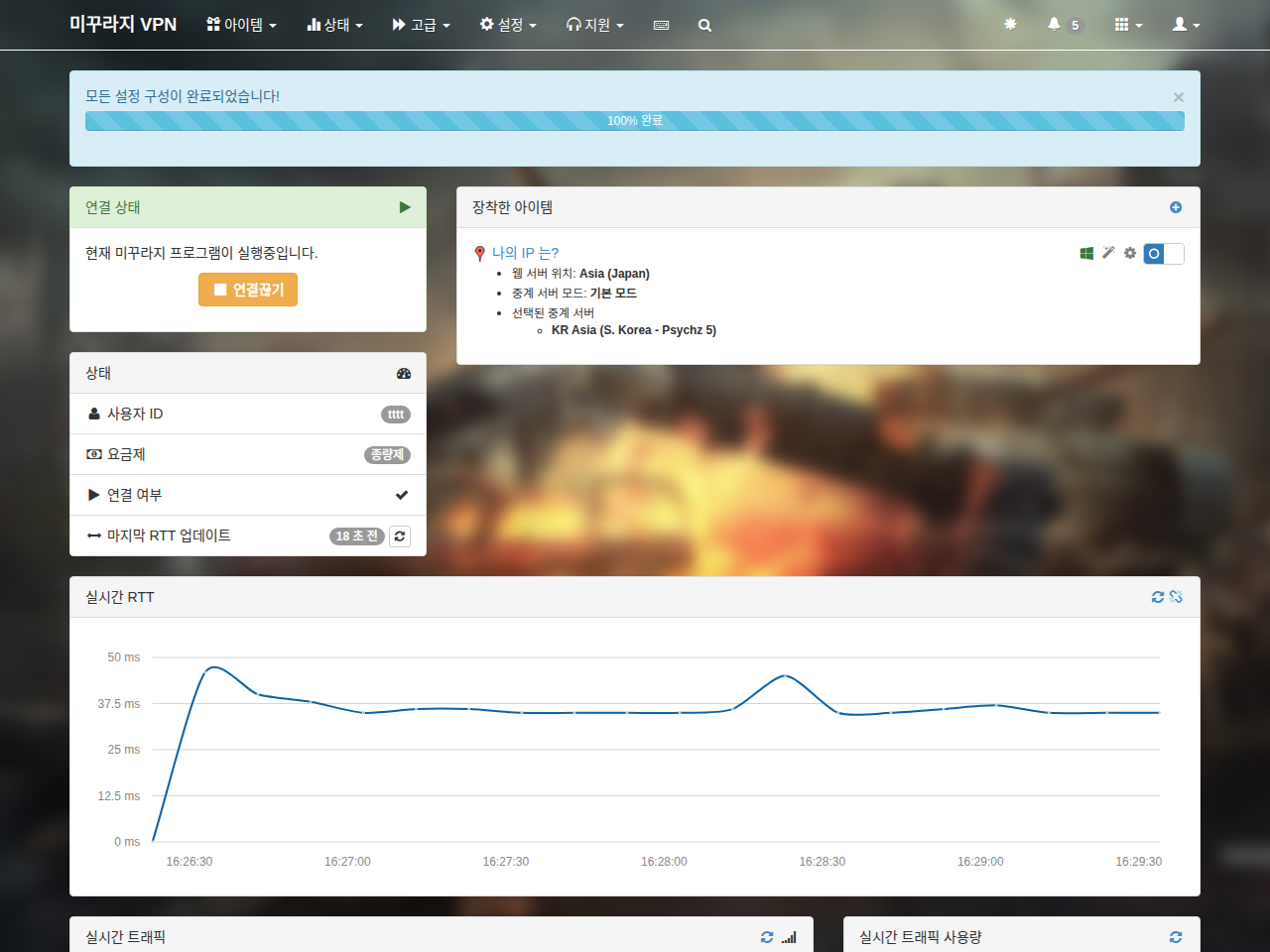
Tagad varat izmantot Mudfish.
Apturēšana
Windows
Lai aizvērtu Mudfish, izmantojiet Mudfish Launcher ikonu sistēmas teknē.
Ar peles labo pogu noklikšķiniet uz ikonas un izvēlieties Exit, lai beigtu Mudfish procesus.
Mac OS X
Menulet ikonas izvēlnē izvēlieties Exit vai beidziet procesu Mudfish Cloud VPN ar komandu kill.
Linux
Procesu sarakstā beidziet mudrun ar komandu kill. Oficiāla aizvēršanas veida vēl nav.