Instalēšana un izvēlnes
Mudfish var izmantot kā Google Chrome pārlūka paplašinājumu.
Instalēšana
Atveriet https://mudfish.net/download un sekojiet Chrome paplašinājuma saitei, lai to instalētu.
Izvēļņu apraksts
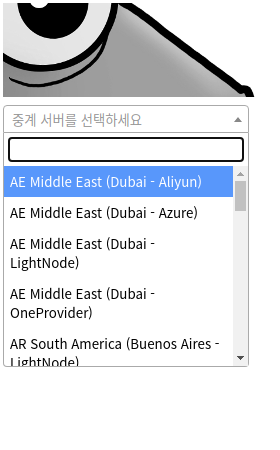
Pēc instalēšanas rīkjoslā parasti parādās Mudfish ikona. Nospiežot to, atveras tālāk aprakstītā izvēlne.
-
Starpmezglu saraksts
Parāda pieejamos Mudfish starpmezglus.
-
Pulksteņa ikona
Parāda nesen izmantoto starpmezglu sarakstu.
-
Atjaunināšanas ikona
Atkārtoti ielādē starpmezglu sarakstu.
-
Stabiņu diagrammas ikona
Atver Mudfish vietnes datplūsmas patēriņa lapu.
-
Zobrata ikona
Atver Chrome paplašinājuma iestatījumus. Pašlaik pieejamas šādas opcijas.
-
Režīms
Izvēlieties, kā datplūsmai piemērot Mudfish. Plašāk skatiet režīma iestatījumus.
-
Vispārīgi
-
Automātiskā pieteikšanās
-
Atcerēties kontu!
Automātiski ievada lietotājvārdu un paroli, kas tiek prasīti, mainot starpmezglu.
-
-
Funkcijas
-
Pārbaudīt IP, mainot starpmezglu
Pēc katras starpmezgla maiņas atver https://myip.mudfish.net, lai pārbaudītu, vai publiskā IP adrese ir pareizi mainījusies.
-
Pārlādēt pašreizējo cilni, ieslēdzot vai izslēdzot Mudfish
Ieslēdzot vai izslēdzot Mudfish, tiek pārlādēta aktīvā cilne.
-
-
Savienojums
-
Izmantot šifrētu savienojumu
Savienojumam ar starpmezglu izmanto HTTPS šifrēšanu. Var izmantot tīkla ugunsmūra uzraudzības apiešanai.
-
HTTPS savienojumiem izmantot Mudfish saknes CA
Starpmezgls atšifrē HTTPS savienojumu, pēc tam to atkal šifrē ar Mudfish saknes CA un pārsūta.
Ņemiet vērāLai šī funkcija darbotos, pārlūkā obligāti jāinstalē Mudfish saknes CA sertifikāts. To var atrast šeit:
Detalizētu instrukciju skatiet dokumentā Mudfish saknes CA sertifikāta instalēšana.
-
-
Starpmezgli
Norāda, vai starpmezglu sarakstam piemērot atļauto (Whitelist) vai bloķēto (Blacklist) saraksta politiku. Noklusējums ir atļauto saraksts.
-
-
Papildu
-
PAC
Ar Proxy Auto Config (PAC) sintaksi var norādīt, kuriem URL pārlūks izmantos Mudfish starpmezglu.
PAC piemēru skatiet rakstā:
-
-
Domēnu tvērums
Savāc domēnu informāciju par pārlūkā apmeklētajiem URL.
-
Palīdzība
Atver Mudfish pārlūka paplašinājuma dokumentāciju.
-
Iestatījumi tiek saglabāti automātiski, tiklīdz tos maina.
Funkcijas
Savienošana ar starpmezglu
Nospiediet Mudfish ikonu un izvēlnē izvēlieties starpmezglu. Savienojoties būs nepieciešama starpniekservera autentifikācija: ievadiet Mudfish ID un paroli.
Atvienošana no starpmezgla
Izvēlieties «Disconnect», lai atvienotos.
Atkļūdošana
Ja Chrome paplašinājums nedarbojas pareizi, iemeslu var pārbaudīt šādi.
- Palaidiet Chrome un augšējā labajā stūrī nospiediet … (trīs punktu) ikonu.
- Atveriet «Vairāk rīku» → «Paplašinājumi».
- Instalēto paplašinājumu sarakstā atrodiet «Mudfish — HTTP Proxy» (korejiešu saskarnē «미꾸라지 - HTTP 프록시»).
- Nospiediet «Fona lapa». Atvērsies jauns logs; cilnē «Console» pārbaudiet kļūdas un brīdinājumus.
Ja atrodat konkrētu kļūdu, lūdzu, ziņojiet par to https://forums.mudfish.net.