HTTP Proxy
Ja dokumentā atrodat kļūdu vai vēlaties ko ierosināt, atstājiet ziņu Mudfish forumā (https://forums.mudfish.net).
Šajā dokumentā aprakstīts, kā izmantot Mudfish HTTP jeb tīmekļa paātrināšanai.
Ievads
Lai gan nosaukums «tīmekļa paātrināšana» skan iespaidīgi, CDN (Content Delivery Network) pakalpojumu sniedzējiem šī tehnoloģija ir ierasta. Lietotāja datoram pēc iespējas tuvāk novieto kešatmiņas serveri, parasti reverso starpniekserveri (reverse proxy). Tas saglabā HTTP saturu kešatmiņā un, ja saturs jau ir pieejams, pats piegādā to lietotājam, nepieprasot to aizmugursistēmas serverim.
Atšķirībā no citiem CDN uzņēmumiem, kuri parasti apkalpo uzņēmumus un glabā to vietnes un svarīgos datus kešatmiņā, Mudfish kešatmiņā glabā lietotāja apmeklēto vietņu saturu.
Pakalpojuma darbība vairāk līdzinās caurspīdīgam starpniekserverim (transparent proxy).
Īpašības un priekšrocības
Pakalpojums izmanto pašu izstrādāto Cache-Terminator — uz varnish koda balstītu, pārveidotu vairāku pavedienu nebloķējošu kešatmiņas serveri. Tas sniedz šādas priekšrocības.
-
Mudfish WAN optimizācija var saīsināt lēni ielādējošu ārvalstu tīmekļa lapu ielādes laiku. Tā var paātrināt tīmekļa darbības, piemēram, video skatīšanos un failu lejupielādi.
-
To var izmantot kā HTTP starpniekserveri, lai apietu valstu piekļuves ierobežojumus. Pieejami visi Mudfish starpmezgli Korejā un citās valstīs.
-
To var izmantot, lai īslaicīgi paslēptu savu publisko IP adresi. Lai novērstu ļaunprātīgu izmantošanu, IP adrese tiek ierakstīta tikai Mudfish starpmezgla žurnālā.
Trūkumi
-
Saskaņā ar HTTP 1.1 specifikāciju aizmugursistēmas serveris, parasti faktiskais tīmekļa serveris, ar tādām galvenēm kā Cache-Control nosaka, cik ilgi atbildi drīkst glabāt kešatmiņā. Ja šis serveris atjaunina saturu, Mudfish starpmezgls, ievērojot iepriekšējās atbildes Cache-Control galveni, var par atjauninājumu nezināt. Nosūtot vecos datus, lapa var tikt attēlota nepareizi.
Parasti to risina ar kešatmiņas iztīrīšanu (purging), taču lietotājiem vēl nav pieejama saskarne šīs darbības tiešai vadībai.
Savienojums ar publisko IP adresi
Mudfish starpmezgli atbalsta HTTP(S) starpniekservera savienojumus, izmantojot publisko IPv4 adresi. Nepieciešama autentifikācija ar Mudfish ID un paroli.
Pakalpojumu veidi
| Pakalpojums | TCP ports | Apraksts |
|---|---|---|
| HTTP starpniekserveris | 18080 | Izmanto parasto HTTP protokolu. Atkarībā no pieprasījuma datplūsma var būt nešifrēta. |
| HTTPS starpniekserveris | 18082 | Šifrē savienojumu ar starpmezglu, izmantojot SSL. Var palīdzēt apiet tīmekļa datplūsmas pārbaudi vai tīkla ugunsmūri. |
| HTTP (SSL Bump) starpniekserveris | 18083 | Starpmezgls atšifrē HTTPS datplūsmu, pēc tam to atkal šifrē ar Mudfish saknes CA sertifikātu un pārsūta. |
Lai izmantotu SSL Bump, vispirms pārlūkā jāinstalē Mudfish saknes CA sertifikāts.
Starpmezgla adreses atrašana un iestatīšana
- Starpmezglu statusa lapā atrodiet izvēlētā servera publisko IPv4 adresi vai resursdatora nosaukumu. Šī informācija JSON formātā pieejama arī starpmezglu API. Publiskā IPv4 adrese ir laukā
ip, resursdatora nosaukums — laukāhostname. Visu lauku aprakstu skatiet sadaļā starpmezglu API atbildes lauki. - Pārlūka vai operētājsistēmas starpniekservera iestatījumos ievadiet publisko adresi un izvēlētajam pakalpojumam atbilstošo portu. Parastam HTTP starpniekserverim norādiet TCP 18080.
- Kad tiek pieprasīta autentifikācija, ievadiet Mudfish ID un paroli.
Tālāk sniegtajos agrākajos iekšējā tīkla piemēros izmantota iekšējā IP adrese un ports 8080. Savienojoties ar publisko IP adresi, izmantojiet iepriekš atrasto publisko adresi un portu.
Pārlūku iestatīšana (tiešs HTTP starpniekserveris)
Izmantojot šo metodi, visa pārlūka datplūsma iet caur Mudfish starpmezglu. Tāpēc pēc Mudfish aizvēršanas pārlūks starpniekservera iestatījumu dēļ var nedarboties pareizi.
Lai novērstu šo problēmu, starpniekservera iestatījumi obligāti jāatspējo.
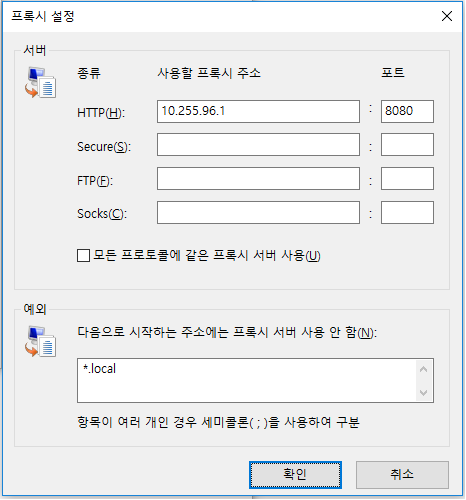
Piemērā kā starpniekserveris izmantots Mudfish Korejas KT starpmezgls. Tā iekšējā IP adrese ir 10.255.96.1, un HTTP starpniekserveris izmanto portu 8080.
Chrome
Google Chrome pēc noklusējuma izmanto Internet Explorer (IE) starpniekservera iestatījumus.
Lai tos mainītu, veiciet šādas darbības.
-
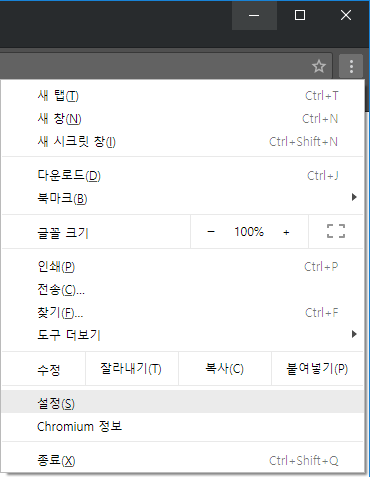
Pārlūka rīkjoslā noklikšķiniet uz rīku izvēlnes ikonas uzgriežņatslēgas formā.
-
Izvēlieties Iestatījumi.
-
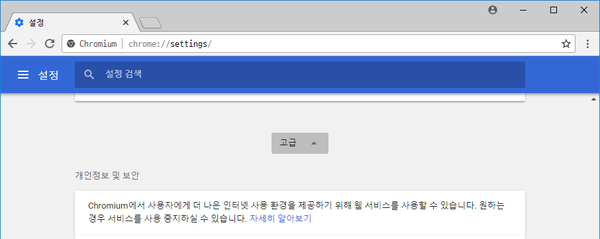
Noklikšķiniet uz Papildu.
-
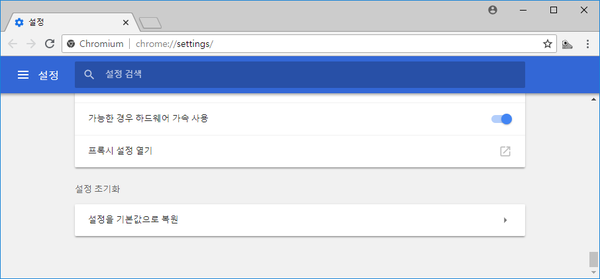
Sadaļā «Tīkls» noklikšķiniet uz Mainīt starpniekservera iestatījumus. Atvērsies interneta rekvizītu dialoglodziņš.
-
Turpiniet ar tālāk esošās Internet Explorer instrukcijas 2. darbību.
Firefox
-
Adreses joslā ievadiet
about:preferences, lai atvērtu iestatījumus. Iestatījumu meklēšanā ievadietproxyun ar starpniekservera konfigurācijas pogu atveriet savienojuma iestatījumus.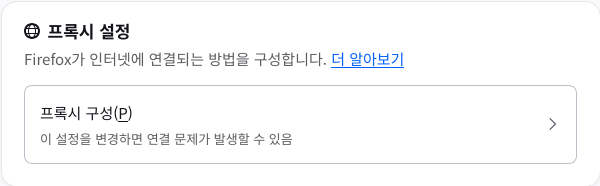
-
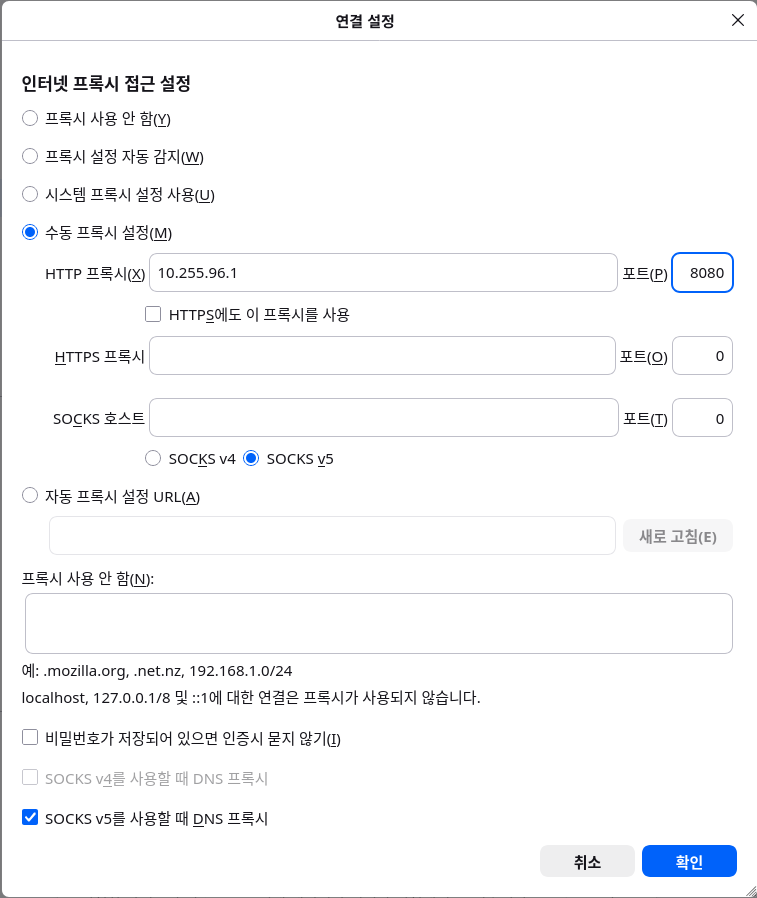
Izvēlieties Manuāla starpniekservera konfigurācija.
-
Sadaļas Manuāla starpniekservera konfigurācija IP adreses un porta laukos ievadiet Mudfish starpmezgla iekšējo adresi, piemēram, IP 10.255.96.1 un portu 8080.
-
Pēc visu izmaiņu veikšanas spiediet Labi, līdz atgriežaties Firefox.
Internet Explorer
Šīs instrukcijas attiecas uz Windows Internet Explorer 7 un jaunākām versijām.
-
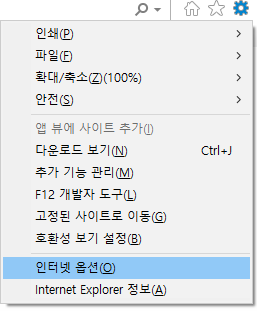
Noklikšķiniet uz Rīki, pēc tam uz Interneta opcijas. Internet Explorer 11 lietotāji var izvēlēties interneta opcijas, kā parādīts attēlā.
-
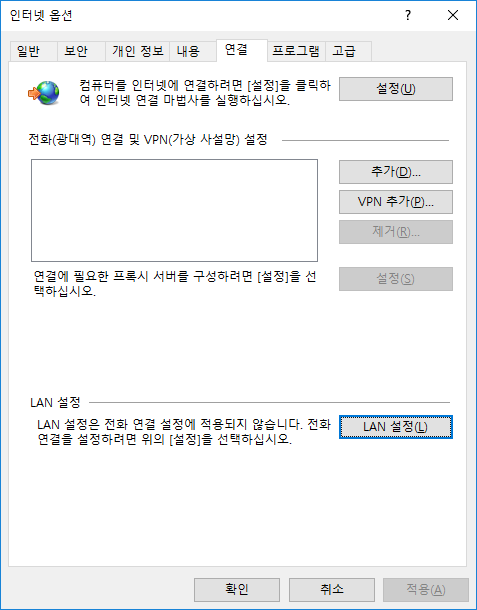
Atveriet cilni Savienojumi un noklikšķiniet uz LAN iestatījumi.
-
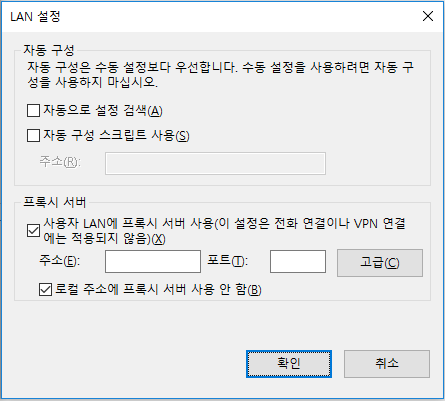
Sadaļā Starpniekserveris atzīmējiet «Izmantot starpniekserveri LAN tīklam» un «Neizmantot starpniekserveri lokālām adresēm».
-
Noklikšķiniet uz «Papildu» un starpniekservera iestatījumu laukā HTTP ievadiet pareizo Mudfish starpmezgla IP adresi un portu.
-
Pēc visu izmaiņu veikšanas spiediet Labi, līdz atgriežaties Internet Explorer.
Pārlūku iestatīšana (tiešs SOCKS starpniekserveris)
Šī sadaļa paredzēta lietotājiem, kuriem ir grūtības izmantot WPAD.
Izmantojot šo metodi, visa pārlūka datplūsma iet caur Mudfish starpmezglu. Tāpēc pēc Mudfish aizvēršanas pārlūks starpniekservera iestatījumu dēļ var nedarboties pareizi.
Lai novērstu šo problēmu, starpniekservera iestatījumi obligāti jāatspējo.
Šeit aprakstīts, kā savienoties ar Mudfish starpmezglu tieši pārlūka SOCKS starpniekservera iestatījumos, neizmantojot WPAD.
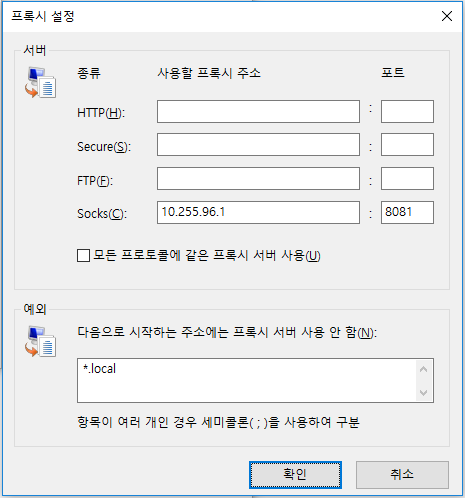
Piemērā kā starpniekserveris izmantots Mudfish Korejas KT starpmezgls. Tā iekšējā IP adrese ir 10.255.96.1, un SOCKS starpniekserveris izmanto portu 8081.
Chrome
Google Chrome pēc noklusējuma izmanto Internet Explorer (IE) starpniekservera iestatījumus.
Lai tos mainītu, veiciet šādas darbības.
-
Pārlūka rīkjoslā noklikšķiniet uz rīku izvēlnes ikonas uzgriežņatslēgas formā.
-
Izvēlieties Iestatījumi.
-
Noklikšķiniet uz Iestatījumi.
-
Sadaļā «Tīkls» noklikšķiniet uz Mainīt starpniekservera iestatījumus. Atvērsies interneta rekvizītu dialoglodziņš.
-
Turpiniet ar tālāk esošās Internet Explorer instrukcijas 2. darbību.
Firefox
-
Adreses joslā ievadiet
about:preferences, lai atvērtu iestatījumus. Iestatījumu meklēšanā ievadietproxyun ar starpniekservera konfigurācijas pogu atveriet savienojuma iestatījumus. -
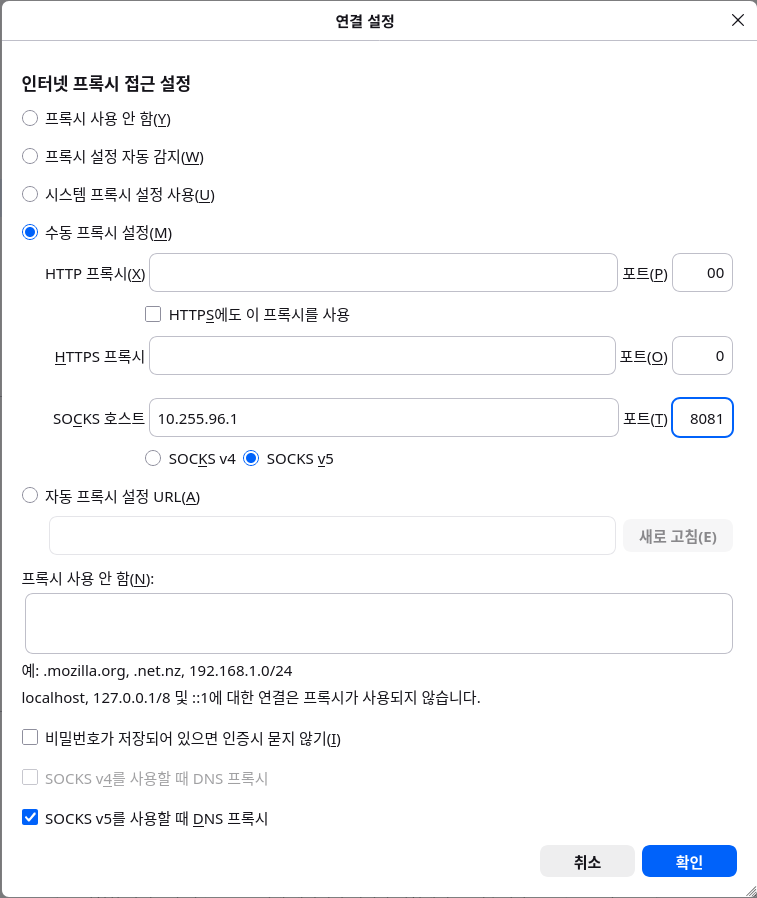
Izvēlieties Manuāla starpniekservera konfigurācija.
-
Sadaļas Manuāla starpniekservera konfigurācija IP adreses un porta laukos ievadiet Mudfish starpmezgla iekšējo adresi, piemēram, IP 10.255.96.1 un portu 8081. Izmantojiet SOCKS resursdatora lauku.
-
Pēc visu izmaiņu veikšanas spiediet Labi, līdz atgriežaties Firefox.
Internet Explorer
Šīs instrukcijas attiecas uz Windows Internet Explorer 7 un jaunākām versijām.
-
Noklikšķiniet uz Rīki, pēc tam uz Interneta opcijas. Internet Explorer 11 lietotāji var izvēlēties interneta opcijas, kā parādīts attēlā.
-
Atveriet cilni Savienojumi un noklikšķiniet uz LAN iestatījumi.
-
Sadaļā Starpniekserveris atzīmējiet «Izmantot starpniekserveri LAN tīklam» un «Neizmantot starpniekserveri lokālām adresēm».
-
Noklikšķiniet uz «Papildu» un starpniekservera iestatījumu laukā Socks ievadiet pareizo Mudfish starpmezgla IP adresi un portu.
-
Pēc visu izmaiņu veikšanas spiediet Labi, līdz atgriežaties Internet Explorer.