Wireshark ашиглан пакет дамп хийх
Энэхүү нийтлэлээр Wireshark ашиглан хэрхэн пакет дамп хийх талаар товч тайлбарлах болно. Заримдаа шинэ тоглоом дэмжүүлэх хүсэлт гаргах эсвэл Mudfish ашиглах явцад асуудал гарсан тохиолдолд асуудлыг үр дүнтэй шинжлэх аргуудын нэг нь пакет дамп ашиглах явдал юм.
- Пакет дампыг ажиллуулахдаа заавал "утастай" LAN (кабель ашигласан сүлжээний холболт)-аар дамжуулан хийх ёстой. Утасгүй LAN (Wi-Fi)-ийн хувьд WinPcap сан хэвийн ажиллахгүй байх тохиолдол гардаг бөгөөд AirPcap нь төлбөртэй тул ашиглахад хүндрэлтэй байдаг.
Wireshark суулгах
-
Wireshark-ийн албан ёсны вэбсайт руу хандаж хамгийн сүүлийн хувилбарыг суулгах шаардлагатай. Албан ёсны вэбсайтын хаяг нь https://www.wireshark.org/ бөгөөд суулгах үед ихэвчлэн winpcap багц хамт суудаг.
Хэрэв Microsoft Windows NT 10.0 (Build 1607) / NDIS 6 болон түүнээс дээш хувилбар дээр хэвийн ажиллахгүй байвал Win10Pcap эсвэл Npcap суулгаж үзнэ үү.
-
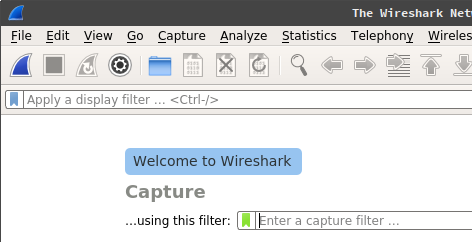
Суулгасны дараа ажиллуулахад доорхтой адил дэлгэц харагдана. Ингэснээр Wireshark асуудалгүй суусан гэсэн үг! Одоо пакет дамп хийж үзэцгээе.
Wireshark ашиглан пакет дамп хийх
-
Пакет дамп хийхээс өмнө эхлээд P2P програм, нээсэн хөтөч, татан авалтын програм болон Mudfish-ийг бүгдийг нь зогсооно. Эс бөгөөс пакет дамп файл шаардлагатай хэмжээнээс хэт томрох боломжтой бөгөөд пакет шинжлэх үед хэт олон төрлийн пакетаас болж шинжилгээ хийхэд хүндрэл учруулж болзошгүй.
-
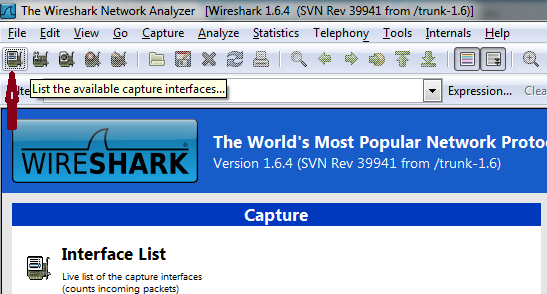
Доорх зурагт үзүүлсэн шиг зүүн дээд буланд байрлах дүрс (List the available capture interfaces) дээр дарж одоо компьютерт байгаа сүлжээний интерфэйсийн мэдээллийг харна.
-
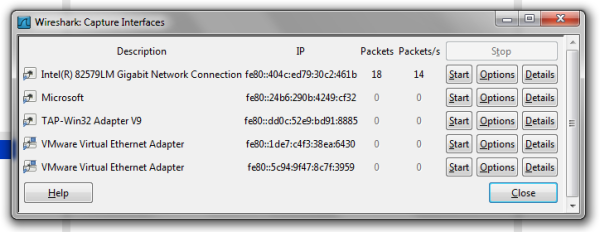
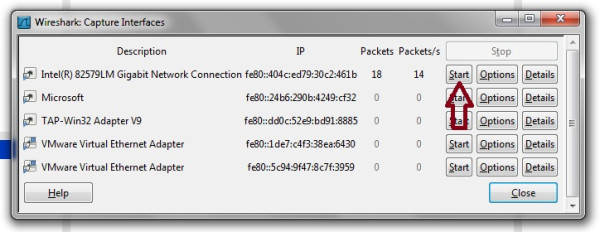
Тэгвэл доорхтой адил Popup цонх гарч ирэх ба энэ цонхноос аль сүлжээний интерфэйс дээр пакет дамп хийхээ сонгоно. Энд TAP-Win32 Adapter V9 гэж нэрлэгдсэн сүлжээний интерфэйс нь Mudfish-ийн ашигладаг сүлжээний интерфэйс бөгөөд Intel(R) 82579LM Gigabit Network Connection нь миний одоо ашиглаж буй зөөврийн компьютерт суурилагдсан ethernet картын интерфэйс юм. (Хэрэглэгч бүрийн компьютерийн ethernet карт харилцан адилгүй тул нэр нь өөр байж болохыг анхаарна уу. Ихэвчлэн Popup цонхыг нээсний дараа Packets-ийн тоо тогтмол нэмэгдэж байгаа интерфэйс нь интернеттэй холбогдсон интерфэйс байдаг.)
-
Энэхүү зааварт Intel(R) 82579LM Gigabit Network Connection интерфэйс дээр пакет дамп хийнэ гэж үзье. Тухайн интерфэйсийн хажууд байрлах Start товчийг дарахад пакет дамп эхэлнэ.
-
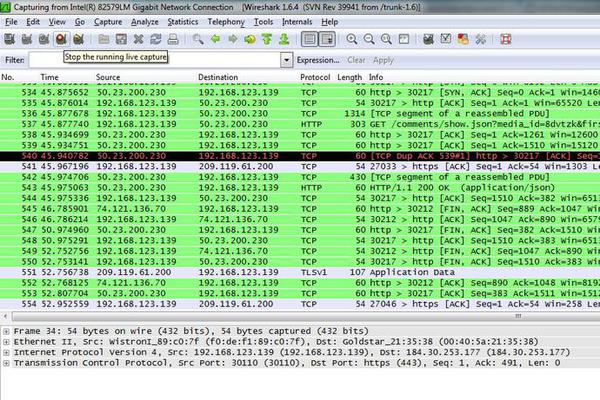
Тэгвэл доорхтой адил дэлгэц харагдах болно. Энэ нь одоо пакет дамп явагдаж байгааг илэрхийлнэ.
-
Одоо бусад тоглогчтой тоглоомоо тоглоно! Заримдаа бусад тоглогчтой тоглоом тоглолгүйгээр зүгээр л пакет дамп хийгээд илгээдэг тохиолдол байдаг ба энэ нь шинжилгээнд огт тус болдоггүй.
Wireshark-ийг зогсоосны дараа пакет дампыг хадгалах
-
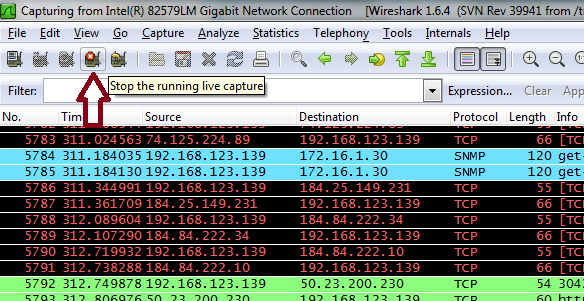
Хүссэн хугацаа эсвэл хэмжээгээрээ пакет дамп хийсэн бол одоо пакет дампыг зогсоож хадгалах хэрэгтэй. Пакет дампыг зогсоохын тулд доорх зурагт харагдаж буй зогсоох дүрс (Stop the running live capture) дээр дарна уу.
-
Одоо пакет дамп зогссон байна. Тодорхой файл болгон хадгалах л үлдлээ. Дээд цэсний File → Save дээр дарж файл болгон хадгална.
-
support@loxch.com хаяг руу тухайн файлыг илгээвэл асуудлыг шинжлэх эсвэл шинэ тоглоом бүртгэх үйл явцыг гүйцэтгэнэ. Пакет дамп файлыг хэзээ ч форум дээр бүү байршуулаарай, зөвхөн имэйлээр дамжуулан пакет дамп файлыг илгээнэ үү. Пакет дамп дотор зарим тохиолдолд чухал мэдээлэл агуулагдаж болох тул аюулгүй байдлын асуудал үүсэж болзошгүй.