Pilihan pelaksanaan mudrun
Proses mudrun dikenali sebagai Mudfish Launcher dan mengendalikan antara muka pengguna Mudfish.
Pilihan pelaksanaan mudrun
Dokumen ini menerangkan pilihan pelaksanaan Mudfish Launcher berikut.
-
-a <addr>Menentukan alamat pendengar Mudfish Launcher. Lalainya ialah 127.0.0.1 (loopback). Jika
<addr>ditetapkan kepada0.0.0.0, ia mendengar pada semua antara muka. -
-BTidak membuka pelayar lalai sistem apabila Mudfish Launcher bermula.
-
-DMerekodkan badan respons HTTP bagi permintaan Launcher ke fail. Ini menunjukkan mesej daripada pelayan pusat Mudfish secara terperinci.
-
-IMenggunakan IP Helper, bukan DHCP, apabila Mudfish Core menetapkan IP persendirian pada sistem.
-
-NMenggunakan pemacu TUN menggantikan TAP daripada OpenVPN. Ini boleh membantu jika pemasangan TAP gagal dalam Windows.
-
-OPilihan ini tersedia sehingga Mudfish Cloud VPN v5.6.2 dan dibuang mulai v5.7.1.
Menggunakan port lama seperti 10007 dan 10008 untuk pelayan pusat, menggantikan port biasa 80 atau 443.
Berguna jika tembok api menghalang akses ke pelayan pusat Mudfish.
-
-p <password>Menentukan kata laluan pengguna untuk log masuk automatik dengan ID dan kata laluan yang diberikan secara terus.
-
-P <port>Menentukan port pendengar Launcher. Lalainya ialah TCP 8282.
-
-SMenggunakan teks biasa tanpa SSL untuk berkomunikasi dengan pelayan pusat Mudfish.
-
-sMenggunakan SSL antara pelayar dan Mudfish Launcher. Pelayar mengakses Launcher melalui https://ui.mudfish.net:8282, bukannya http://127.0.0.1:8282.
-
-tMemaksa permintaan Launcher ke pelayan pusat menyerupai permintaan HTTP.
-
-u <username>Menentukan ID pengguna untuk log masuk automatik dengan ID dan kata laluan yang diberikan secara terus.
-
-X <proxy_ip:proxy_port>Pilihan ini tersedia sehingga Mudfish Cloud VPN v5.6.2 dan dibuang mulai v5.7.1.
Jika tembok api menyukarkan akses Mudfish, gunakan proksi HTTP. Rujuk Mengakses Mudfish dari China untuk contoh terperinci.
Cara menerapkan pilihan
Windows
Dalam Windows, lakukan seperti berikut. Contoh ini menggunakan kedua-dua pilihan -I dan -D.
-
Buka Mudfish Cloud VPN dalam menu Mula Windows.
-
Klik kanan ikon Mudfish Launcher dan buka Properties.
-
Dalam tetingkap sifat, ubah pilihan pelaksanaan pada medan Target. Secara lalai, biasanya:
"C:\Program Files\Mudfish Cloud VPN\mudrun.exe"Tambah pilihan -I dan -D pada nilai tersebut seperti berikut.
"C:\Program Files\Mudfish Cloud VPN\mudrun.exe" -I -D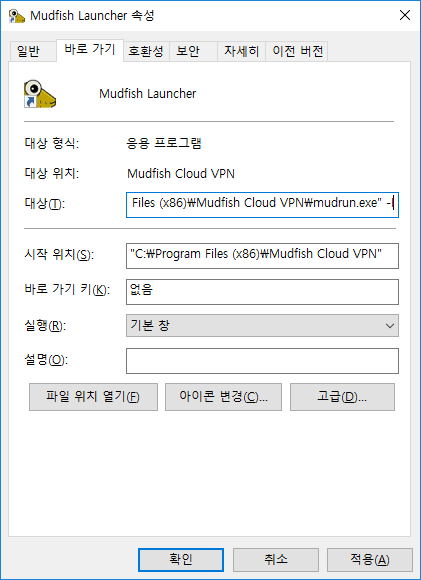
Antara muka dalam bahasa Korea.
OS X
Dalam OS X, jalankan Mudfish melalui terminal.
-
Buka Applications → Terminal.
-
Jalankan sudo bash untuk menjadi root.
-
Gunakan arahan cd /Applications/Mudfish\ Cloud\ VPN.app/Contents/MacOS/ untuk pergi ke direktori pemasangan.
-
Jalankan seperti "./Mudfish\ Cloud\ VPN -c -pilihan".

Antara muka dalam bahasa Inggeris.