Menggunakan Mudfish
Mudfish VPN terdiri daripada tiga program utama: mudfish, mudflow dan mudrun. Peranan setiap program diterangkan di bawah.
-
mudfish (Mudfish Core)
Program teras Mudfish yang mengubah jadual penghalaan, memproses trafik dan berkomunikasi dengan pelayan perantara. Jika mudrun tidak boleh digunakan, anda boleh menjalankannya terus melalui prom perintah.
-
mudflow (Mudfish Flow Controller)
Program yang mengurus trafik dan jadual penghalaan Mudfish. Semakan RTT dan tetapan laluan penghalaan dilakukan melaluinya.
-
mudrun (Mudfish Launcher)
Program pembantu untuk menjalankan mudfish. Oleh sebab pemilihan pelayan dan perkhidmatan melalui prom perintah tidak mudah, ia menyediakan antara muka berasaskan HTML.
Cipta akaun
ID pengguna diperlukan untuk menggunakan Mudfish. Cipta akaun yang dikehendaki pada halaman utama (https://mudfish.net).
Menjalankan program
Windows
Sebelum menjalankan Mudfish Launcher
Untuk Mudfish berfungsi dengan betul, antara muka TAP-Win32 Adapter v9 mesti dikonfigurasi supaya menerima alamat IP daripada pelayan DHCP.
Dalam Windows Vista/7/8/8.1/10, buka "Panel Kawalan → Pusat Rangkaian dan Perkongsian → Tukar tetapan penyesuai" dan cari TAP-Win32 Adapter v9. Jika tiada, pemasangan Mudfish bermasalah.
Dalam sifat peranti tersebut, buka sifat Internet Protocol Version 4 (TCP/IPv4) seperti berikut.
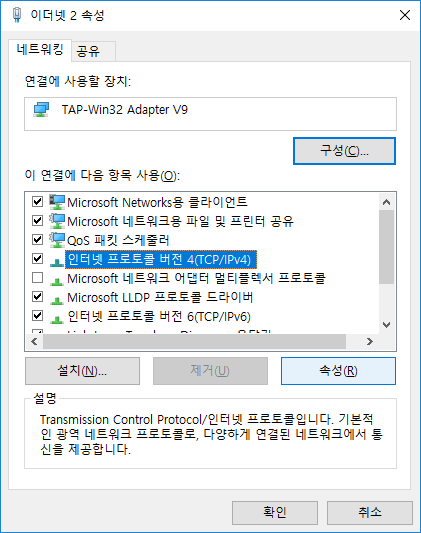
Antara muka dalam bahasa Korea.
Pastikan alamat IP dan pelayan DNS diperoleh secara automatik seperti dalam gambar.
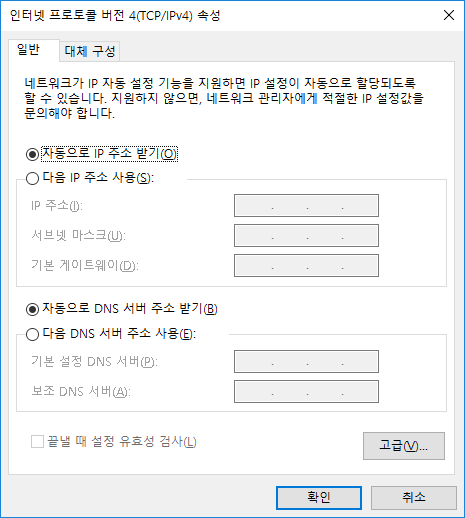
Antara muka dalam bahasa Korea.
Simpan tetapan tersebut untuk melengkapkan persediaan penggunaan Mudfish VPN.
Menjalankan Mudfish Launcher
Untuk menjalankan Mudfish Launcher, ikuti langkah berikut.
-
Buka "Mula → Semua Program → Mudfish Cloud VPN → Mudfish Launcher". Skrin log masuk akan dibuka dalam pelayar.
Dalam Windows Vista/7/8/8.1/10, anda mesti menggunakan pilihan Jalankan sebagai pentadbir untuk menjalankan Mudfish Launcher. Pilihan ini tersedia dengan mengklik kanan ikonnya.
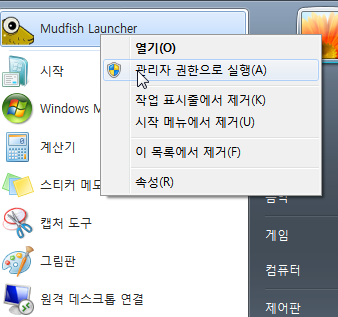
Antara muka dalam bahasa Korea.
Apabila dijalankan, Mudfish Launcher mendengar sambungan TCP pada suatu port di 127.0.0.1, dengan http://127.0.0.1:8282 sebagai lalai, dan membuka pelayar lalai untuk mengaksesnya.
Mac OS X
Pada pelancaran pertama, beberapa tetapan sistem dibuat: konfigurasi Mudfish VPN dalam Rangkaian dan pemasangan Mudfish sebagai sambungan sistem.
Mengkonfigurasi Mudfish VPN dalam Rangkaian
Langkah ini memasang konfigurasi Mudfish VPN pada macOS. Klik Allow untuk membenarkannya.
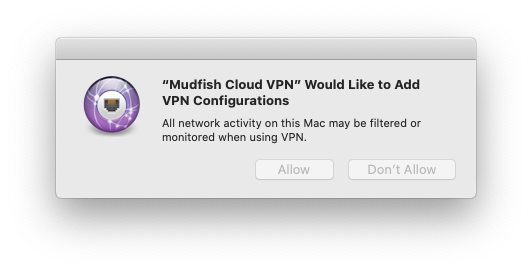
Antara muka dalam bahasa Inggeris.
Memasang Mudfish sebagai sambungan sistem
Pada pelancaran pertama, amaran berikut mungkin dipaparkan kerana Mudfish menggunakan sambungan sistem untuk menyediakan terowong paket bagi VPN.
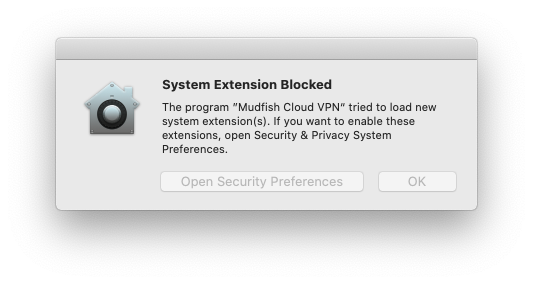
Antara muka dalam bahasa Inggeris.
-
Untuk macOS Golden Gate atau lebih baharu
-
Buka "Tetapan Sistem → Umum → Item Log Masuk dan Sambungan".
-
Di bawah Sambungan, klik tab mengikut kategori dan cari sambungan rangkaian. Klik ikon (i) di sebelahnya dan aktifkan Mudfish Cloud VPN.
-
-
Untuk macOS Sequoia atau lebih baharu
-
Buka "Tetapan Sistem → Umum → Item Log Masuk dan Sambungan".
-
Di bawah Sambungan, cari sambungan rangkaian. Klik ikon (i) di sebelahnya dan aktifkan Mudfish Cloud VPN.

-
-
Untuk macOS Sonoma atau lebih baharu
Buka "Tetapan Sistem → Privasi dan Keselamatan" dan benarkan komponen yang disekat.

-
Untuk versi macOS yang lebih lama
Buka "Keutamaan Sistem → Keselamatan dan Privasi" dan benarkan komponen yang disekat.
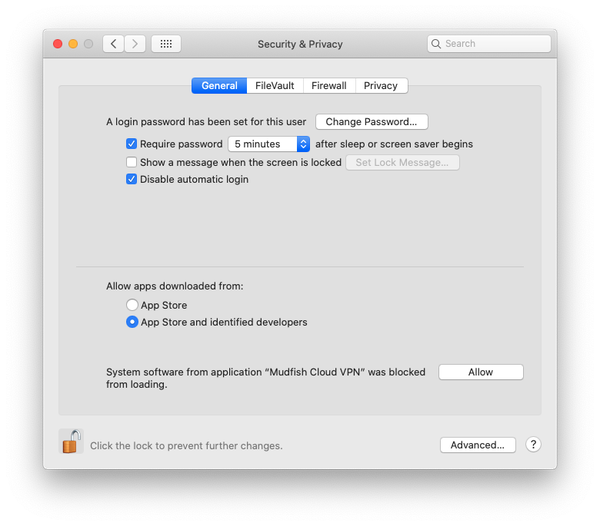
Antara muka dalam bahasa Inggeris.
Pada versi sebelum macOS Big Sur, pepijat macOS kadangkala menyebabkan sambungan sistem Mudfish dipaparkan sebagai "Placeholder Developer".
Pilih dan jalankan Mudfish Launcher daripada Applications. Kata laluan root akan diminta semasa pelancaran.
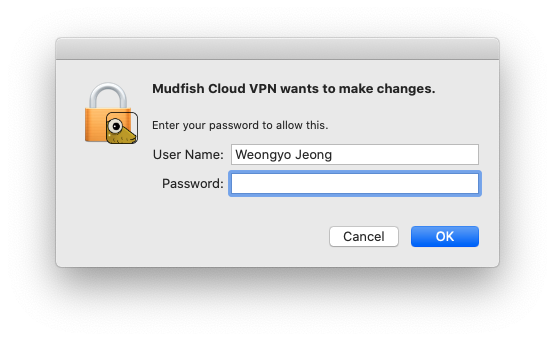
Antara muka dalam bahasa Inggeris.
Jika berjaya, program akan kelihatan sebagai ikon menu di penjuru kanan atas.

Gunakan menu seperti "Open Dashboard" untuk membuka papan pemuka dan meneruskan log masuk serta tetapan.
Binari Mudfish VPN mesti dijalankan dengan keizinan root atas sebab berikut.
-
Mudfish mengira RTT (Round Trip Time) antara komputer pengguna dengan pelayan perantara melalui ICMP. Pelaksanaan ICMP pada Mac OS X memerlukan soket mentah, yang hanya boleh digunakan dengan keizinan root.
-
Penetapan alamat IP melalui wizard mengubah jadual penghalaan sistem pengendalian, yang juga memerlukan root.
-
DHCP digunakan untuk memberikan alamat IP kepada peranti tap(4) bagi komunikasi Mudfish. Arahan dhclient yang mendapatkannya memerlukan root.
Linux
Ikuti langkah berikut untuk menjalankan Mudfish Launcher. Contoh ini menganggap v4.5.0 telah dipasang; sesuaikan arahan dengan versi yang anda gunakan.
$ sudo /opt/mudfish/4.5.0/bin/mudrun
mudrun (Mudfish Launcher) mesti dijalankan dengan keizinan root atas sebab berikut.
-
Mudfish mengira RTT antara komputer pengguna dengan pelayan perantara melalui ICMP. Pada Linux, ICMP memerlukan soket mentah yang hanya boleh digunakan oleh root.
-
Penetapan alamat IP melalui wizard mengubah jadual penghalaan sistem pengendalian, yang juga memerlukan root.
-
DHCP digunakan untuk memberikan alamat IP kepada peranti tap(4) bagi komunikasi Mudfish. Arahan dhclient yang mendapatkannya memerlukan root.
Selepas dijalankan, Mudfish Launcher mendengar sambungan TCP pada suatu port di 127.0.0.1, contohnya http://127.0.0.1:8282. Buka URL tersebut dalam pelayar pilihan anda.
Jika binari mudrun tidak berfungsi dengan betul pada Linux, cuba binari mudrun-headless.
Binari ini tidak menggunakan pustaka antara muka GTK, jadi ia sesuai dijalankan pada pelayan.
Log masuk
Jika Mudfish Launcher berfungsi dengan betul, pelayar akan memaparkan skrin berikut.
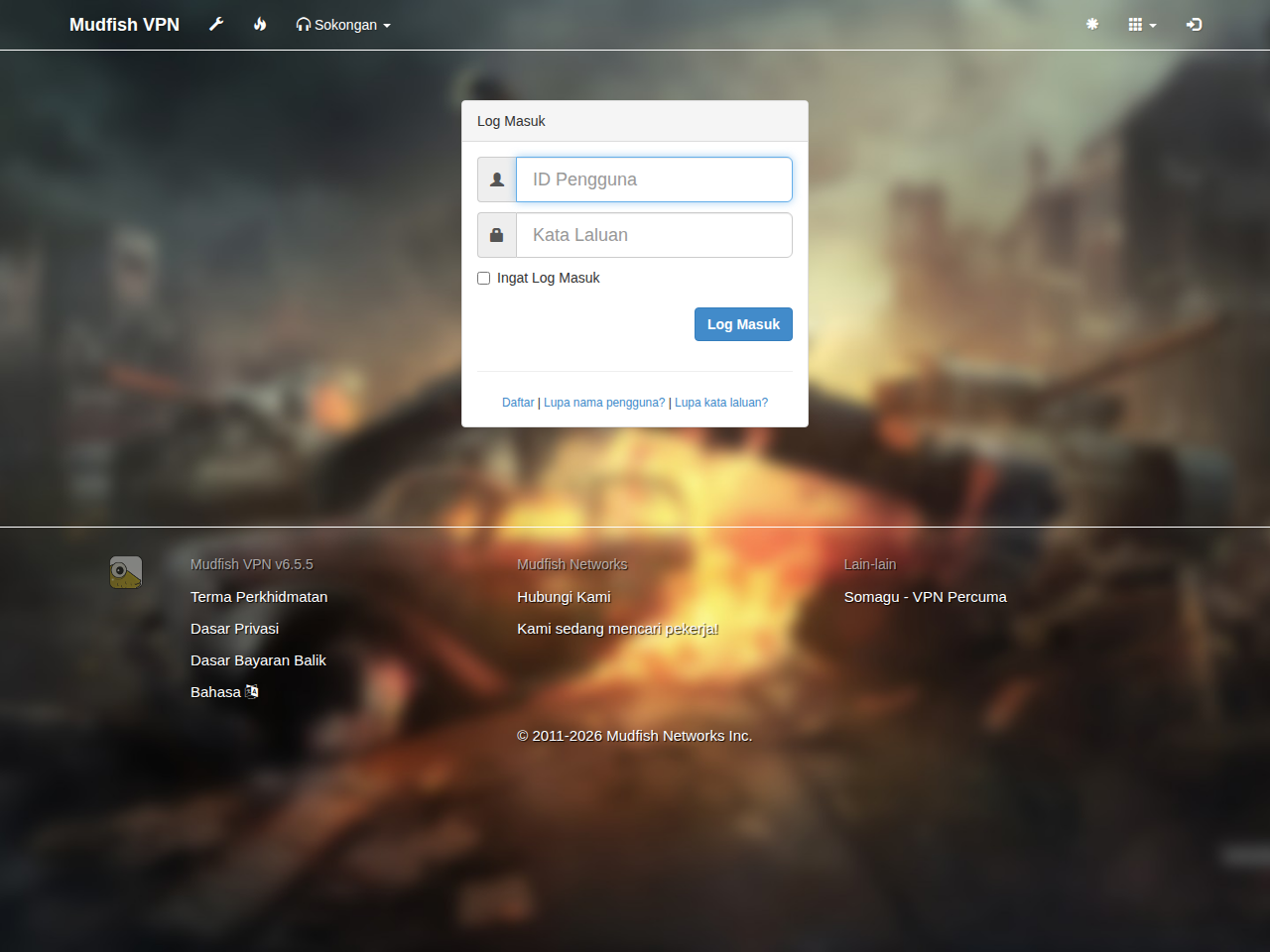
Log masuk menggunakan ID dan kata laluan yang dicipta dalam bahagian "Cipta akaun". Jika berjaya, skrin berikut akan dipaparkan.
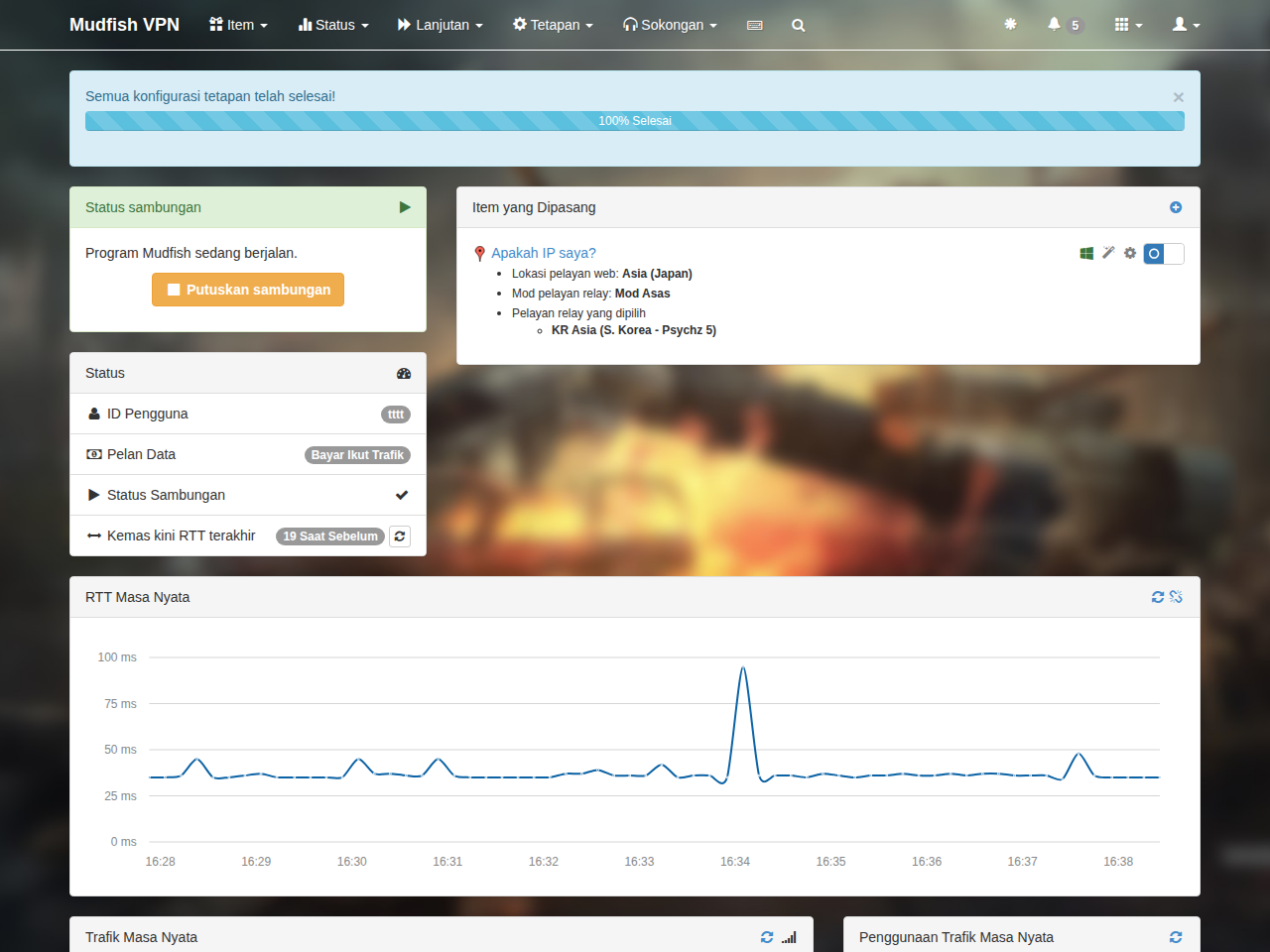
Mudfish kini sedia digunakan.
Menghentikan program
Windows
Untuk menutup Mudfish, gunakan ikon Mudfish Launcher dalam dulang sistem.
Klik kanan ikon tersebut dan pilih Exit untuk menamatkan proses Mudfish.
Mac OS X
Pilih Exit daripada menu ikon, atau tamatkan proses Mudfish Cloud VPN dengan arahan kill.
Linux
Tamatkan mudrun daripada senarai proses menggunakan arahan kill. Buat masa ini, tiada kaedah penutupan rasmi.