Pemasangan dan menu
Anda boleh menggunakan Mudfish sebagai sambungan pelayar Google Chrome.
Pasang
Ikuti pautan sambungan Chrome pada https://mudfish.net/download untuk memasangnya.
Pengenalan menu
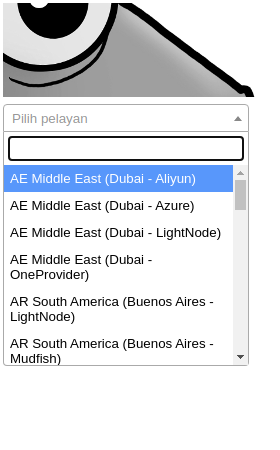
Selepas sambungan Chrome Mudfish dipasang, ikon Mudfish biasanya muncul pada bar alat. Menu yang dipaparkan apabila ikon Mudfish diklik diterangkan di bawah.
-
Senarai pelayan perantara
Memaparkan senarai pelayan perantara Mudfish yang tersedia untuk anda.
-
Ikon (jam)
Memaparkan senarai pelayan perantara Mudfish yang digunakan baru-baru ini.
-
Ikon (segar semula)
Memuatkan semula senarai pelayan perantara Mudfish.
-
Ikon (graf bar)
Membuka halaman penggunaan trafik pada laman web Mudfish.
-
Ikon (gear)
Membuka menu tetapan sambungan Chrome. Pilihan berikut tersedia pada masa ini.
-
Mod
Pilih cara Mudfish digunakan untuk trafik. Rujuk dokumen Tetapan mod untuk butiran lanjut.
-
Umum
-
Log masuk automatik
-
Ingat Akaun!
Pilihan ini mengisi nama pengguna dan kata laluan secara automatik apabila diminta setiap kali anda menukar pelayan perantara.
-
-
Fungsi
-
Semak IP apabila pelayan perantara ditukar
Setiap kali pelayan perantara ditukar, fungsi ini membuka laman https://myip.mudfish.net untuk memeriksa sama ada IP awam anda telah berubah dengan betul.
-
Segarkan tab semasa apabila Mudfish dihidupkan atau dimatikan.
Seperti namanya, pilihan ini menyegarkan tab aktif apabila Mudfish dihidupkan atau dimatikan.
-
-
Sambung
-
Gunakan sambungan disulitkan
Menggunakan protokol penyulitan HTTPS untuk sambungan ke pelayan perantara. Ia boleh digunakan untuk memintas pemantauan tembok api rangkaian.
-
Gunakan Mudfish root CA untuk sambungan HTTPS
Sambungan HTTPS dinyahsulit oleh pelayan perantara Mudfish, kemudian disulitkan semula menggunakan Mudfish root CA sebelum dihantar.
Sila ambil perhatianUntuk fungsi ini beroperasi dengan betul, sijil Mudfish root CA mesti dipasang pada pelayar. Sijil tersebut boleh didapati melalui pautan di bawah.
Rujuk dokumen Memasang sijil Mudfish root CA untuk langkah pemasangan terperinci.
-
-
Pelayan Perantara
Menentukan sama ada dasar senarai putih (Whitelist) atau senarai hitam (Blacklist) digunakan pada senarai pelayan perantara. Nilai lalai ialah senarai putih.
-
-
Tetapan lanjutan
-
PAC
Dengan sintaks Proxy Auto Config (PAC), anda boleh menetapkan URL yang akan menggunakan pelayan perantara Mudfish dalam pelayar.
Jika anda mencari contoh sintaks PAC, lihat artikel di bawah.
-
-
Dump Domain
Pilihan ini mengumpulkan maklumat domain bagi URL yang dilawati oleh pelayar.
-
Bantuan
Membuka halaman dokumentasi sambungan pelayar Mudfish.
-
Tetapan disimpan secara automatik apabila diubah.
Fungsi
Menyambung ke pelayan perantara
Klik ikon Mudfish, kemudian pilih pelayan perantara yang ingin disambungkan dalam menu yang muncul. Pengesahan proksi akan diminta semasa percubaan sambungan; masukkan ID dan kata laluan Mudfish anda.
Memutuskan sambungan pelayan perantara
Klik menu "Disconnect" untuk memutuskan sambungan.
Nyahpepijat
Jika sambungan Chrome Mudfish tidak berfungsi dengan betul atas sebab tertentu, anda boleh memeriksa puncanya seperti berikut.
-
Jalankan Chrome dan tekan ikon … (tiga titik) di penjuru kanan atas.
-
Buka menu "Alat lain" → "Sambungan".
-
Menu ini memaparkan sambungan yang dipasang. Cari "Mudfish - HTTP Proxy".
-
Klik "Halaman latar belakang" pada entri tersebut. Tetingkap baharu akan terbuka. Periksa tab "Console" untuk sebarang ralat, amaran atau mesej lain.
Jika terdapat ralat tertentu di situ, kami amat menghargai laporan anda melalui https://forums.mudfish.net.