HTTP Proxy
Jika terdapat ralat dalam dokumen atau anda mempunyai cadangan, tinggalkan mesej dalam forum Mudfish (https://forums.mudfish.net).
Dokumen ini menerangkan cara menggunakan atau memanfaatkan pecutan HTTP (web) melalui Mudfish (selepas ini disebut Pecutan web).
Pengenalan
Walaupun dinamakan pecutan web, teknologi ini sebenarnya biasa dalam kalangan penyedia CDN (Content Delivery Network). Pecutan biasanya dilakukan dengan meletakkan pelayan cache (lazimnya proksi songsang) sedekat mungkin dengan komputer pengguna. Pelayan itu menyimpan kandungan protokol HTTP dalam cache; jika kandungan sudah tersedia, ia memberikannya terus kepada pengguna tanpa meminta pelayan backend.
Perbezaannya daripada caching penyedia CDN lain ialah penyedia tersebut biasanya berkhidmat untuk syarikat dan menyimpan laman web atau data penting syarikat berkenaan. Mudfish pula menyimpan laman web yang dilawati pengguna dalam cache.
Cara perkhidmatan ini disediakan lebih menyerupai proksi telus (transparent proxy).
Ciri dan kesan
Perkhidmatan ini menggunakan Cache-Terminator yang dibangunkan sendiri (pelayan cache berbilang bebenang tanpa sekatan, diubah suai daripada kod varnish). Penggunaannya memberikan manfaat berikut.
-
Teknologi pengoptimuman WAN Mudfish boleh mempercepat pemuatan halaman web yang perlahan ketika diakses dari luar negara. Contohnya, pelbagai aktiviti web seperti menonton video dan memuat turun fail boleh dipercepat.
-
Ia boleh digunakan sebagai proksi HTTP untuk memintas sekatan akses mengikut negara. Semua pelayan perantara Mudfish di Korea dan luar negara boleh digunakan.
-
Ia boleh digunakan apabila anda ingin menyembunyikan IP awam semasa buat sementara waktu. (IP hanya direkodkan dalam log pelayan perantara Mudfish untuk mencegah penyalahgunaan.)
Kekurangan
-
Menurut spesifikasi protokol HTTP 1.1, pelayan backend (biasanya pelayan web sebenar) menentukan tempoh respons boleh disimpan dalam cache melalui pengepala seperti Cache-Control. Namun, apabila backend mengemas kini kandungannya, pelayan perantara Mudfish yang masih mematuhi pengepala Cache-Control respons terdahulu mungkin tidak mengetahui perubahan itu. Ia boleh menghantar data lama dan menyebabkan paparan halaman rosak.
Fungsi purging biasanya digunakan untuk menyelesaikan masalah ini, tetapi antara muka yang membolehkan pengguna mengawalnya sendiri belum disediakan.
Mengakses melalui IP awam
Pelayan perantara Mudfish menyokong sambungan proksi HTTP(S) melalui alamat IPv4 awam. Kaedah ini memerlukan pengesahan menggunakan ID dan kata laluan Mudfish.
Jenis perkhidmatan
| Perkhidmatan | Port TCP | Penerangan |
|---|---|---|
| Proksi HTTP | 18080 | Menggunakan protokol HTTP biasa. Bergantung pada permintaan, trafik tanpa penyulitan mungkin dihantar. |
| Proksi HTTPS | 18082 | Menyulitkan sambungan ke pelayan perantara menggunakan SSL. Ini boleh membantu memintas pemeriksaan trafik web atau tembok api rangkaian. |
| Proksi HTTP (SSL Bump) | 18083 | Pelayan perantara menyahsulit trafik HTTPS, kemudian menyulitkannya semula menggunakan sijil Mudfish root CA sebelum menghantarnya. |
Untuk menggunakan SSL Bump, pasang Sijil Mudfish root CA pada pelayar terlebih dahulu.
Menyemak alamat dan menetapkan pelayan perantara
- Semak alamat IPv4 awam atau nama hos pelayan yang ingin digunakan dalam Status pelayan perantara. Maklumat ini juga tersedia dalam format JSON melalui API pelayan perantara. Alamat IPv4 awam terdapat dalam medan
ip, manakala nama hos terdapat dalamhostname. Rujuk Medan respons API pelayan perantara untuk penerangan semua medan. - Dalam tetapan proksi pelayar atau sistem pengendalian, masukkan alamat awam tersebut dan port yang sesuai dengan perkhidmatan. Untuk proksi HTTP biasa, gunakan TCP 18080.
- Apabila pengesahan diminta, masukkan ID dan kata laluan Mudfish.
Contoh tetapan rangkaian dalaman lama di bawah menggunakan IP dalaman dan port 8080. Apabila menyambung melalui IP awam, gunakan alamat awam dan port yang dikenal pasti di atas.
Tetapan mengikut pelayar (proksi HTTP langsung)
Dengan kaedah ini, semua trafik pelayar dihantar melalui pelayan perantara Mudfish. Oleh itu, selepas program Mudfish ditutup, pelayar mungkin tidak berfungsi dengan betul kerana tetapan proksi.
Untuk menyelesaikannya, tetapan proksi mesti dinyahaktifkan.
Contoh ini menerangkan cara menggunakan pelayan perantara Mudfish Korea KT sebagai pelayan proksi (IP dalamannya ialah 10.255.96.1 dan proksi HTTP menggunakan port 8080).
Chrome
Google Chrome menggunakan tetapan proksi Internet Explorer (IE) secara lalai.
Ikuti langkah berikut untuk mengubah tetapan proksi.
-
Klik menu alat dengan ikon sepana pada bar alat pelayar.
-
Pilih Tetapan.
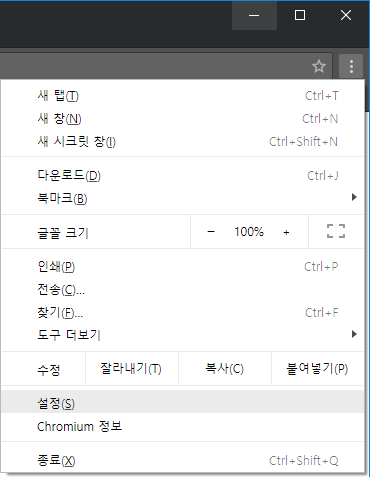
Antara muka dalam bahasa Korea.
-
Klik Tetapan lanjutan.
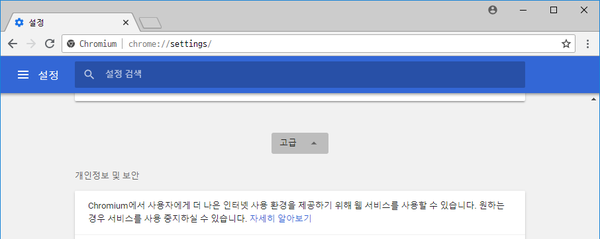
Antara muka dalam bahasa Korea.
-
Dalam bahagian "Rangkaian", klik Ubah Tetapan Proksi. Dialog Internet Properties akan terbuka.
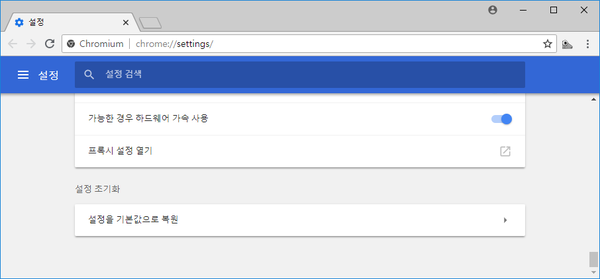
Antara muka dalam bahasa Korea.
-
Kemudian, ikuti tetapan Internet Explorer di bawah bermula dari langkah 2.
Firefox
-
Buka tetapan dengan menaip
about:preferencespada bar alamat. Cariproxydalam tetapan dan klik butang "Configure proxy" untuk membuka tetapan sambungan.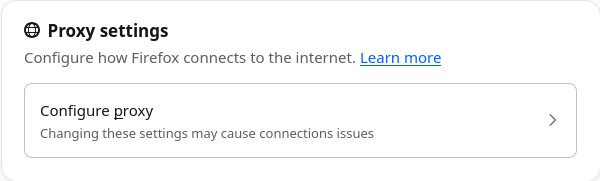
Bahagian ini dipaparkan dalam bahasa Inggeris; "Configure proxy" membuka tetapan sambungan.
-
Klik Konfigurasi Proksi Manual.
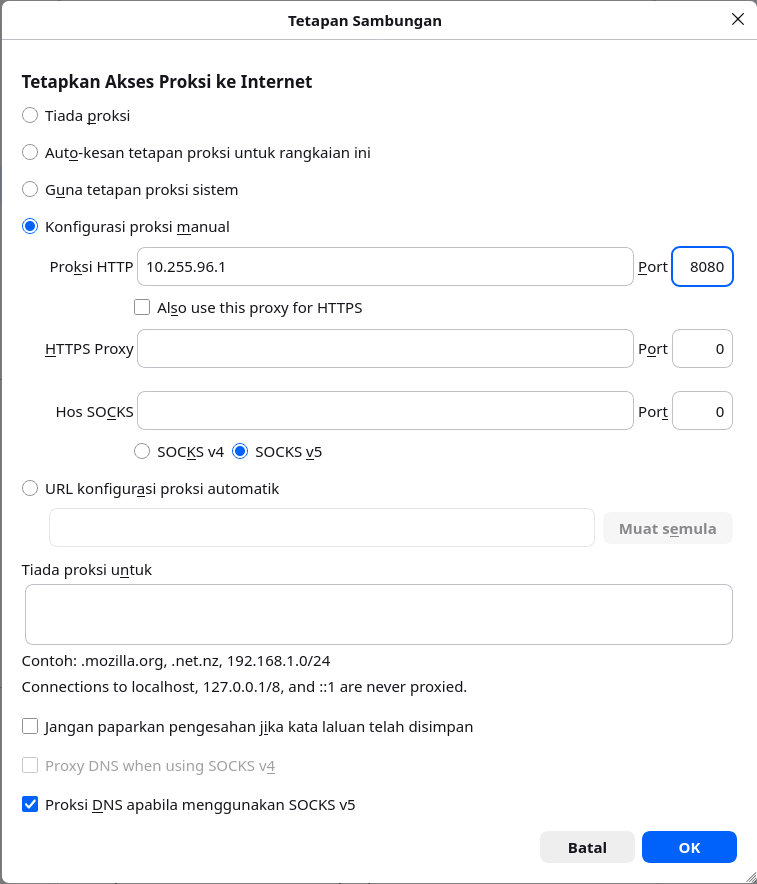
Sesetengah pilihan Firefox masih dipaparkan dalam bahasa Inggeris.
-
Dalam kotak IP dan Port pada Konfigurasi Proksi Manual, masukkan alamat dalaman pelayan perantara Mudfish yang ingin digunakan (contohnya, IP 10.255.96.1 dan port 8080).
-
Selepas semua perubahan selesai, klik OK sehingga kembali ke Firefox.
Internet Explorer
Maklumat ini terpakai pada Windows Internet Explorer 7 atau lebih baharu.
-
Klik butang Tools, kemudian klik Internet Options. Untuk Internet Explorer 11, pilih Internet Options seperti dalam gambar di bawah.
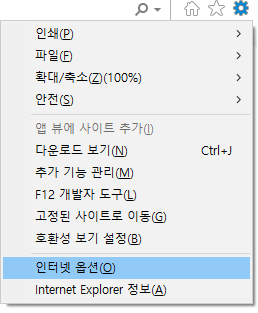
Antara muka dalam bahasa Korea.
-
Klik tab Sambung, kemudian klik LAN Settings.
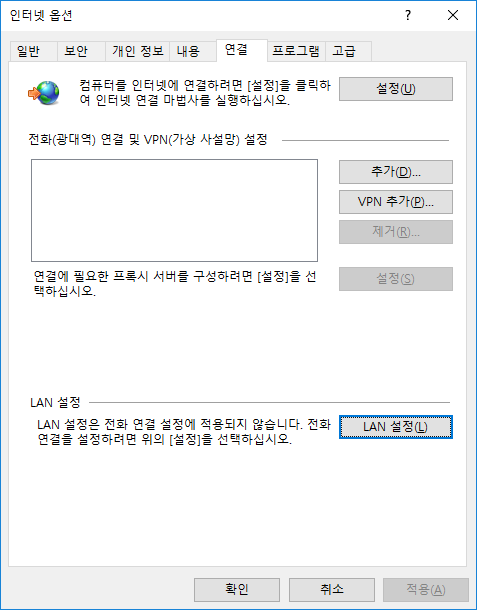
Antara muka dalam bahasa Korea.
-
Dalam bahagian Proxy Server, tandakan "Use a proxy server for your LAN" dan "Bypass proxy server for local addresses".
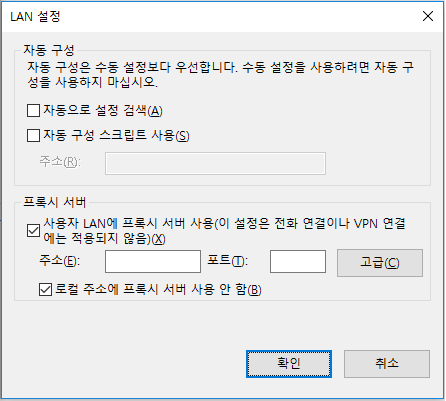
Antara muka dalam bahasa Korea.
-
Klik butang "Advanced" untuk membuka tetingkap tetapan proksi, kemudian masukkan IP dan port pelayan perantara Mudfish yang betul dalam entri HTTP.
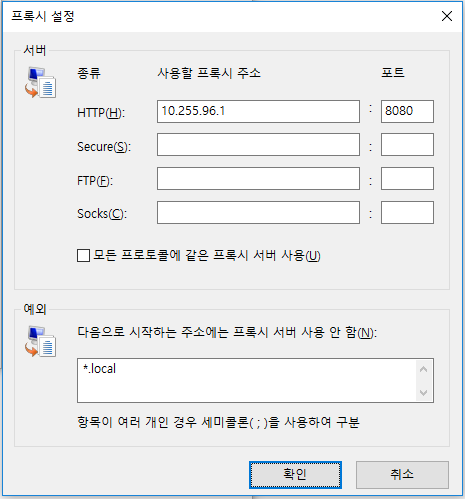
Antara muka dalam bahasa Korea.
-
Selepas semua perubahan selesai, klik OK sehingga kembali ke Internet Explorer.
Tetapan mengikut pelayar (proksi SOCKS langsung)
Bahagian ini ditulis untuk pengguna yang sukar menggunakan fungsi WPAD. Dengan kaedah ini, semua trafik pelayar dihantar melalui pelayan perantara Mudfish. Oleh itu, selepas program Mudfish ditutup, pelayar mungkin tidak berfungsi dengan betul kerana tetapan proksi.
Untuk menyelesaikannya, tetapan proksi mesti dinyahaktifkan.
Bahagian berikut menerangkan cara menggunakan pelayan perantara Mudfish terus melalui tetapan proksi SOCKS pelayar tanpa fungsi WPAD.
Contoh ini menerangkan cara menggunakan pelayan perantara Mudfish Korea KT sebagai pelayan proksi (IP dalamannya ialah 10.255.96.1 dan proksi SOCKS menggunakan port 8081).
Chrome
Google Chrome menggunakan tetapan proksi Internet Explorer (IE) secara lalai.
Ikuti langkah berikut untuk mengubah tetapan proksi.
-
Klik menu alat dengan ikon sepana pada bar alat pelayar.
-
Pilih Tetapan.
Antara muka dalam bahasa Korea.
-
Klik Tetapan.
Antara muka dalam bahasa Korea.
-
Dalam bahagian "Rangkaian", klik Ubah Tetapan Proksi. Dialog Internet Properties akan terbuka.
Antara muka dalam bahasa Korea.
-
Kemudian, ikuti tetapan Internet Explorer di bawah bermula dari langkah 2.
Firefox
-
Buka tetapan dengan menaip
about:preferencespada bar alamat. Cariproxydalam tetapan dan klik butang "Configure proxy" untuk membuka tetapan sambungan.Bahagian ini dipaparkan dalam bahasa Inggeris; "Configure proxy" membuka tetapan sambungan.
-
Klik Konfigurasi proksi manual.
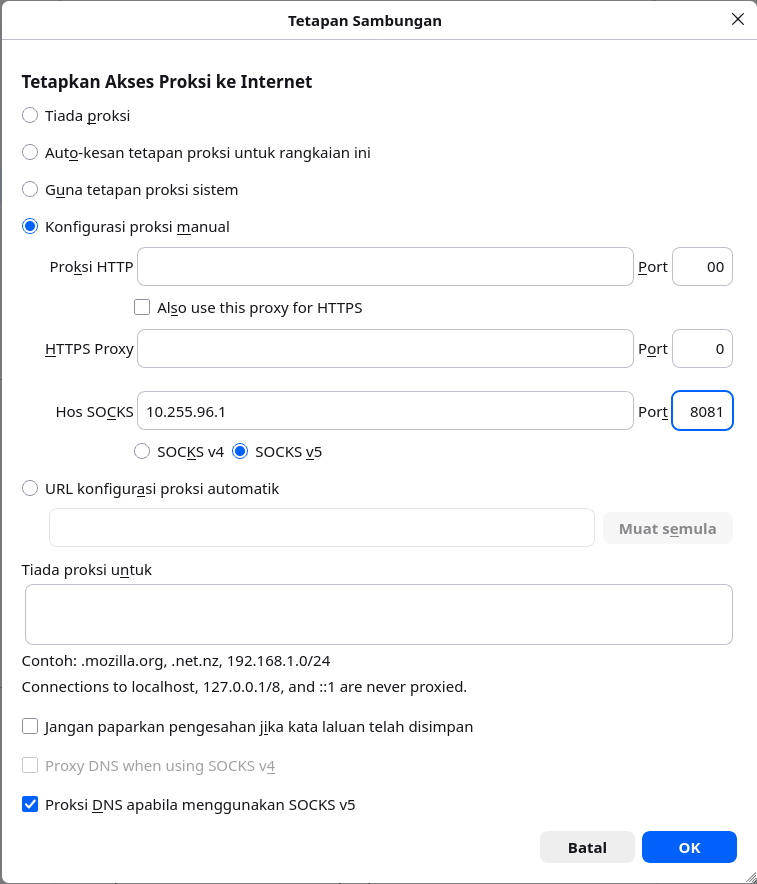
Sesetengah pilihan Firefox masih dipaparkan dalam bahasa Inggeris.
-
Dalam kotak IP dan Port pada Konfigurasi Proksi Manual, masukkan alamat dalaman pelayan perantara Mudfish yang ingin digunakan (contohnya, IP 10.255.96.1 dan port 8081). Gunakan bahagian SOCKS Host.
-
Selepas semua perubahan selesai, klik OK sehingga kembali ke Firefox.
Internet Explorer
Maklumat ini terpakai pada Windows Internet Explorer 7 atau lebih baharu.
-
Klik butang Tools, kemudian klik Internet Options. Untuk Internet Explorer 11, pilih Internet Options seperti dalam gambar di bawah.
Antara muka dalam bahasa Korea.
-
Klik tab Sambung, kemudian klik LAN Settings.
Antara muka dalam bahasa Korea.
-
Dalam bahagian Proxy Server, tandakan "Use a proxy server for your LAN" dan "Bypass proxy server for local addresses".
Antara muka dalam bahasa Korea.
-
Klik butang "Advanced" untuk membuka tetingkap tetapan proksi, kemudian masukkan IP dan port pelayan perantara Mudfish yang betul dalam entri Socks.
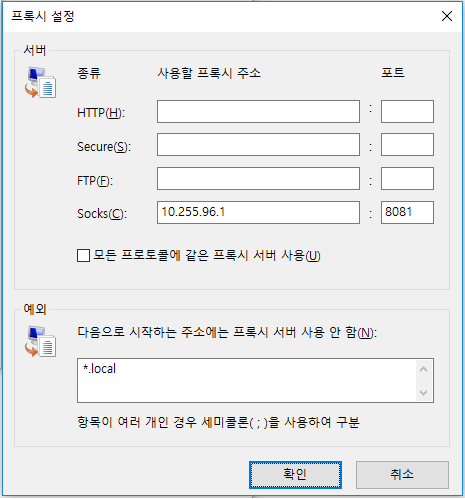
Antara muka dalam bahasa Korea.
-
Selepas semua perubahan selesai, klik OK sehingga kembali ke Internet Explorer.