ချိတ်ဆက်မှု ဆက်တင်များ
Settings တွင် DNS တောင်းဆိုမှုများကို Mudfish သို့ မည်သို့ ပေးပို့မည်နှင့် proxy အသုံးပြုမည် မပြုမည်ကို ရွေးချယ်နိုင်ပါသည်။ DNS ဝန်ဆောင်မှုပေးသူ သို့မဟုတ် DoH/DoT ပြောင်းလဲလိုပါက DNS ဆာဗာများ ကို ကိုးကားပါ။
ဆက်တင်များ အသုံးချခြင်း
Settings စာမျက်နှာတွင် ရွေးချယ်စရာများကို ပြောင်းလဲပြီးနောက် Apply settings ကို နှိပ်ပါ။ DNS လည်ပတ်နေပါက ခေတ္တရပ်တန့်ပြီး ပြန်လည် ချိတ်ဆက်ပါမည်။ ဆောင်ရွက်ဆဲ ဝဘ်ချိတ်ဆက်မှုများ ပြတ်တောက်သွားနိုင်သဖြင့် အသုံးချပြီးနောက် သက်ဆိုင်ရာ ဝဘ်ဆိုက် သို့မဟုတ် အက်ပ်၏ ချိတ်ဆက်မှုကို ပြန်လည်ဖွင့်ပေးပါ။ DNS ရပ်တန့်ထားပါက နောက်တစ်ကြိမ် စတင်ချိန်တွင် ဆက်တင်အသစ်များကို အသုံးပြုပါမည်။
Revert သည် မသိမ်းဆည်းရသေးသော ပြောင်းလဲမှုများကို ပယ်ဖျက်ပေးပါသည်။ Display language သည် DNS ဆက်တင်များကို အသုံးမချသော်လည်း ချက်ချင်း ပြောင်းလဲသွားပါမည်။
DNS ချိတ်ဆက်မှု ပုံစံများ
Windows နှင့် Linux တို့တွင် Settings → Method & management မှတစ်ဆင့် DNS တောင်းဆိုမှုများကို အက်ပ်သို့ ပေးပို့သည့် ပုံစံကို ပြောင်းလဲနိုင်ပါသည်။
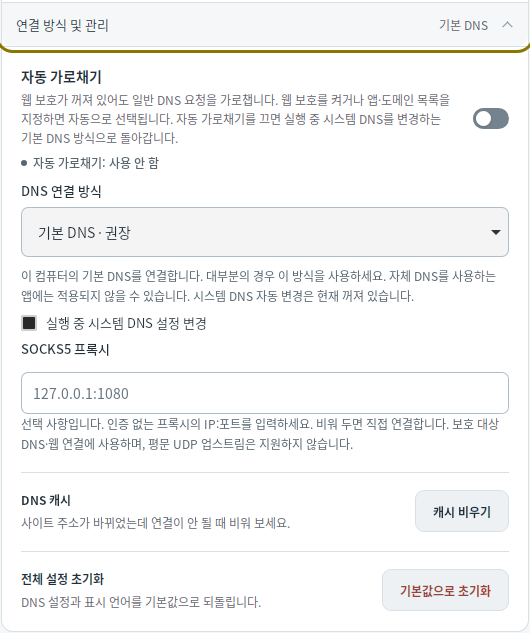
| ပုံစံ | သက်ရောက်မှု အတိုင်းအတာ |
|---|---|
| Default DNS | လည်ပတ်နေစဉ်အတွင်း ကွန်ပျူတာ၏ မူရင်း DNS ကို Mudfish သို့ ချိတ်ဆက်ပေးပြီး ရပ်တန့်ပါက မူလအတိုင်း ပြန်လည်ထားရှိပေးပါသည်။ အခြား DNS ဆာဗာများကို အသုံးပြုသော အက်ပ်များသည် ဤလမ်းကြောင်းကို မဖြတ်သန်းနိုင်ပါ။ |
| Intercept app DNS · WFP / Intercept app DNS · WinDivert (Windows) | အက်ပ်များမှ သီးခြား သတ်မှတ်ထားသော DNS ဆာဗာများသို့ ပေးပို့သည့် တောင်းဆိုမှုများ အပါအဝင် ပုံမှန် DNS တောင်းဆိုမှုများကို ကြားဖြတ်ဖမ်းယူပေးပါသည်။ |
| Intercept app DNS · eBPF (Linux) | အက်ပ်များမှ သီးခြား သတ်မှတ်ထားသော DNS ဆာဗာများသို့ ပေးပို့သည့် တောင်းဆိုမှုများ အပါအဝင် ပုံမှန် DNS တောင်းဆိုမှုများကို ကြားဖြတ်ဖမ်းယူပေးပါသည်။ Linux 6.6 နှင့်အထက် လိုအပ်ပါသည်။ |
| Virtual network · Wintun (Windows) / Virtual network · TUN (Linux) | သီးသန့် virtual DNS interface ဖြင့် တောင်းဆိုမှုများကို ဆောင်ရွက်ပေးပါသည်။ အက်ပ်များမှ သီးခြား သတ်မှတ်ထားသော အခြား DNS ဆာဗာများသို့ ပေးပို့သည့် တောင်းဆိုမှုများကို ကြားဖြတ်ဖမ်းယူမည် မဟုတ်ပါ။ |
macOS သည် DNS proxy ဖြင့်လည်းကောင်း၊ Android သည် VPN ခွင့်ပြုချက်ဖြင့်လည်းကောင်း DNS ကို ဆောင်ရွက်ပေးပါသည်။ ဘရောက်ဇာ၏ DoH သို့မဟုတ် Android ၏ Private DNS ကဲ့သို့သော အက်ပ်ကိုယ်တိုင်၏ ကုဒ်ဝှက် DNS ချိတ်ဆက်မှုများကို ကုဒ်ဖော်ထုတ်ခြင်း သို့မဟုတ် သတ်မှတ်ထားသော DNS ဆာဗာသို့ အတင်းအကျပ် လွှဲပြောင်းပေးခြင်း မပြုလုပ်ပါ။
အလိုအလျောက် ကြားဖြတ်ဖမ်းယူခြင်း
Windows နှင့် Linux ၏ Automatic capture သည် ဝဘ် အကာအကွယ် ပိတ်ထားသော်လည်း ပုံမှန် DNS ကို ဆောင်ရွက်ပေးပါသည်။ ဝဘ် အကာအကွယ် ကို ဖွင့်ခြင်း သို့မဟုတ် အက်ပ်နှင့် ဒိုမိန်း စည်းမျဉ်းများ ကို သတ်မှတ်ပါက လိုအပ်သော ကြားဖြတ်ဖမ်းယူမှု ဆက်တင်များကို အလိုအလျောက် ပြင်ဆင်ပေးပါမည်။ Apply settings ကို နှိပ်၍ စတင်အသုံးပြုပါ။
ကြားဖြတ်ဖမ်းယူမှုကို ပိတ်ရန် ပထမဦးစွာ ဝဘ် အကာအကွယ်ကို ပိတ်ပြီး အက်ပ်နှင့် ဒိုမိန်းစာရင်းများကို ရှင်းလင်းပါ။ ကြားဖြတ်ဖမ်းယူမှုကို ပိတ်လိုက်ပါက စနစ် DNS ဆက်တင် ပြောင်းလဲမှု ပါဝင်သော Default DNS ပုံစံသို့ ပြန်လည်ရောက်ရှိသွားပါမည်။
SOCKS5 Proxy
Method & management ၏ SOCKS5 proxy တွင် 127.0.0.1:1080 ကဲ့သို့သော IP လိပ်စာနှင့် port ကို ထည့်သွင်းပြီး ဆက်တင်များကို အသုံးချပါ။ ကွက်လပ်ထားရှိပါက တိုက်ရိုက် ချိတ်ဆက်ပါမည်။ Proxy အတည်ပြုချက်ကို ထောက်ပံ့မပေးပါ။
Proxy ကို ကာကွယ်မှုအောက်ရှိ DoT, DoH, TCP DNS, Mudfish TCP နှင့် ဝဘ်ချိတ်ဆက်မှုများတွင် အသုံးပြုပါသည်။ အသုံးမပြုမီ Mudfish UDP အပါအဝင် ဖွင့်ထားသော UDP ဆာဗာများကို ပိတ်ပါ သို့မဟုတ် အခြားပုံစံသို့ ပြောင်းလဲပါ။ Proxy ချိတ်ဆက်မှု မအောင်မြင်သော်လည်း ဤချိတ်ဆက်မှုများကို တိုက်ရိုက်ချိတ်ဆက်မှုသို့ ပြောင်းလဲမည် မဟုတ်ပါ။