ပြဿနာ ဖြေရှင်းခြင်း
ပထမဦးစွာ Start/Stop တွင် ပြသနေသော အခြေအနေနှင့် အမှားများကို စစ်ဆေးပါ။ အောက်ပါနည်းလမ်းများဖြင့် မပြေလည်ပါက ရောဂါရှာဖွေရေး အစီရင်ခံစာကို ပေးပို့ပေးပါ။
DNS မစတင်နိုင်သောအခါ
Start/Stop ရှိ မက်ဆေ့ခ်ျကို စစ်ဆေးပြီး View error details ကို ဖွင့်ပါ။
- ဝန်ဆောင်မှုသို့ ချိတ်ဆက်၍မရပါ (Cannot connect to service): Windows သို့မဟုတ် Linux တွင် ထည့်သွင်းထားသော Mudfish DNS service လည်ပတ်နေခြင်း ရှိ/မရှိ စစ်ဆေးပါ။ ဝင်းဒိုးကို ဖွင့်ရုံဖြင့် မထည့်သွင်းရသေးသော သို့မဟုတ် ရပ်တန့်နေသော ဝန်ဆောင်မှု အလိုအလျောက် စတင်မည် မဟုတ်ပါ။ Linux တွင်
systemctl status mudfish-dns.serviceဖြင့် စစ်ဆေးနိုင်ပါသည်။ - DNS port ကို အခြားအရာမှ အသုံးပြုနေပါသည် (DNS port is already in use): ယခင် Mudfish DNS Client အပါအဝင် အခြားသော local DNS ပရိုဂရမ်များကို ရပ်တန့်ပြီး ထပ်မံကြိုးစားပါ။
- ခွင့်ပြုချက် သို့မဟုတ် ကြားဖြတ်ဖမ်းယူမှုဆိုင်ရာ အမှား (Permission or capture error): macOS ၏ extension ခွင့်ပြုချက် သို့မဟုတ် Android ၏ VPN ခွင့်ပြုချက်ကို ပြီးပြည့်စုံအောင် အတည်ပြုပေးပါ။ Linux တွင် အလိုအလျောက် ကြားဖြတ်ဖမ်းယူခြင်း၊ ဝဘ် အကာအကွယ်၊ အက်ပ်နှင့် ဒိုမိန်း ရွေးချယ်မှုများကို ဖွင့်ထားပါက eBPF လိုအပ်ချက်များ ကို စစ်ဆေးပါ။
- အသုံးပြုနိုင်သော DNS ဆာဗာ မရှိပါ (No available DNS servers): ကွန်ရက်ကို စစ်ဆေးပြီး ဆာဗာ အနည်းဆုံး တစ်ခုကို ဖွင့်ထားပါ။ ဆာဗာလိပ်စာ၊ ချိတ်ဆက်မှုပုံစံ၊ လက်မှတ်ဆာဗာအမည်နှင့် ချိတ်ဆက်မှု အခြေအနေများကို စစ်ဆေးပါ။ SOCKS5 proxy ကို သတ်မှတ်ထားပါက proxy သို့လည်း ချိတ်ဆက်နိုင်ခြင်း ရှိ/မရှိ စစ်ဆေးပါ။
DNS လည်ပတ်နေသော်လည်း ဝဘ်ဆိုက် ပွင့်မလာသောအခါ
Settings တွင် ဆာဗာ အခြေအနေ ကို စစ်ဆေးပြီး DNS cache ကို ရှင်းလင်းပြီးနောက် ဝဘ်ဆိုက်ကို ပြန်လည်ဖွင့်ကြည့်ပါ။ ကွန်ရက်မှ DoT ချိတ်ဆက်မှုကို ပိတ်ပင်ထားပါက ထောက်ပံ့ပေးထားသော DoH ဆာဗာဖြင့် စမ်းသပ်ကြည့်ပါ။
ကိုယ်ပိုင် ကုဒ်ဝှက် DNS ကို အသုံးပြုသော ဘရောက်ဇာများသည် Mudfish DNS ကို မဖြတ်သန်းနိုင်ပါ။ စနစ် DNS resolver ကို အသုံးပြုရန်အတွက် ဘရောက်ဇာ၏ Secure DNS ဆက်တင်များကို စစ်ဆေးပါ။ အက်ပ်နှင့် ဒိုမိန်း ခြွင်းချက်များ နှင့် ရွေးချယ်ထားသော ချိတ်ဆက်မှု ပုံစံ သည် သက်ဆိုင်ရာ အက်ပ်၏ DNS တောင်းဆိုမှုများကို စီမံဆောင်ရွက်ပေးခြင်း ရှိ/မရှိ စစ်ဆေးပါ။
အချို့သော ပိတ်ပင်မှုများသည် DNS တွင် မဟုတ်ဘဲ ဝဘ်ဆိုက် ချိတ်ဆက်မှုတွင် သက်ရောက်နေတတ်ပါသည်။ ထောက်ပံ့ထားသော ပတ်ဝန်းကျင်များတွင် သက်ရောက်မှု အတိုင်းအတာနှင့် ကန့်သတ်ချက်များ ကို စစ်ဆေးပြီးနောက် ဝဘ် အကာအကွယ်ကို စမ်းသပ်ကြည့်ပါ။ ကွန်ရက် အားလုံးတွင် ချိတ်ဆက်နိုင်မည်ဟု အာမမခံနိုင်ပါ။
DNS ဆက်တင်များကို ပြန်လည်ရယူရန် လိုအပ်သောအခါ
View error details တွင် ပြသထားသော အကြောင်းရင်းကို ဖြေရှင်းပြီးနောက် Start/Stop ရှိ Retry DNS restore ကို နှိပ်ပါ။ ပြန်လည်ရယူခြင်း မအောင်မြင်သော်လည်း မူလဆက်တင်များကို သိမ်းဆည်းထားမည် ဖြစ်ပါသည်။
Linux တွင် အခြား ပရိုဂရမ်တစ်ခုခုက /etc/resolv.conf ကို ပြောင်းလဲခဲ့ပါက ပြန်လည်ရယူရာတွင် ပဋိပက္ခ ဖြစ်ပွားနိုင်ပါသည်။ ပဋိပက္ခကို မဖြေရှင်းဘဲ ထပ်မံကြိုးစားပါက ထပ်မံ မအောင်မြင်နိုင်ပါ။ သိမ်းဆည်းထားသော ပြန်လည်ရယူရေး ဒေတာများကို ထိန်းသိမ်းထားပြီး အကူအညီ လိုအပ်ပါက ပြဿနာ အစီရင်ခံစာတွင် အမှားအကြောင်းအရာကို ထည့်သွင်းပေးပါ။
ပြဿနာ တင်ပြခြင်း
- Report a problem ကို ဖွင့်ပြီး ဖြစ်ပွားခဲ့သော အခြေအနေနှင့် ပြန်လည်ဖြစ်ပေါ်စေသည့် နည်းလမ်းများကို ရေးသားပါ။
- မှတ်တမ်းကို ပူးတွဲလိုသည့် အခါမှသာ Include recent DNS queries and web connections ကို ရွေးချယ်ပါ။ ရှိပြီးသား အကြောင်းအရာ ၃၂ ခုအထိ ပါဝင်မည်ဖြစ်ပြီး မှတ်တမ်းတင်သည့် လုပ်ဆောင်ချက်ကို ဖွင့်ပေးမည် မဟုတ်ပါ။
- Review diagnostic data ကို နှိပ်ပြီး အစီရင်ခံစာ အကြောင်းအရာများကို စစ်ဆေးပါ။
- Send report ကို နှိပ်ပါ။ နောက်ပိုင်းတွင် Mudfish သုံးစွဲသူ အထောက်အပံ့ တွင် မေးမြန်းစုံစမ်းရာတွင် အသုံးပြုနိုင်ရန် လက်ခံရရှိသည့် နံပါတ်ကို သိမ်းဆည်းထားပါ။
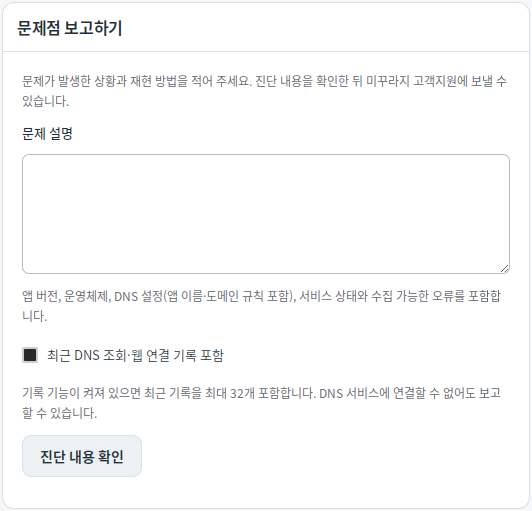
ရောဂါရှာဖွေရေး အချက်အလက်များတွင် အက်ပ် ဗားရှင်း၊ လည်ပတ်မှုစနစ်၊ DNS ဆက်တင်များ (ဆာဗာလိပ်စာ၊ အက်ပ်အမည်၊ ဒိုမိန်းစည်းမျဉ်းများ အပါအဝင်)၊ ဝန်ဆောင်မှု အခြေအနေနှင့် ရယူနိုင်သော အမှားများ ပါဝင်ပါသည်။ Windows တွင် ရယူနိုင်သော လတ်တလော ဝန်ဆောင်မှု အမှားမှတ်တမ်းများလည်း ပါဝင်ပါသည်။ အစီရင်ခံစာ ပေးပို့ပါက သီးသန့် အထောက်အပံ့ issue တစ်ခုအဖြစ် မှတ်တမ်းတင်ပေးပါမည်။ DNS ဝန်ဆောင်မှုသို့ မချိတ်ဆက်နိုင်သော်လည်း အစီရင်ခံစာကို ပြင်ဆင်နိုင်ပါသည်။