Elementer
Denne menyen brukes til å aktivere og administrere elementer. Du kan også lage Custom-elementer tilpasset egne behov. Følgende menyer finnes:
- Kjøp elementer
- Administrer elementer
Kjøp elementer
Dette er siden for å aktivere Mudfish-elementer.
Administrer elementer
Elementinnstillinger
Du åpner vanligvis elementinnstillingene ved å klikke på et element under «Elementer → Administrer elementer» (아이템 → 아이템 관리) eller på elementlenken under «Mine elementer» i kontrollpanelet. Her finnes følgende alternativer:
-
Automatisk fornyelse
Sparer tid og manuelle trinn. Når det er mindre enn 3 dager igjen, fornyes elementets gyldighet automatisk, og kreditt trekkes.
-
Serverplassering
Plasseringen til spill-, nettsteds- eller strømmeserveren elementet støtter. Velg plasseringen til serveren du vil koble til, for å få best mulig RTT- og nodeinformasjon.
-
Dagens anbefalte ruter
Bruker valgt serverplassering sammen med innsamlede RTT-data til å beregne de beste rutene gjennom Mudfish-noder. Du kan se forventet gjennomsnittlig RTT og variasjon.
-
Node
Velg noden som skal brukes. Følgende moduser støttes; se de tilhørende avsnittene for detaljer:
- Grunnleggende modus
- Avansert modus
- Multi Path-modus
-
Aktivert
Velg om elementet skal brukes. Hvis det er deaktivert, brukes ikke elementets innstillinger i operativsystemet.
Opprette Custom-elementer
Ekspertmodus må være aktivert for å bruke denne funksjonen.
Hvis ønsket tjeneste, som et spill, nettsted eller strømmetjeneste, ikke finnes i Mudfishs elementliste og du kjenner målinformasjonen, kan du opprette et Custom-element.
Skjermbildene er gjenbrukt fra den koreanske dokumentasjonen og viser det opprinnelige brukergrensesnittet. Menynavnene kan være annerledes.
Aktivere funksjonen
Når ekspertmodus er aktivert, åpner du «Elementer → Administrer elementer». Over listen vises knappen for å opprette et element.
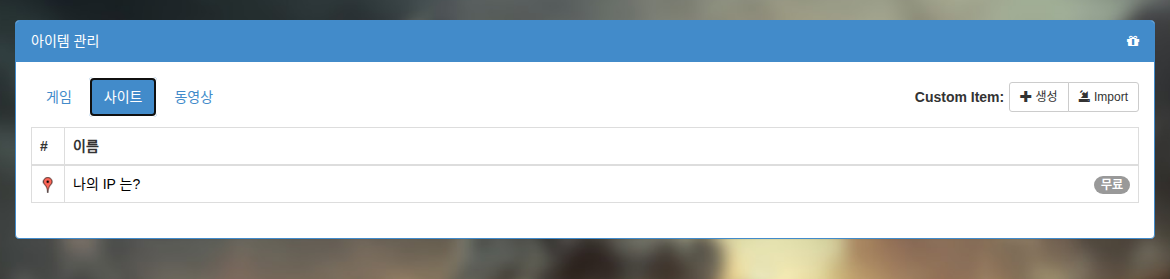
Menyen for å opprette elementer
Klikk på for å åpne følgende meny:
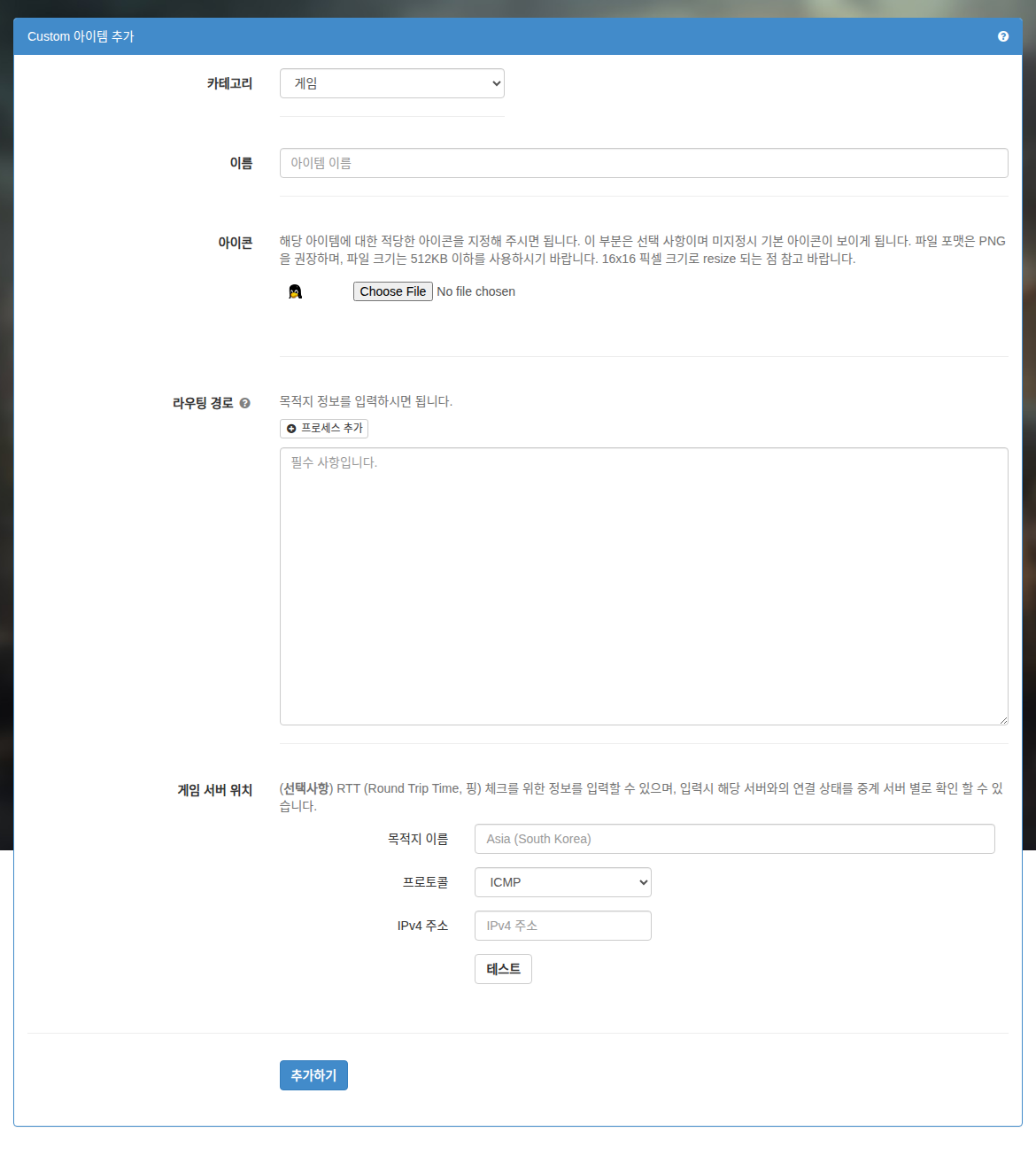
Feltene betyr følgende:
-
Kategori
Elementets kategori. Velg spill, nettsted eller strømming fra listen.
-
Navn
Navnet på elementet. Velg et navn du lett kjenner igjen.
-
Ikon
Velg elementets ikon. Maksimal størrelse er 16x16 piksler; større bilder skaleres automatisk. Hvis du ikke velger et ikon, brukes standardikonet, Linux-maskoten pingvinen.
-
Ruter
Mudfish støtter tre typer rutingsinformasjon: vertsnavn, CIDR og prosessnavn.
-
Vertsnavn
Du kan angi et domene som www.google.com. Mudfish Core utfører automatisk DNS-oppslag og legger adressen inn i rutingtabellen som CIDR /24.
-
CIDR
Angi måladressene. Flere mål er tillatt, med én CIDR-oppføring per linje. Følgende er for eksempel gyldige:
- 192.168.100.0/24
- 192.168.100.65/32
-
Prosessnavn
Syntaksen må begynne med «P:». For å bruke Mudfish på firefox.exe angir du:
- P:firefox.exe
Angi bare prosessnavnet, uten mappebane.
Alternativer per prosess
advarselAlternativer per prosess krever Mudfish v5.8.1 eller nyere.
Følgende regler støttes:
-
E<port_number>Utelater porten
<port_number>for både TCP og UDP. Angi flere slike alternativer for å utelate flere porter. -
I<port_number>Inkluderer porten
<port_number>for både TCP og UDP. Angi flere slike alternativer for å inkludere flere porter. -
N<cidr>Inkluderer IP-blokken
<cidr>med CIDR-syntaks. Følgende eksempler er gyldige:N1.1.1.1/32N85.33.9.0/24
-
RBruker omvendt modus. Kan bare angis én gang.
-
X<cidr>Utelater IP-blokken
<cidr>med CIDR-syntaks. Følgende eksempler er gyldige:X1.1.1.1/32X85.33.9.0/24
Alternativene må skilles med semikolon (
;). Se eksemplene nedenfor.infoHvis alternativene per prosess er for lange eller overstiger 64 tegn, kan de deles over flere linjer slik:
P:eFootball.exe;N34.120.0.0/16P:eFootball.exe;N34.140.0.0/16P:eFootball.exe;N34.249.0.0/16
-
P:curl.exe;E443;E80Sender trafikken fra
curl.exegjennom Mudfish-noden, men port 443 og 80 kobles direkte fra datamaskinen uten å gå gjennom noden. -
P:proc.exe;R;I80Behandler trafikken fra
proc.exe. MedRkobles all trafikk direkte fra datamaskinen, bortsett fra port 80, som sendes gjennom Mudfish-noden. -
P:chrome.exe;E80;X1.1.1.1/32Sender trafikken fra
chrome.exegjennom Mudfish-noden. Port 80 og IP-blokken 1.1.1.1/32 håndteres imidlertid direkte av datamaskinen. -
P:chrome.exe;R;I80;N1.1.1.1/32Sender som standard ikke trafikken fra
chrome.exegjennom Mudfish-noden. Bare trafikk til port 80 eller IP-blokken 1.1.1.1/32 sendes gjennom noden. Andre porter og måladresser kobles direkte fra datamaskinen.
-
-
Mål
Angi informasjon for RTT-testing (Round Trip Time, ping). Følgende protokoller støttes:
-
ICMP
Angi en IPv4-adresse som svarer på ping, altså kan sende ICMP echo reply, for at testen skal lykkes.
-
TCP
Angi en IP-adresse og port som kan fullføre TCPs treveis håndtrykk.
Klikk på «Test» for å se om ping til målet fungerer og hvilken RTT det har.
Når målinformasjon er angitt, kan du få:
- Dagens anbefalte ruter.
- Beregning av best mulig pingtid, rutesøk og lignende.
Har du nylig endret målinformasjonen i et Custom-element?Etter at målet er angitt, trengs minst 1 ~ 2 timer for å samle RTT-data før opplysningene ovenfor blir tilgjengelige. Vent etter at du har lagt inn informasjonen; dataene samles gradvis over tid.
-
Når elementet er opprettet, vises det i listen over aktive elementer.
Eksempel på oppretting av element
Slette elementer
Klikk på elementikonet for å åpne menyen der du kan redigere eller slette elementet.
Et nytt Custom-element er gyldig i 30 dager som standard. Hvis automatisk fornyelse er slått av i elementinnstillingene, kan elementet derfor bli slettet automatisk etter 30 dager.