Mudfish DNS Client
Mudfish DNS er en gratis app som krypterer DNS-forespørslene enheten bruker for å finne adresser før den kobler til nettsteder. Den kan hjelpe når et nettverk blokkerer eller endrer DNS-svar. Krypterte DNS-servere er forhåndsregistrert, så du kan starte med standardinnstillingene.
Som standard beskytter appen DNS-oppslag uten å endre den offentlige IP-adressen eller sende all trafikk gjennom Mudfish VPN. På Windows og Linux kan den valgfrie beskyttelsen av webtrafikk også håndtere enkelte nettstedblokkeringer. Se Webbeskyttelse.
Denne veiledningen gjelder den nye Mudfish DNS-appen. Instruksjoner om -w eller manuell konfigurasjon av 127.0.0.1 for den gamle muddnsc.exe-klienten gjelder ikke.
Installasjon
Last ned installasjonsfilen fra Mudfish DNS-nedlastingssiden. Der finner du også tilgjengelige versjoner og nedlastingskrav.
| Operativsystem | Installasjon |
|---|---|
| Windows | Installer x64 MSI på Windows 10 versjon 2004 (bygg 19041) eller nyere, og start Mudfish DNS fra Start-menyen. Hvis WebView2 må installeres, kreves internettforbindelse. |
| Linux | Installer .deb-pakken med pakkeverktøyet på Debian eller Ubuntu, og start Mudfish DNS fra appmenyen. |
| macOS | Installer Apple Silicon-appen fra DMG på macOS 13 eller nyere. Ved første oppstart følger du macOS-anvisningene for å tillate bakgrunnskjøring og godkjenne systemutvidelsen og DNS-proxyen. |
| Android | Installer APK-en på Android 8.0 eller nyere. Hvis Android ber om det, tillat installasjon fra appen du brukte til nedlastingen. Start Mudfish DNS, og godkjenn VPN-tillatelsen når du starter DNS. |
Etter nyinstallasjon er DNS-beskyttelsen stoppet. Installasjon eller åpning av vinduet alene aktiverer den ikke.
Hvis du bruker Windows-versjonen installert med 0.1.0 EXE-installasjonsprogrammet, avinstaller den via Apper og funksjoner før du installerer MSI. Lagrede innstillinger beholdes.
Hvis den gamle klienten gjorde at nettverkskortets DNS ble satt til 127.0.0.1, gjenopprett dine vanlige DNS-innstillinger før du bruker den nye appen. Stopp også den gamle klienten, slik at begge programmene ikke bruker samme DNS-port.
Start og stopp DNS
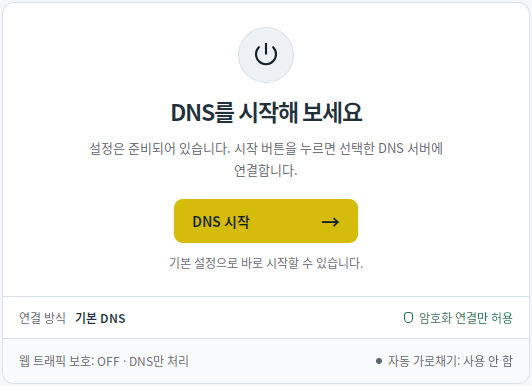
- Start Mudfish DNS og velg Start/stopp.
- Trykk på Start DNS. Godkjenn eventuelle tillatelser operativsystemet ber om.
- Når statusen viser DNS kjører, kan du bruke internett som vanlig.
- Trykk på Stopp DNS for å slå av beskyttelsen. På Windows og Linux gjenopprettes systemets DNS-innstillinger som Mudfish endret. På macOS slås DNS-proxyen av, og på Android avsluttes appens VPN-forbindelse.
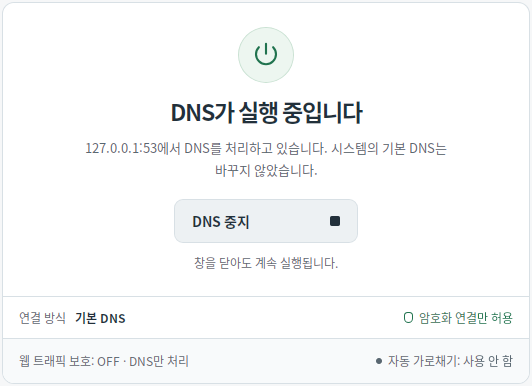
På datamaskiner skjules vinduet i systemstatusfeltet når du lukker det. DNS fortsetter å kjøre selv om du velger Avslutt vindu og systemstatusfelt. Åpne appen igjen eller bruk Stopp i systemstatusmenyen for å slå av beskyttelsen. På Android fortsetter beskyttelsen også når du forlater appskjermen.
For å starte beskyttelsen ved oppstart på Windows og Linux aktiverer du Innstillinger → Start automatisk når datamaskinen slås på og trykker på Bruk innstillinger. På macOS fortsetter beskyttelsen etter at DNS er startet, selv om appen avsluttes eller Mac-en startes på nytt. Trykk på Stopp DNS for å slå den av.
Android bruker en lokal VPN-forbindelse for å håndtere trafikken og kan derfor ikke kjøre samtidig med et annet VPN. VPN-tillatelsen betyr ikke at trafikken sendes til en ekstern Mudfish VPN-server.
Finn riktig veiledning
| Oppgave | Veiledning |
|---|---|
| Velg DNS-leverandør, DoH/DoT eller Mudfish-node | DNS-servere |
| Endre DNS-oppfanging eller bruk SOCKS5-proxy | Tilkoblingsinnstillinger |
| Aktiver webbeskyttelse på Windows/Linux | Webbeskyttelse |
| Velg apper eller legg til domeneunntak på Windows/Linux | App- og domeneregler |
| Tøm DNS-hurtigbuffer, administrer historikk eller nullstill innstillinger | Hurtigbuffer, historikk og nullstilling |
| Løs tilkoblingsproblemer eller send diagnoserapport | Feilsøking |
Utviklere som vil utvide tjenesten, kan se Native moduler.