Bruke Mudfish
Mudfish VPN består hovedsakelig av tre programmer: mudfish, mudflow og mudrun. De har følgende roller:
-
mudfish (Mudfish Core)
Mudfishs kjerneprogram. Det endrer rutingtabellen, behandler trafikk og kommuniserer med Mudfish-noder. Hvis mudrun ikke kan brukes, kan det også startes direkte fra kommandolinjen.
-
mudflow (Mudfish Flow Controller)
Administrerer Mudfishs trafikk og rutingtabell. RTT-tester og oppsett av ruter utføres av dette programmet.
-
mudrun (Mudfish Launcher)
Et hjelpeprogram for å starte mudfish. Det gir et HTML-basert grensesnitt fordi valg av servere og tjenester er vanskeligere fra kommandolinjen.
Opprett en konto
Du trenger en bruker-ID for å bruke Mudfish. Opprett kontoen du ønsker på startsiden: https://mudfish.net.
Start programmet
Skjermbildene er gjenbrukt fra den koreanske dokumentasjonen og viser det opprinnelige brukergrensesnittet. Menynavnene kan være annerledes.
Windows
Før du starter Mudfish Launcher
For at Mudfish skal fungere riktig, må TAP-Win32 Adapter v9 være konfigurert til å motta IP-adresse fra en DHCP-server.
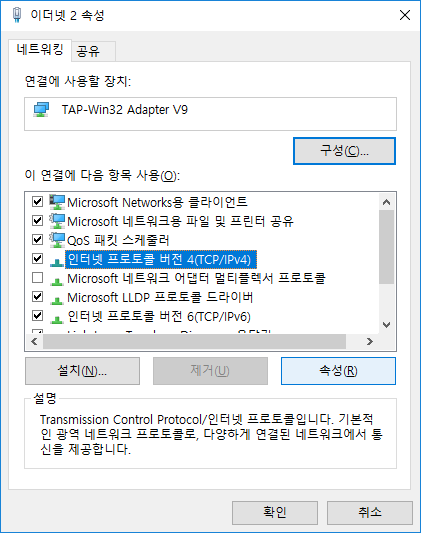
På Windows Vista/7/8/8.1/10 finner du enheten TAP-Win32 Adapter v9 under Kontrollpanel → Nettverks- og delingssenter → Endre innstillinger for nettverkskort. Hvis den ikke finnes, er det et problem med Mudfish-installasjonen.
Åpne egenskapene for enheten, og se på egenskapene for Internet Protocol versjon 4 (TCP/IPv4) som vist nedenfor.
Både IP-adresse og DNS-serveradresse må settes til automatisk mottak som vist nedenfor.
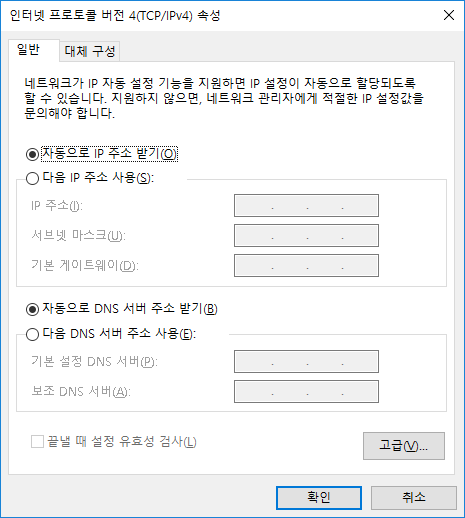
Lagre med OK etter at dette er konfigurert. Mudfish VPN er nå klart til bruk.
Start Mudfish Launcher
Start Mudfish Launcher slik:
-
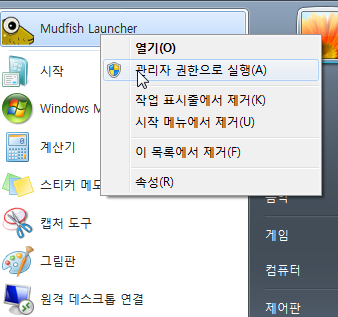
Velg «Start» → «Alle programmer» → «Mudfish Cloud VPN» → «Mudfish Launcher». Innloggingssiden åpnes i nettleseren.
På Windows Vista/7/8/8.1/10 må Mudfish Launcher startes med Kjør som administrator. Du finner valget ved å høyreklikke på ikonet.
Ved oppstart lytter Mudfish Launcher på en TCP-port på IP-adressen 127.0.0.1, som standard http://127.0.0.1:8282, og åpner standardnettleseren for å koble til tjenesten.
Mac OS X
Ved første oppstart konfigureres enkelte systemkomponenter. Først opprettes Mudfish VPN under Nettverk, og deretter installeres Mudfish som en systemutvidelse.
Konfigurer Mudfish VPN under Nettverk
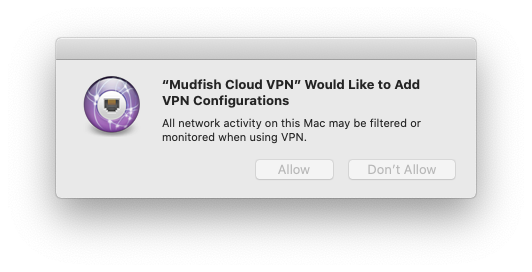
Dette installerer Mudfishs VPN-konfigurasjon i macOS. Klikk på Allow for å tillate det.
Installer Mudfish som systemutvidelse
Ved første oppstart kan advarselen nedenfor vises. Den skyldes at Mudfish bruker en systemutvidelse til å konfigurere en intern Packet Tunnel for VPN-bruk.
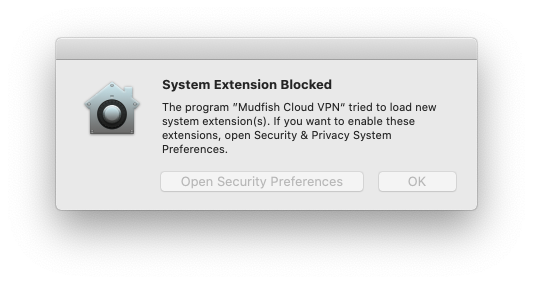
-
macOS Golden Gate og nyere
- Åpne «Systeminnstillinger → Generelt», og gå til «Påloggingsobjekter og utvidelser».
- Under «Utvidelser» velger du fanen for kategorivisning (카테고리 별) og finner «Nettverksutvidelser». Klikk på «(i)» ved siden av, og aktiver «Mudfish Cloud VPN».
-
macOS Sequoia og nyere
-
Åpne «Systeminnstillinger → Generelt», og gå til «Påloggingsobjekter og utvidelser».
-
Finn «Nettverksutvidelser» under «Utvidelser». Klikk på «(i)» ved siden av, og aktiver «Mudfish Cloud VPN».

-
-
macOS Sonoma og nyere
Åpne «Systeminnstillinger → Personvern og sikkerhet», og tillat den blokkerte utvidelsen.

-
Eldre macOS-versjoner
Åpne «Systemvalg → Sikkerhet og personvern», og tillat den blokkerte utvidelsen.
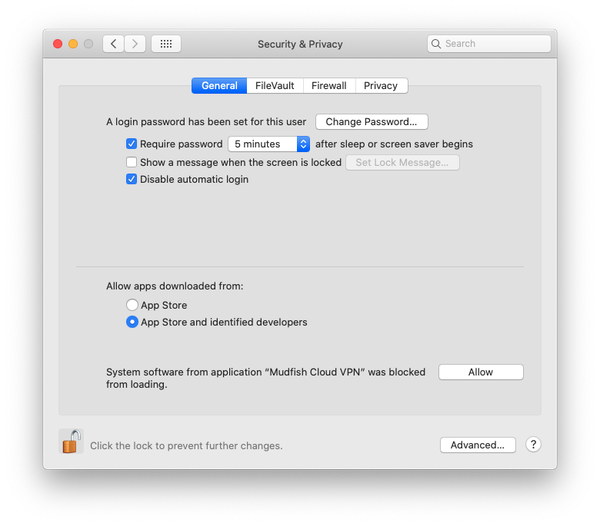
På versjoner før macOS Big Sur kan en macOS-feil føre til at Mudfishs systemutvidelse vises som «Placeholder Developer».
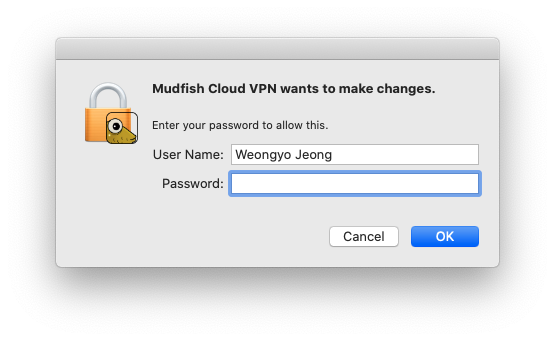
Start Mudfish Launcher fra Programmer. Under oppstart blir du bedt om root-passordet.
Når programmet starter riktig, vises det som et ikon øverst til høyre i menylinjen.
Åpne kontrollpanelet med en meny som «Open Dashboard» for å fortsette med innlogging og innstillinger.
Mudfish VPN må kjøres med root-rettigheter av følgende grunner:
- Programmet beregner RTT (Round Trip Time) mellom datamaskinen og noden med ICMP. ICMP på Mac OS X krever rå sockets, som bare root kan bruke.
- Når IP-adresser konfigureres gjennom veiviseren, må operativsystemets rutingtabell endres. Dette krever også root-rettigheter.
- DHCP brukes til å tildele IP-adresse til tap(4)-enheten som Mudfish kommuniserer gjennom. Kommandoen dhclient, som henter adressen, krever root-rettigheter.
Linux
Start Mudfish Launcher som vist nedenfor. Eksemplet antar at v4.5.0 er installert. Tilpass banen til versjonen du faktisk har installert.
$ sudo /opt/mudfish/4.5.0/bin/mudrun
mudrun (Mudfish Launcher) må kjøres med root-rettigheter av følgende grunner:
- Programmet beregner RTT (Round Trip Time) mellom datamaskinen og noden med ICMP. ICMP på Linux krever rå sockets, som bare root kan bruke.
- Når IP-adresser konfigureres gjennom veiviseren, må operativsystemets rutingtabell endres. Dette krever også root-rettigheter.
- DHCP brukes til å tildele IP-adresse til tap(4)-enheten som Mudfish kommuniserer gjennom. Kommandoen dhclient, som henter adressen, krever root-rettigheter.
Ved oppstart lytter Mudfish Launcher på en TCP-port på IP-adressen 127.0.0.1, for eksempel http://127.0.0.1:8282. Åpne denne adressen i nettleseren du foretrekker.
Hvis programfilen mudrun ikke fungerer riktig på Linux, prøv mudrun-headless.
Denne utgaven bruker ikke UI-bibliotekene (GTK) og er laget for å kunne kjøre på en server.
Logg inn
Hvis Mudfish Launcher fungerer riktig, skal følgende vises i nettleseren:
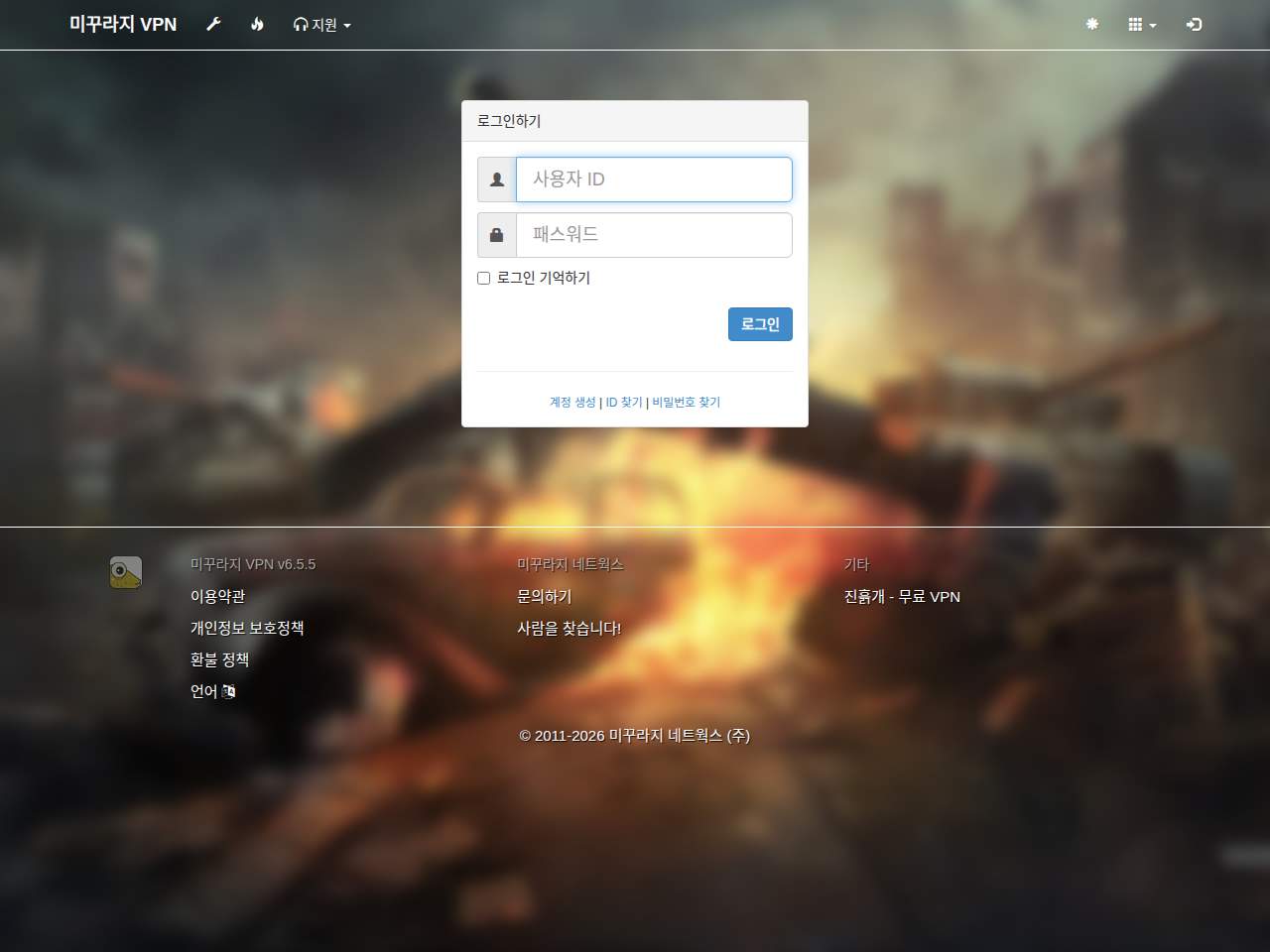
Skriv inn bruker-ID og passord fra avsnittet «Opprett en konto», og logg inn. Ved vellykket innlogging vises følgende side:
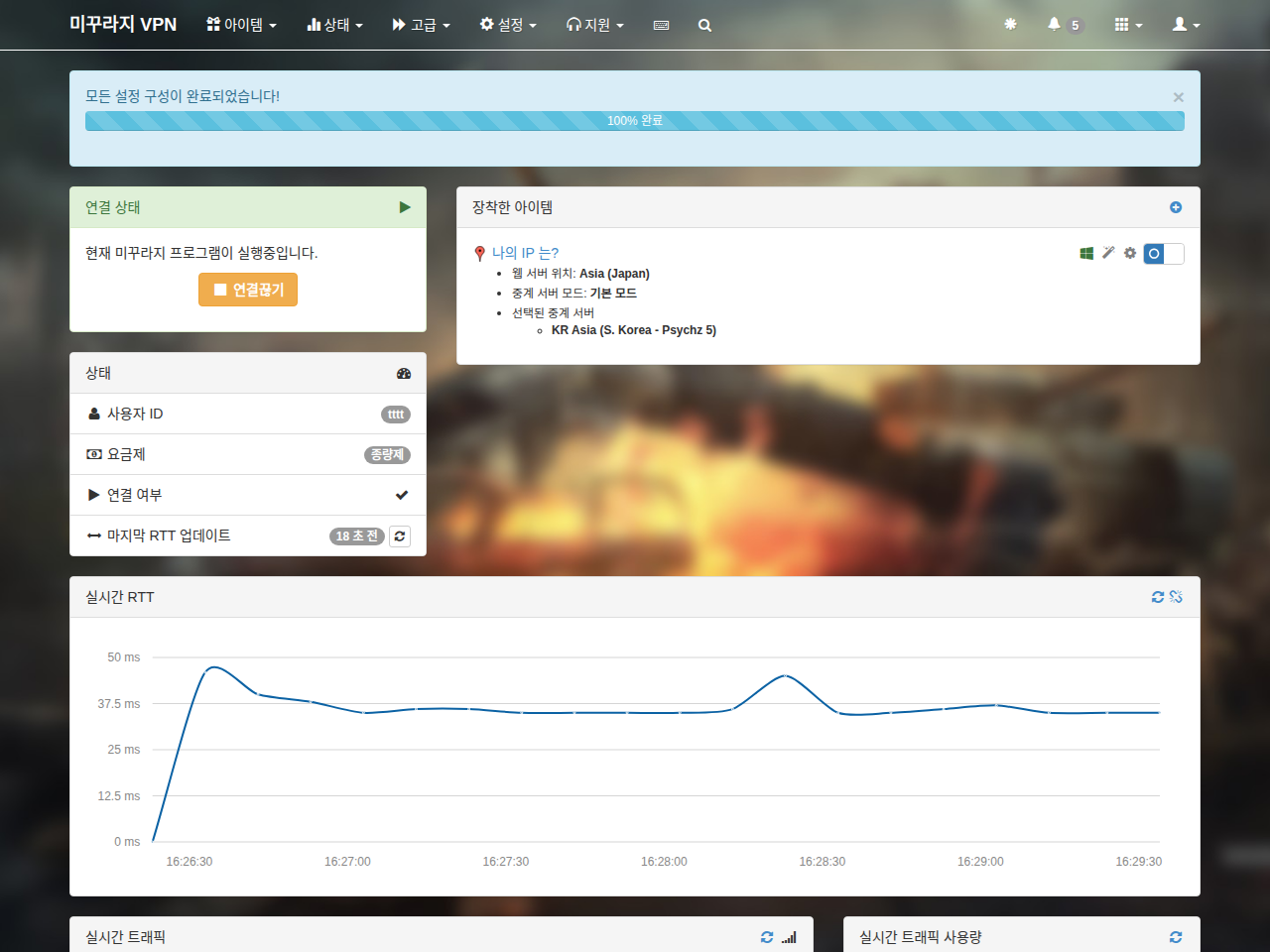
Mudfish er nå klart til bruk.
Avslutt programmet
Windows
For å avslutte Mudfish bruker du Mudfish Launcher-ikonet i systemstatusfeltet.
Høyreklikk på ikonet, og velg Exit for å avslutte Mudfish-prosessene.
Mac OS X
Velg Exit i menyen som vises når du klikker på menylinjeikonet, eller avslutt prosessen Mudfish Cloud VPN med kill.
Linux
Finn mudrun i prosesslisten, og avslutt den med kill. Det finnes foreløpig ingen offisiell avslutningsmetode.