HTTP-proxy
Hvis du finner feil eller har forslag, legg igjen en melding på Mudfish-forumet (https://forums.mudfish.net).
Dette dokumentet forklarer hvordan du bruker HTTP-akselerasjon (heretter webakselerasjon) gjennom Mudfish.
Innledning
Navnet webakselerasjon kan høres imponerende ut, men teknikken er ganske vanlig blant CDN-leverandører (Content Delivery Network). En hurtigbufferserver, vanligvis en omvendt proxy, plasseres så nær brukerens datamaskin som mulig. Den lagrer HTTP-innhold og leverer innholdet direkte hvis det allerede finnes, uten å spørre den bakenforliggende serveren.
Forskjellen fra andre CDN-leverandører er at de vanligvis betjener bedrifter og mellomlagrer deres nettsteder eller viktige data. Mudfish mellomlagrer derimot nettstedene brukeren besøker.
Tjenesten ligner derfor mer på en transparent proxy.
Egenskaper og fordeler
Tjenesten bruker vår egen Cache-Terminator, en flertrådet, ikke-blokkerende hurtigbufferserver basert på modifisert varnish-kode. Den gir følgende fordeler:
- Mudfishs WAN-optimalisering kan forbedre treg lasting av nettsider ved tilgang fra utlandet. For eksempel kan videovisning, filnedlasting og annen aktivitet på nettet akselereres.
- Den kan brukes som HTTP-proxy for å omgå landbaserte tilgangsbegrensninger. Alle Mudfish-noder i Sør-Korea og utlandet kan brukes.
- Den kan midlertidig skjule den offentlige IP-adressen din. IP-adressen registreres bare i nodens logger for å hindre misbruk.
Ulemper
-
Ifølge HTTP 1.1-spesifikasjonen bestemmer den bakenforliggende serveren, vanligvis den faktiske webserveren, hvor lenge et svar kan mellomlagres gjennom headere som Cache-Control. Hvis serveren oppdaterer innholdet, kan Mudfish-noden fortsatt følge Cache-Control-headeren fra det tidligere svaret uten å vite om oppdateringen. Da kan gamle data leveres og siden vises feil.
Dette løses vanligvis med tømming av hurtigbufferen (purging), men vi tilbyr foreløpig ikke et grensesnitt hvor brukeren kan styre dette selv.
Tilkobling via offentlig IP
Mudfish-noder støtter HTTP(S)-proxytilkobling via offentlig IPv4-adresse. Dette krever autentisering med Mudfish-brukernavn og -passord.
Tjenestetyper
| Tjeneste | TCP-port | Beskrivelse |
|---|---|---|
| HTTP-proxy | 18080 | Bruker vanlig HTTP. Avhengig av forespørselen kan trafikk sendes ukryptert. |
| HTTPS-proxy | 18082 | Krypterer forbindelsen til noden med SSL. Kan hjelpe med å omgå inspeksjon av webtrafikk eller nettverksbrannmurer. |
| HTTP-proxy (SSL Bump) | 18083 | Noden dekrypterer HTTPS-trafikken og krypterer den på nytt med Mudfishs rot-CA-sertifikat før den videresendes. |
For SSL Bump må du først installere Mudfishs rot-CA-sertifikat i nettleseren.
Finn nodeadressen og konfigurer forbindelsen
- Finn ønsket servers offentlige IPv4-adresse eller vertsnavn på Nodestatus. Du kan også hente dette i JSON-format fra node-API-et. Offentlig IPv4-adresse ligger i
ip, og vertsnavnet ihostname. Se Svarfelter i node-API-et for en fullstendig forklaring. - Oppgi den offentlige adressen og porten for ønsket tjeneste i nettleserens eller operativsystemets proxyinnstillinger. For vanlig HTTP-proxy bruker du TCP 18080.
- Oppgi Mudfish-brukernavnet og -passordet når du blir bedt om autentisering.
De eldre eksemplene på internt oppsett nedenfor bruker intern IP og port 8080. Ved tilkobling via offentlig IP bruker du den offentlige adressen og porten som er beskrevet ovenfor.
Nettleseroppsett for direkte HTTP-proxy
Med denne metoden går all nettlesertrafikk gjennom Mudfish-noden. Etter at du avslutter Mudfish, kan proxyinnstillingene derfor hindre nettleseren i å fungere riktig.
For å løse dette må du deaktivere proxyinnstillingene.
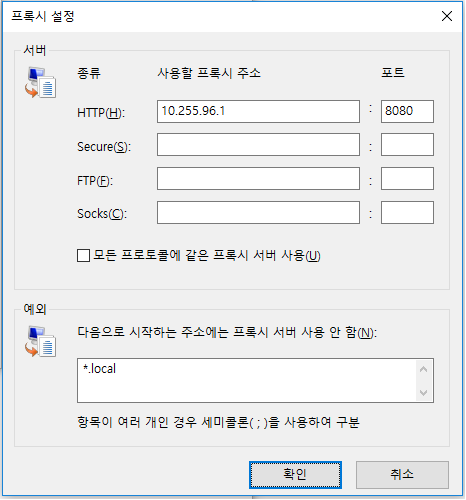
Eksemplet bruker en sørkoreansk KT-node som proxyserver. Den interne IP-adressen er 10.255.96.1, og HTTP-proxyen bruker port 8080.
Skjermbildene nedenfor er gjenbrukt fra kilden og viser det opprinnelige brukergrensesnittet.
Chrome
Google Chrome bruker som standard proxyinnstillingene fra Internet Explorer (IE).
Slik endrer du dem:
-
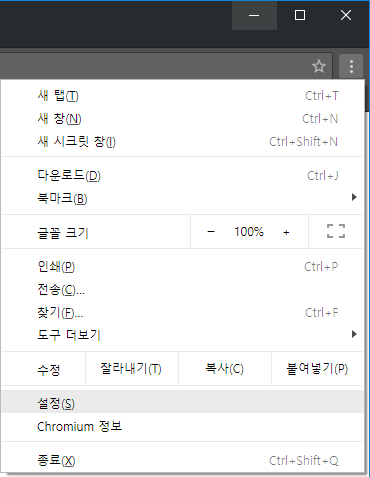
Klikk på verktøymenyen med skiftenøkkelikonet på nettleserens verktøylinje.
-
Velg Innstillinger.
-
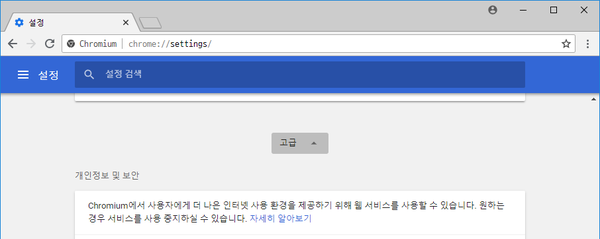
Klikk på Avansert.
-
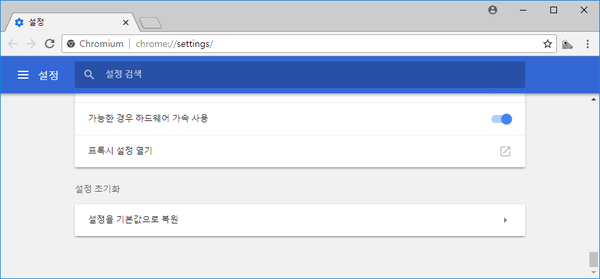
Klikk på Endre proxyinnstillinger under «Nettverk». Dialogboksen for internettegenskaper åpnes.
-
Fortsett fra trinn 2 i Internet Explorer-veiledningen nedenfor.
Firefox
-
Skriv
about:preferencesi adressefeltet for å åpne innstillingene. Søk etterproxyi innstillingssøkefeltet, og klikk på knappen for proxykonfigurasjon for å åpne tilkoblingsinnstillingene.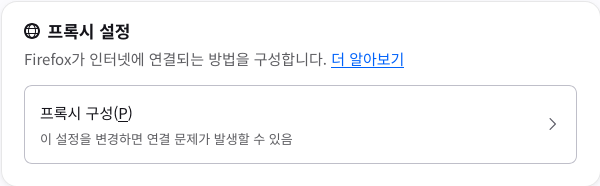
-
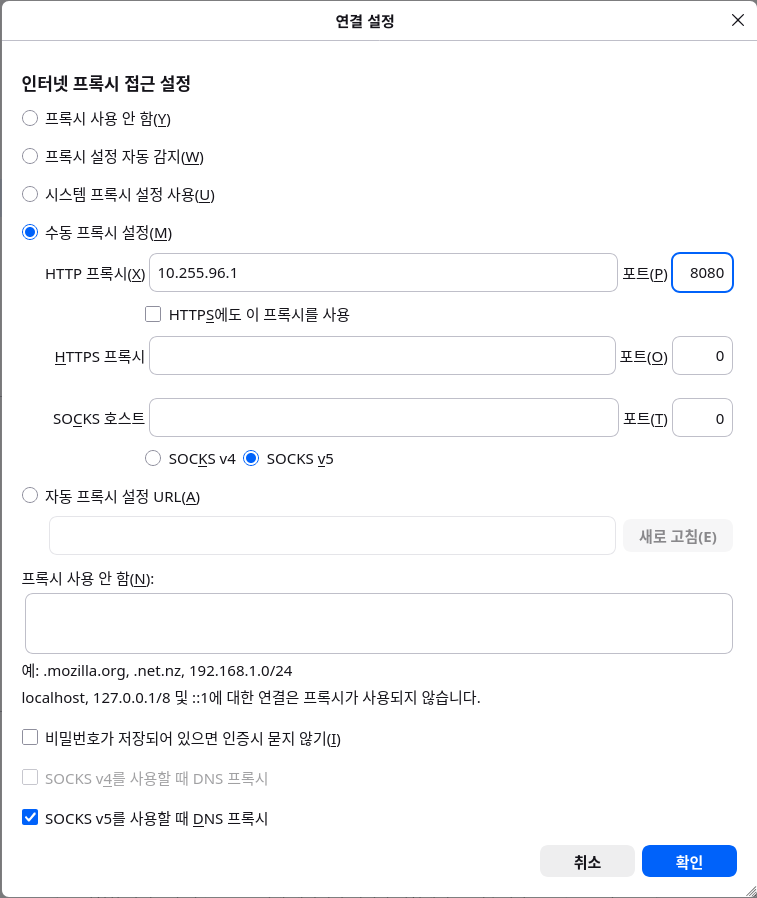
Velg Manuell proxykonfigurasjon.
-
Oppgi nodens interne adresse og port under Manuell proxykonfigurasjon, for eksempel IP 10.255.96.1 og port 8080.
-
Når du er ferdig, klikk på OK til du er tilbake i Firefox.
Internet Explorer
Dette gjelder Windows Internet Explorer 7 og nyere.
-
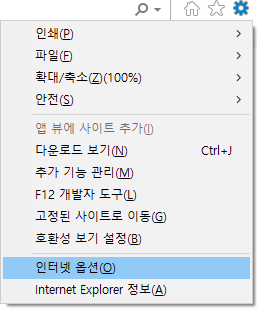
Klikk på Verktøy og deretter Alternativer for Internett. I Internet Explorer 11 velger du alternativet som vist nedenfor.
-
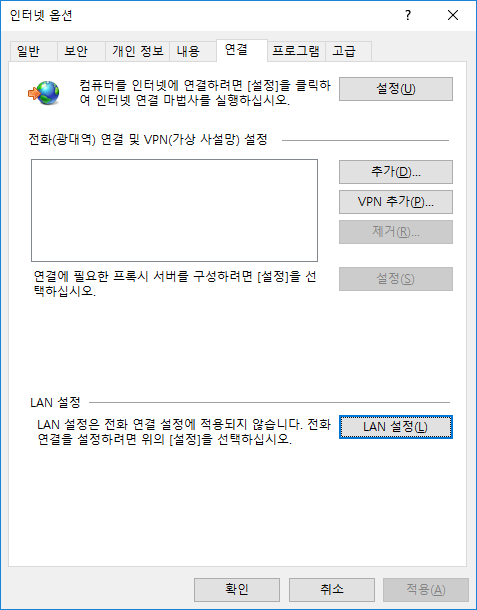
Velg fanen Tilkoblinger og klikk på LAN-innstillinger.
-
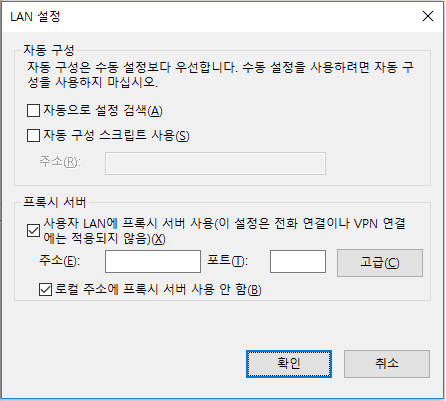
Under Proxyserver merker du av for «Bruk en proxyserver for lokalnettet» og «Ikke bruk proxyserver for lokale adresser».
-
Klikk på «Avansert» og oppgi riktig node-IP og port i HTTP-feltet i proxyinnstillingene.
-
Når du er ferdig, klikk på OK til du er tilbake i Internet Explorer.
Nettleseroppsett for direkte SOCKS-proxy
Denne delen er for brukere som har problemer med WPAD. Med denne metoden går all nettlesertrafikk gjennom Mudfish-noden. Etter at du avslutter Mudfish, kan proxyinnstillingene derfor hindre nettleseren i å fungere riktig.
For å løse dette må du deaktivere proxyinnstillingene.
Her beskrives hvordan du konfigurerer nettleserens SOCKS-proxy direkte uten WPAD.
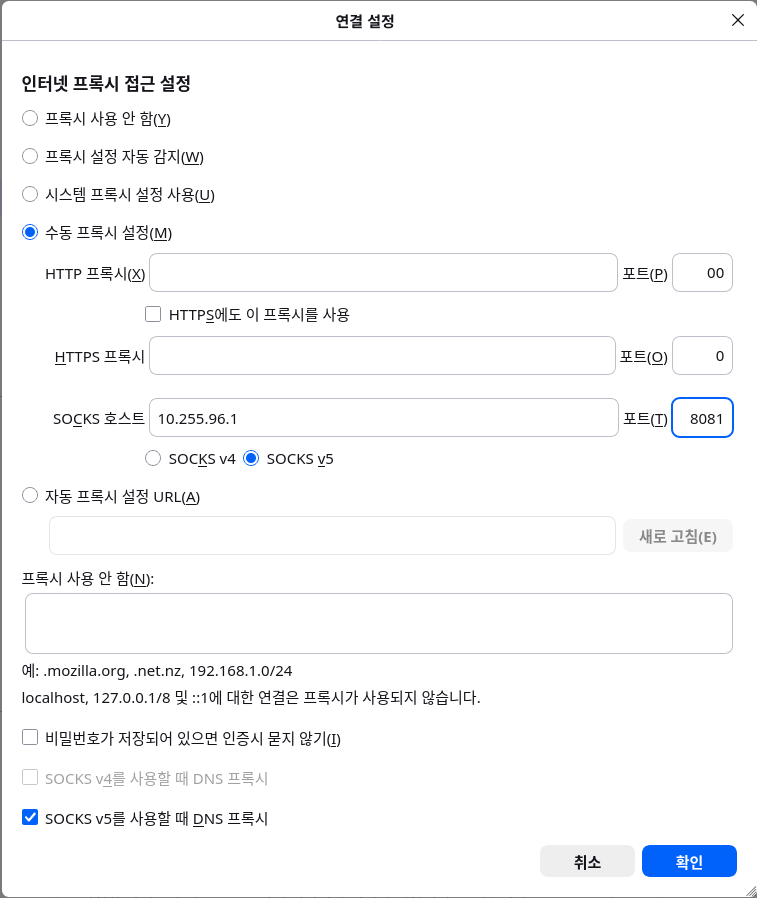
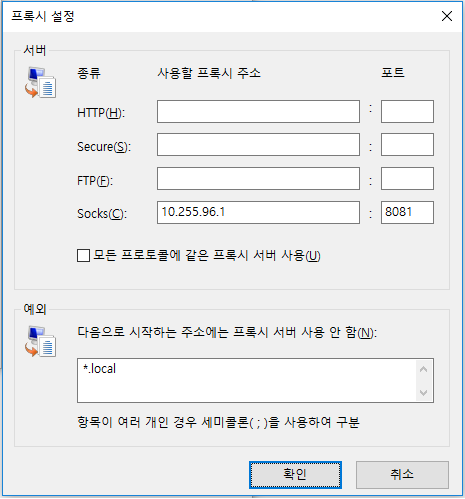
Eksemplet bruker en sørkoreansk KT-node som proxyserver. Den interne IP-adressen er 10.255.96.1, og SOCKS-proxyen bruker port 8081.
Chrome
Google Chrome bruker som standard proxyinnstillingene fra Internet Explorer (IE).
Slik endrer du dem:
-
Klikk på verktøymenyen med skiftenøkkelikonet på nettleserens verktøylinje.
-
Velg Innstillinger.
-
Klikk på Innstillinger.
-
Klikk på Endre proxyinnstillinger under «Nettverk». Dialogboksen for internettegenskaper åpnes.
-
Fortsett fra trinn 2 i Internet Explorer-veiledningen nedenfor.
Firefox
-
Skriv
about:preferencesi adressefeltet for å åpne innstillingene. Søk etterproxyi innstillingssøkefeltet, og klikk på knappen for proxykonfigurasjon for å åpne tilkoblingsinnstillingene. -
Velg Manuell proxykonfigurasjon.
-
Oppgi nodens interne adresse og port under Manuell proxykonfigurasjon, for eksempel IP 10.255.96.1 og port 8081. Bruk feltet SOCKS-vert.
-
Når du er ferdig, klikk på OK til du er tilbake i Firefox.
Internet Explorer
Dette gjelder Windows Internet Explorer 7 og nyere.
-
Klikk på Verktøy og deretter Alternativer for Internett. I Internet Explorer 11 velger du alternativet som vist nedenfor.
-
Velg fanen Tilkoblinger og klikk på LAN-innstillinger.
-
Under Proxyserver merker du av for «Bruk en proxyserver for lokalnettet» og «Ikke bruk proxyserver for lokale adresser».
-
Klikk på «Avansert» og oppgi riktig node-IP og port i Socks-feltet i proxyinnstillingene.
-
Når du er ferdig, klikk på OK til du er tilbake i Internet Explorer.