Opcje uruchamiania mudrun
Proces mudrun, nazywany Mudfish Launcher, odpowiada za interfejs użytkownika Mudfish.
Opcje uruchamiania mudrun
Dostępne są następujące opcje Mudfish Launcher:
-
-a <addr>Określa adres nasłuchu. Domyślnie 127.0.0.1 (loopback). Ustawienie
<addr>na0.0.0.0włącza nasłuch na wszystkich interfejsach. -
-BNie otwiera domyślnej przeglądarki systemowej przy uruchomieniu.
-
-DZapisuje do plików treść odpowiedzi HTTP na żądania generowane przez Launcher. Pozwala dokładnie sprawdzić wiadomości przesłane przez serwer centralny Mudfish.
-
-IPrzy ustawianiu prywatnego adresu IP w systemie Mudfish Core używa IP Helper zamiast DHCP.
-
-NUżywa sterownika TUN zamiast TAP udostępnianego przez OpenVPN. Może zastąpić TAP, gdy jego instalacja w Windows się nie powiedzie.
-
-OOpcja istniała do Mudfish Cloud VPN v5.6.2. Od v5.7.1 nie jest dostępna.
Łączy z serwerem centralnym przez dawniej używane porty 10007, 10008 itd., zamiast zwykłych 80 lub 443.
Przydatna, gdy zapora sieciowa uniemożliwia dostęp do serwera centralnego.
-
-p <password>Podaje hasło użytkownika do automatycznego logowania z identyfikatorem i hasłem przekazanymi bezpośrednio.
-
-P <port>Określa port nasłuchu Launchera. Domyślnie TCP 8282.
-
-SUżywa tekstu jawnego zamiast SSL w komunikacji z serwerem centralnym Mudfish.
-
-sWłącza SSL między przeglądarką a Launcherem. Przeglądarka łączy się przez adres w postaci https://ui.mudfish.net:8282 zamiast http://127.0.0.1:8282.
-
-tWymusza, aby żądania Launchera do serwera centralnego miały postać żądań HTTP.
-
-u <username>Podaje identyfikator użytkownika do automatycznego logowania z identyfikatorem i hasłem przekazanymi bezpośrednio.
-
-X <proxy_ip:proxy_port>Opcja istniała do Mudfish Cloud VPN v5.6.2. Od v5.7.1 nie jest dostępna.
Umożliwia połączenie przez HTTP Proxy, gdy zapora utrudnia dostęp do Mudfish. Przykłady znajdziesz w sekcji Łączenie z Mudfish z Chin.
Stosowanie opcji
Zrzuty ekranu pochodzą z dokumentacji koreańskiej i przedstawiają oryginalny interfejs. Nazwy menu mogą różnić się od widocznych u Ciebie.
Windows
Poniższy przykład włącza jednocześnie -I i -D.
-
W menu Start otwórz „Mudfish Cloud VPN”.
-
Kliknij prawym przyciskiem myszy ikonę „Mudfish Launcher” i wybierz „Właściwości” (Properties).
-
Zmień opcje w polu „Element docelowy” (대상(T)). Domyślnie zawiera ono:
"C:\Program Files\Mudfish Cloud VPN\mudrun.exe"Dodaj -I i -D:
"C:\Program Files\Mudfish Cloud VPN\mudrun.exe" -I -D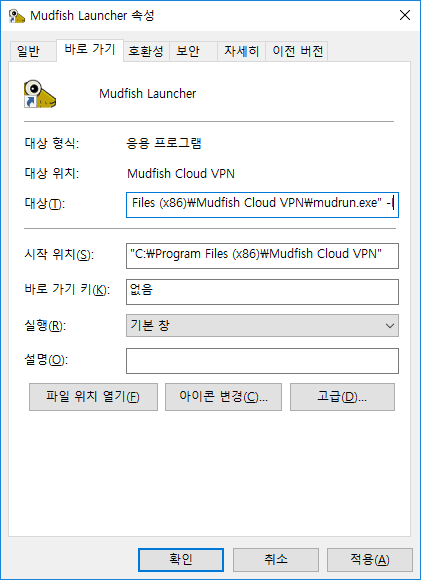
OS X
W OS X uruchom Mudfish przez terminal.
-
Otwórz „Applications -> Terminal”.
-
Wykonaj sudo bash, aby uzyskać uprawnienia root.
-
Przejdź do katalogu instalacyjnego poleceniem cd /Applications/Mudfish\ Cloud\ VPN.app/Contents/MacOS/.
-
Uruchom program w postaci „./Mudfish\ Cloud\ VPN -c -옵션”, zastępując oznaczenie opcji wybraną opcją.
