Pozycje
Menu służy do aktywowania pozycji i zarządzania nimi. Możesz też tworzyć własne pozycje dopasowane do swoich potrzeb. Dostępne są:
-
Kup pozycję
-
Zarządzaj pozycjami
Zakup pozycji
To strona służąca do aktywowania pozycji Mudfish.
Zarządzanie pozycjami
Ustawienia pozycji
Zazwyczaj otworzysz je, klikając pozycję w „Pozycje → Zarządzaj pozycjami” lub jej link na liście „Moje pozycje” w panelu. Dostępne opcje:
-
Automatyczne odnawianie
Oszczędza czas i pozwala pominąć powtarzające się czynności. Gdy do końca ważności pozostają mniej niż 3 dni, ważność pozycji jest automatycznie przedłużana, a odpowiednia kwota pobierana z salda.
-
Lokalizacja serwera
Lokalizacja serwera gry, witryny lub transmisji obsługiwanej przez pozycję. Aby otrzymać najlepsze informacje o RTT i węzłach, wybierz lokalizację serwera gry lub celu, z którym chcesz się połączyć.
-
Dzisiejsze zalecane trasy
Na podstawie wybranej lokalizacji serwera i zebranych danych RTT obliczane są optymalne trasy przez węzły Mudfish. Możesz sprawdzić przewidywane średnie RTT i jego odchylenie.
-
Węzły
Wybierz węzły do użycia. Dostępne są następujące tryby; szczegóły znajdziesz w ich sekcjach:
-
Tryb podstawowy
-
-
Włączenie pozycji
Określa, czy pozycja ma być używana. Po jej wyłączeniu ustawienia pozycji nie są stosowane w systemie operacyjnym.
Tworzenie własnych pozycji
Aby użyć tej funkcji, koniecznie włącz tryb eksperta.
Jeśli na liście Mudfish nie ma potrzebnej usługi, na przykład gry, witryny lub transmisji, a znasz informacje o celu, możesz utworzyć własną pozycję.
Włączanie funkcji
Po włączeniu trybu eksperta otwórz „Pozycje → Zarządzaj pozycjami”. Nad listą pojawi się przycisk tworzenia .
Zrzuty ekranu pochodzą z dokumentacji koreańskiej i przedstawiają oryginalny interfejs. Nazwy menu mogą różnić się od widocznych u Ciebie.
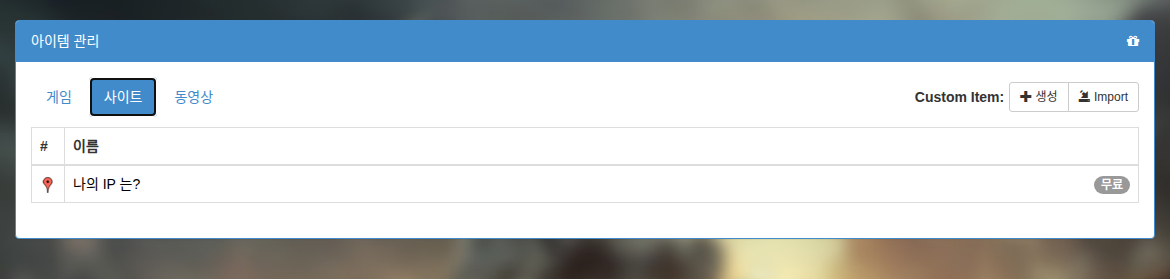
Menu tworzenia pozycji
Po kliknięciu zobaczysz następujące menu.
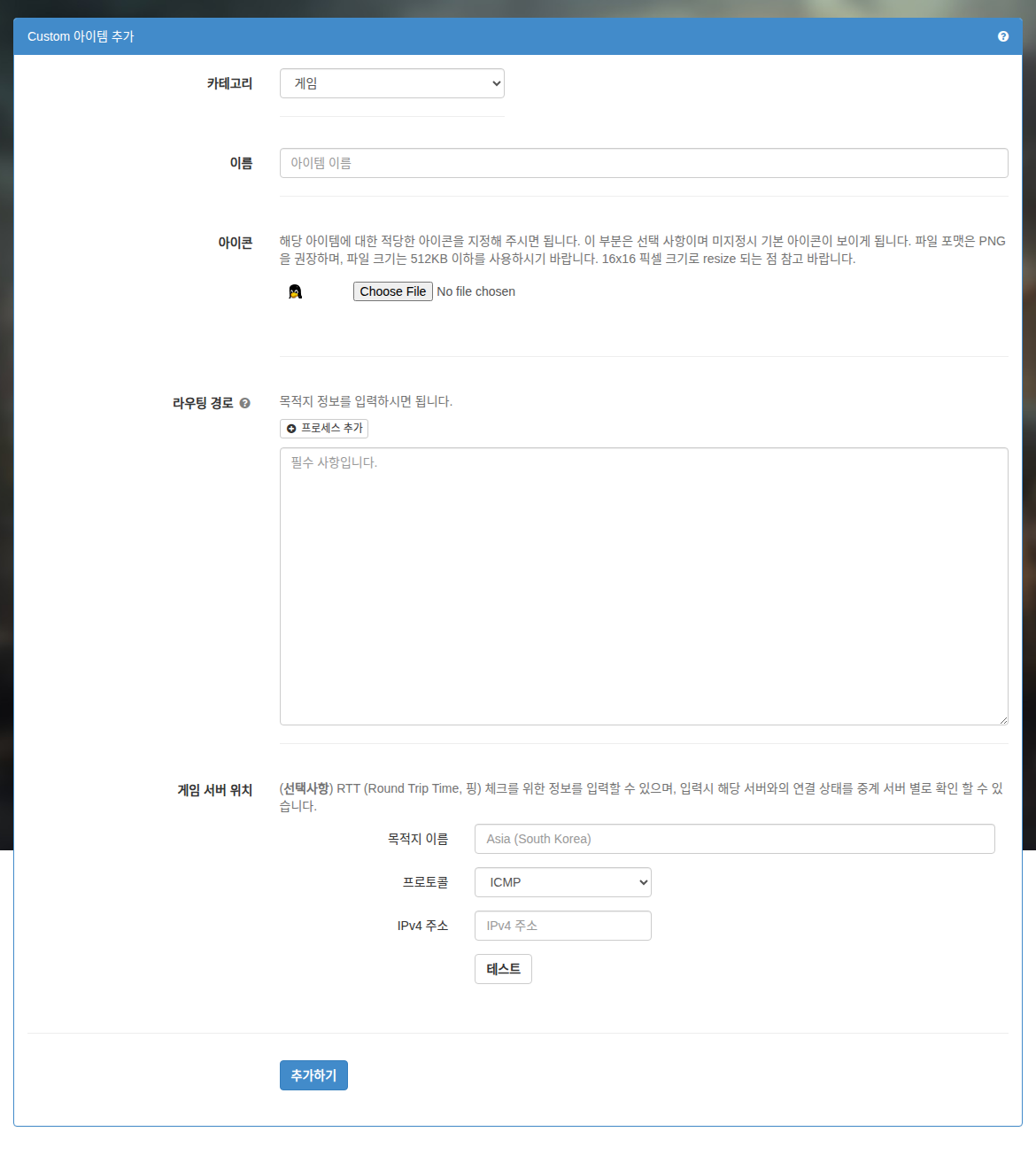
Znaczenie pól:
-
Kategoria
Kategoria pozycji. Na liście możesz wybrać grę, witrynę lub transmisję.
-
Nazwa
Nazwa pozycji. Wpisz nazwę, którą łatwo rozpoznasz.
-
Ikona
Ikona pozycji. Dozwolony rozmiar to maksymalnie 16x16 pikseli; większy obraz zostanie automatycznie zmniejszony. Jeśli nie wybierzesz ikony, użyta zostanie domyślna — pingwin, maskotka Linux.
-
Trasy
Mudfish obsługuje 3 sposoby wprowadzania informacji o trasach: nazwę hosta, CIDR i nazwę procesu.
-
Nazwa hosta
Możesz wpisać domenę, na przykład www.google.com. Mudfish Core automatycznie rozwiąże ją przez DNS i doda do tablicy routingu w postaci CIDR /24.
-
CIDR
Wpisz adresy docelowe. Można podać wiele celów, po jednym zapisie CIDR w wierszu. Prawidłowe przykłady:
-
192.168.100.0/24
-
192.168.100.65/32
-
-
Nazwa procesu
Zapis musi zaczynać się od „P:”. Aby objąć działaniem proces firefox.exe, wpisz:
- P:firefox.exe
Wystarczy sama nazwa procesu. Ścieżka katalogu nie jest potrzebna.
Opcje dla procesów
ostrzeżenieOpcje dla procesów wymagają Mudfish v5.8.1 lub nowszego.
Mudfish obsługuje następujące reguły dla procesów:
-
E<port_number>Wyklucza port
<port_number>jednocześnie dla TCP i UDP. Można podać wiele opcji, aby wykluczyć wiele portów. -
I<port_number>Włącza port
<port_number>jednocześnie dla TCP i UDP. Można podać wiele opcji, aby włączyć wiele portów. -
N<cidr>Włącza blok adresów IP
<cidr>zapisany w formacie CIDR. Prawidłowe przykłady:-
N1.1.1.1/32 -
N85.33.9.0/24
-
-
RWłącza tryb odwrócony (Reverse). Można podać tylko raz.
-
X<cidr>Wyklucza blok adresów IP
<cidr>zapisany w formacie CIDR. Prawidłowe przykłady:-
X1.1.1.1/32 -
X85.33.9.0/24
-
Opcje muszą być oddzielone średnikiem (
;). Zapoznaj się z przykładami poniżej.informacjaJeśli opcje procesu są zbyt długie lub przekraczają 64 znaki, możesz podzielić je na kilka wierszy:
P:eFootball.exe;N34.120.0.0/16P:eFootball.exe;N34.140.0.0/16P:eFootball.exe;N34.249.0.0/16
-
P:curl.exe;E443;E80Kieruje ruch procesu
curl.exeprzez węzeł Mudfish, z wyjątkiem portów 443 i 80, które łączą się bezpośrednio z komputera użytkownika. -
P:proc.exe;R;I80Obsługuje ruch procesu
proc.exe, lecz dzięki trybowiRdomyślnie wszystkie połączenia są bezpośrednie. Tylko ruch na porcie 80 przechodzi przez węzeł Mudfish. -
P:chrome.exe;E80;X1.1.1.1/32Kieruje ruch
chrome.exeprzez węzeł Mudfish. Port 80 i blok IP 1.1.1.1/32 są jednak obsługiwane bezpośrednio przez komputer, bez węzła. -
P:chrome.exe;R;I80;N1.1.1.1/32Domyślnie nie kieruje ruchu
chrome.exeprzez węzeł Mudfish. Przez węzeł przechodzi tylko ruch na porcie 80 lub do bloku IP 1.1.1.1/32. Inne porty i adresy docelowe obsługiwane są bezpośrednio przez komputer.
-
-
Cel
Wprowadź informacje do pomiaru RTT (Round Trip Time, ping). Obsługiwane protokoły:
-
ICMP
Aby test się powiódł, wpisz adres IPv4 odpowiadający na ping, czyli obsługujący ICMP echo reply.
-
TCP
Wpisz adres IP i port umożliwiające trójetapowe uzgadnianie TCP.
Kliknij „Test”, aby od razu sprawdzić, czy ping do celu działa i jakie jest RTT.
Po podaniu celu można uzyskać:
-
Informacje o dzisiejszych zalecanych trasach.
-
Obliczenia optymalnego pingu, wyszukiwanie tras i inne informacje.
Czy ostatnio zmieniono cel własnej pozycji?Po ustawieniu celu potrzeba co najmniej 1–2 godzin na zebranie danych RTT, zanim powyższe informacje będą dostępne. Zaczekaj po wprowadzeniu danych. Informacje będą stopniowo gromadzone i udostępniane.
-
Po pomyślnym dodaniu utworzona pozycja pojawi się na liście używanych pozycji.
Przykład tworzenia pozycji
Usuwanie pozycji
Aby edytować lub usunąć pozycję, kliknij jej ikonę, by otworzyć odpowiednie menu.
Domyślna ważność własnej pozycji wynosi 30 dni. Jeśli wyłączysz „Automatyczne odnawianie” w jej ustawieniach, po 30 dniach może zostać automatycznie usunięta.