Korzystanie z Mudfish
Mudfish VPN składa się z trzech głównych programów: mudfish, mudflow i mudrun. Ich zadania opisano poniżej.
-
mudfish (Mudfish Core)
Główny program Mudfish. Odpowiada za modyfikowanie tablicy routingu, przetwarzanie ruchu oraz komunikację z węzłami Mudfish. Jeśli nie można użyć mudrun, można uruchomić go bezpośrednio z wiersza poleceń.
-
mudflow (Mudfish Flow Controller)
Zarządza ruchem i tablicą routingu Mudfish. Wykonuje pomiary RTT i ustawia trasy.
-
mudrun (Mudfish Launcher)
Pomaga uruchamiać mudfish. Ponieważ wybór serwera i usługi w wierszu poleceń nie jest wygodny, udostępnia interfejs oparty na HTML.
Zrzuty ekranu pochodzą z dokumentacji koreańskiej i przedstawiają oryginalny interfejs. Nazwy menu mogą różnić się od widocznych u Ciebie.
Tworzenie konta
Do korzystania z Mudfish wymagany jest identyfikator użytkownika. Utwórz konto na stronie głównej (https://mudfish.net).
Uruchamianie
Windows
Przed uruchomieniem Mudfish Launcher
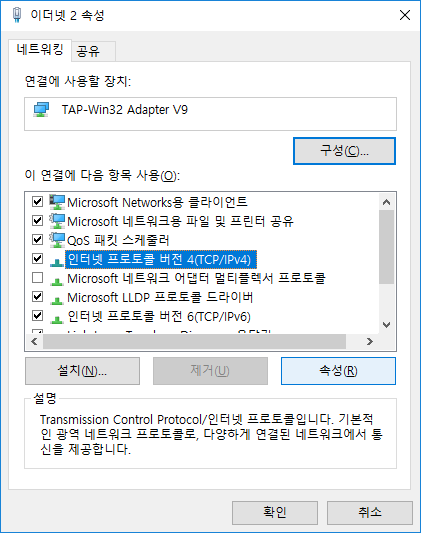
Aby Mudfish działał prawidłowo, interfejs TAP-Win32 Adapter v9 musi być skonfigurowany do pobierania adresu IP z serwera DHCP.
W Windows Vista/7/8/8.1/10 otwórz Panel sterowania → Centrum sieci i udostępniania → Zmień ustawienia karty sieciowej. Powinno tam znajdować się urządzenie TAP-Win32 Adapter v9. Jeśli go nie ma, instalacja Mudfish jest nieprawidłowa.
We właściwościach urządzenia sprawdź właściwości „Protokół internetowy w wersji 4 (TCP/IPv4)”, jak poniżej.
Koniecznie ustaw automatyczne pobieranie adresu IP i adresu serwera DNS, jak na poniższym ekranie.
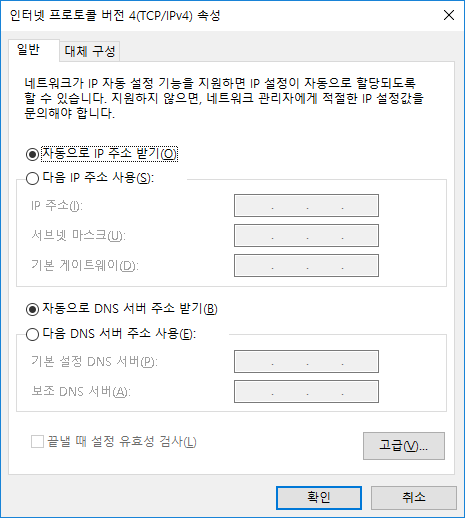
Zatwierdź i zapisz ustawienia. Możesz już korzystać z Mudfish VPN.
Uruchamianie Mudfish Launcher
Aby uruchomić Mudfish Launcher:
-
Wybierz „Start” → „Wszystkie programy” → „Mudfish Cloud VPN” → „Mudfish Launcher”. W przeglądarce pojawi się ekran logowania.
W Windows Vista/7/8/8.1/10 koniecznie użyj opcji Uruchom jako administrator, dostępnej po kliknięciu ikony „Mudfish Launcher” prawym przyciskiem myszy.
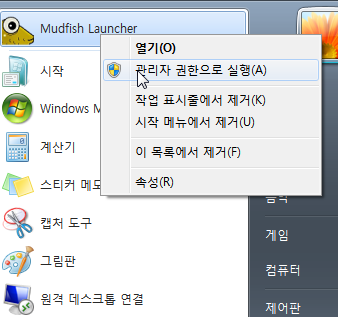
Po uruchomieniu Mudfish Launcher nasłuchuje połączeń TCP na losowym porcie adresu 127.0.0.1 (domyślnie http://127.0.0.1:8282) i otwiera domyślną przeglądarkę, aby połączyć się z tą usługą.
Mac OS X
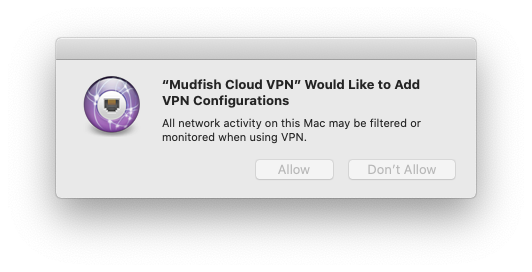
Podczas pierwszego uruchomienia Mudfish konfiguruje kilka elementów systemu. Najpierw dodaje Mudfish VPN w ustawieniach sieci, a następnie instaluje Mudfish jako rozszerzenie systemowe.
Konfiguracja Mudfish VPN w ustawieniach sieci
Jest to instalacja konfiguracji Mudfish VPN w macOS. Kliknij Allow, aby ją zatwierdzić.
Instalacja Mudfish jako rozszerzenia systemowego
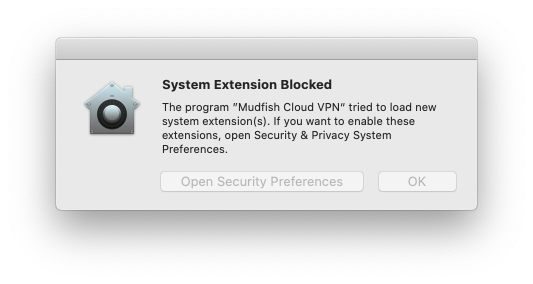
Przy pierwszym uruchomieniu może pojawić się poniższe ostrzeżenie. Mudfish używa rozszerzenia systemowego do utworzenia wewnętrznego tunelu pakietowego potrzebnego do VPN.
-
macOS Golden Gate i nowsze
-
Otwórz „Ustawienia systemowe → Ogólne”, a następnie „Elementy logowania i rozszerzenia”.
-
W sekcji „Rozszerzenia” wybierz kartę „Według kategorii” i znajdź „Rozszerzenia sieciowe”. Kliknij ikonę „(i)” obok i włącz „Mudfish Cloud VPN”.
-
-
macOS Sequoia i nowsze
-
Otwórz „Ustawienia systemowe → Ogólne”, a następnie „Elementy logowania i rozszerzenia”.
-
W sekcji „Rozszerzenia” znajdź „Rozszerzenia sieciowe”. Kliknij ikonę „(i)” obok i włącz „Mudfish Cloud VPN”.

-
-
macOS Sonoma i nowsze
Otwórz „Ustawienia systemowe → Prywatność i ochrona” i zezwól na zablokowany element.

-
Starsze wersje macOS
Otwórz „Preferencje systemowe → Ochrona i prywatność” i zezwól na zablokowany element.
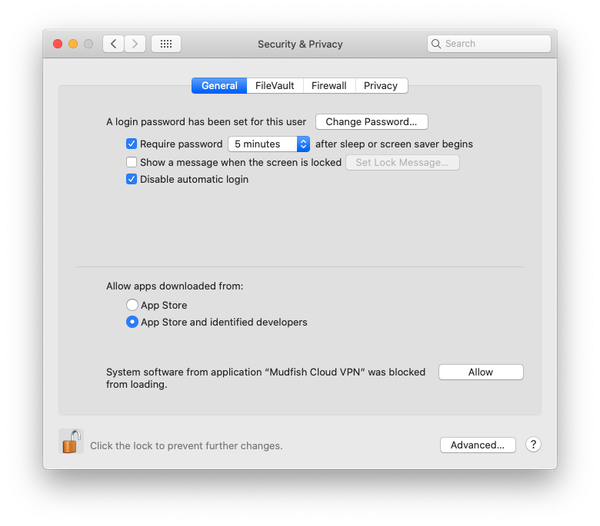
W wersjach starszych niż macOS Big Sur błąd macOS może powodować wyświetlanie nazwy rozszerzenia Mudfish jako „Placeholder Developer”.
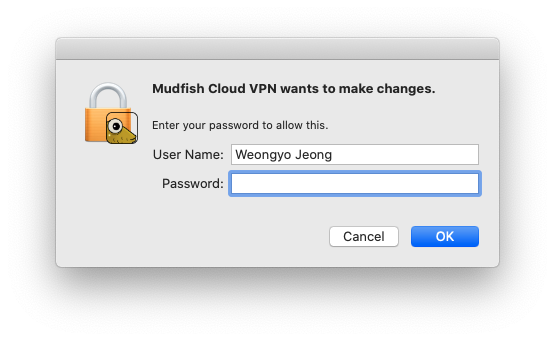
Uruchom Mudfish Launcher z folderu aplikacji. Podczas uruchamiania zostanie wyświetlona prośba o hasło root.
Po pomyślnym uruchomieniu program pojawi się jako ikona menu w prawym górnym rogu.
Użyj menu „Open Dashboard”, aby otworzyć panel, zalogować się i kontynuować konfigurację.
Plik wykonywalny Mudfish VPN musi działać z uprawnieniami root z następujących powodów:
-
Do pomiaru RTT (Round Trip Time) między komputerem a węzłem używany jest ICMP. Jego obsługa w Mac OS X wymaga surowych gniazd, dostępnych wyłącznie dla root.
-
Ustawienie adresów IP przez kreator wymaga modyfikacji systemowej tablicy routingu, co również wymaga uprawnień root.
-
Do przydzielenia adresu IP urządzeniu tap(4), używanemu przez Mudfish, służy DHCP. Polecenie dhclient pobierające ten adres wymaga uprawnień root.
Linux
Uruchom Mudfish Launcher w poniższy sposób. Przykład zakłada wersję v4.5.0. Dostosuj go do wersji zainstalowanej na swoim komputerze.
$ sudo /opt/mudfish/4.5.0/bin/mudrun
mudrun (Mudfish Launcher) musi działać z uprawnieniami root z następujących powodów:
-
Do pomiaru RTT (Round Trip Time) między komputerem a węzłem używany jest ICMP. Jego obsługa w Linux wymaga surowych gniazd, dostępnych wyłącznie dla root.
-
Ustawienie adresów IP przez kreator wymaga modyfikacji systemowej tablicy routingu, co również wymaga uprawnień root.
-
Do przydzielenia adresu IP urządzeniu tap(4), używanemu przez Mudfish, służy DHCP. Polecenie dhclient pobierające ten adres wymaga uprawnień root.
Po uruchomieniu Mudfish Launcher nasłuchuje TCP na losowym porcie adresu 127.0.0.1, na przykład http://127.0.0.1:8282. Otwórz ten adres w wybranej przeglądarce.
Jeśli plik wykonywalny mudrun nie działa prawidłowo w Linux, wypróbuj mudrun-headless.
Nie korzysta on z bibliotek interfejsu użytkownika (GTK), dzięki czemu może działać na serwerze.
Logowanie
Jeśli Mudfish Launcher działa prawidłowo, w przeglądarce pojawi się poniższy ekran.
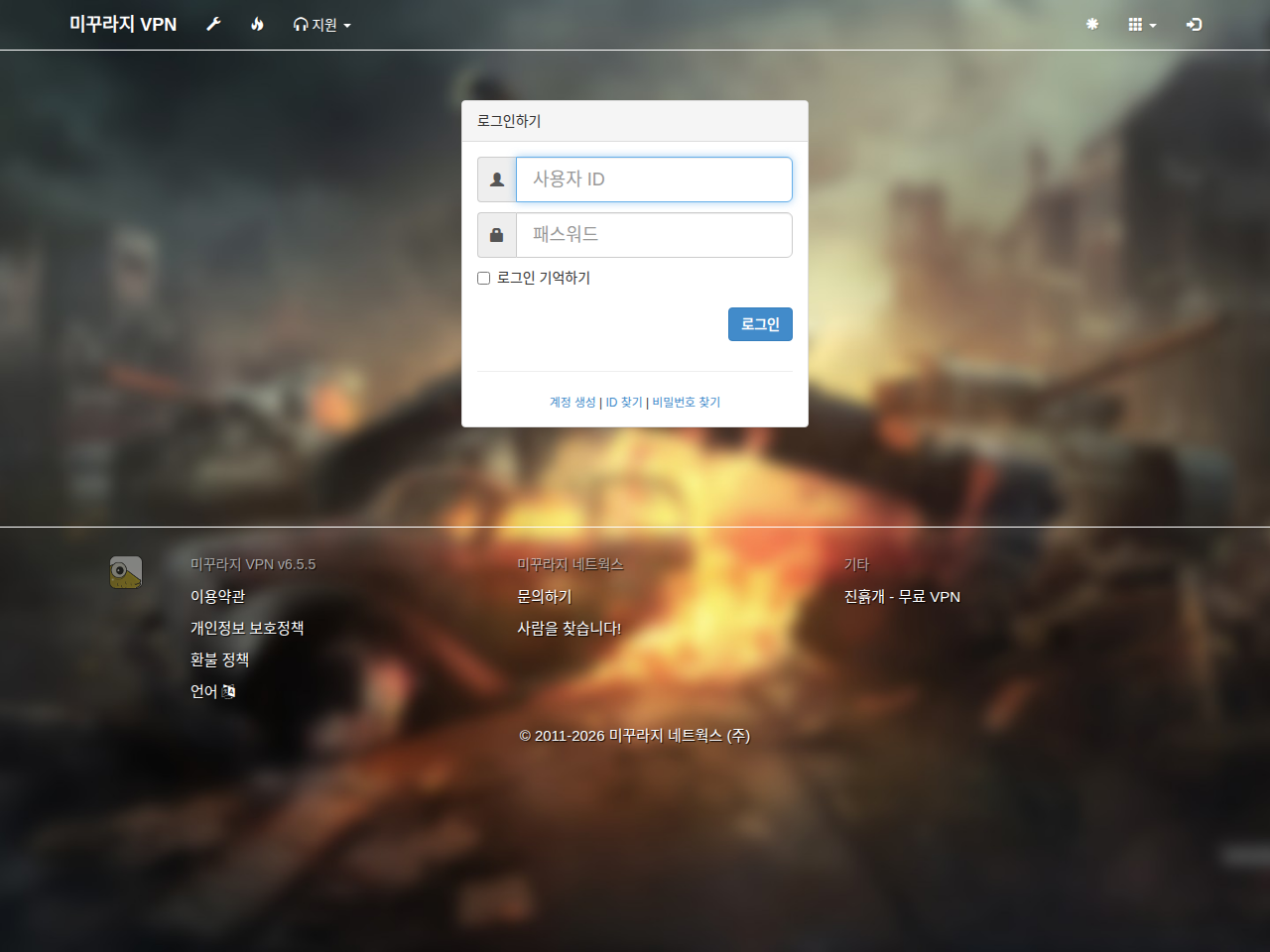
Wpisz identyfikator i hasło utworzone w sekcji „Tworzenie konta”. Po pomyślnym zalogowaniu zobaczysz poniższy ekran.
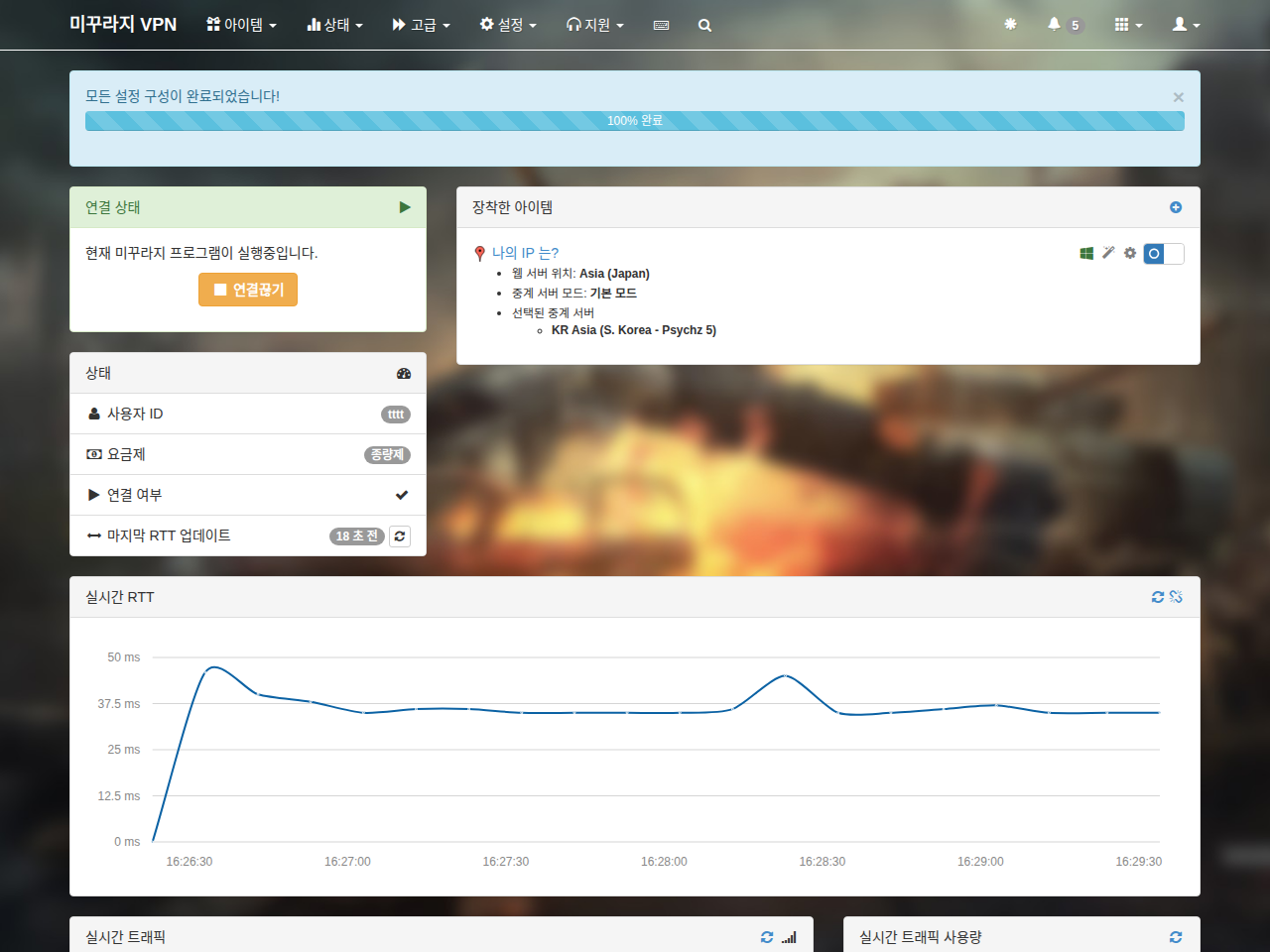
Mudfish jest gotowy do użycia.
Zamykanie
Windows
Aby zamknąć działający program Mudfish, użyj ikony Mudfish Launcher w zasobniku systemowym.
Kliknij ją prawym przyciskiem myszy i wybierz Exit, aby zakończyć procesy Mudfish.
Mac OS X
Kliknij ikonę na pasku menu i wybierz Exit albo zakończ proces Mudfish Cloud VPN poleceniem kill.
Linux
Znajdź mudrun na liście procesów i zakończ go poleceniem kill. Obecnie nie ma oficjalnej metody zamykania programu.