Instalacja i menu
Z Mudfish można korzystać przez rozszerzenie przeglądarki Google Chrome.
Instalacja
Przejdź do https://mudfish.net/download i użyj odnośnika do rozszerzenia Chrome, aby je zainstalować.
Opis menu
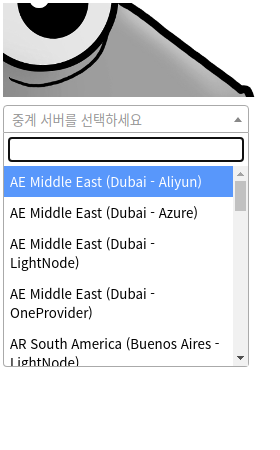
Po instalacji rozszerzenia na pasku narzędzi zwykle pojawia się ikona Mudfish. Kliknięcie otwiera następujące menu:
-
Lista węzłów
Wyświetla dostępne węzły Mudfish.
-
Ikona zegara
Pokazuje ostatnio używane węzły.
-
Ikona odświeżania
Ponownie pobiera listę węzłów.
-
Ikona wykresu słupkowego
Otwiera stronę zużycia transferu w witrynie Mudfish.
-
Ikona koła zębatego
Otwiera ustawienia rozszerzenia Chrome. Obecnie dostępne są:
-
Tryb
Wybór sposobu stosowania Mudfish do ruchu. Szczegóły znajdziesz w ustawieniach trybu.
-
Ogólne
-
Automatyczne logowanie
-
Zapamiętaj konto!
Automatycznie wpisuje nazwę użytkownika i hasło wymagane przy każdej zmianie węzła.
-
-
Funkcje
-
Sprawdzaj IP przy zmianie węzła
Przy każdej zmianie węzła otwiera https://myip.mudfish.net, aby sprawdzić, czy publiczny adres IP rzeczywiście się zmienił.
-
Odświeżaj bieżącą kartę przy włączaniu i wyłączaniu Mudfish
Odświeża aktywną kartę, gdy Mudfish zostaje włączony lub wyłączony.
-
-
Połączenie
-
Użyj szyfrowanego połączenia
Łączy z węzłem za pomocą szyfrowanego protokołu HTTPS. Może służyć do omijania monitorowania przez zaporę sieciową.
-
Użyj głównego urzędu certyfikacji Mudfish dla połączeń HTTPS
Węzeł Mudfish odszyfrowuje połączenie HTTPS, a następnie ponownie je szyfruje przy użyciu głównego urzędu certyfikacji Mudfish i przesyła dalej.
Ważna informacjaAby funkcja działała prawidłowo, musisz zainstalować w przeglądarce certyfikat głównego urzędu certyfikacji Mudfish. Jest dostępny tutaj:
Szczegóły znajdziesz w instrukcji instalacji certyfikatu głównego urzędu certyfikacji Mudfish.
-
-
Węzły
Określa, czy lista węzłów stosuje listę dozwolonych (Whitelist), czy zablokowanych (Blacklist). Domyślnie używana jest lista dozwolonych.
-
-
Zaawansowane
-
PAC
Składnia Proxy Auto Config (PAC) pozwala określić, dla których adresów URL przeglądarka ma używać węzłów Mudfish.
Przykład składni PAC znajdziesz w artykule:
-
-
Zrzut domen
Zbiera informacje o domenach adresów URL odwiedzanych przez przeglądarkę.
-
Pomoc
Otwiera dokumentację rozszerzenia przeglądarkowego Mudfish.
-
Zmiany ustawień są zapisywane automatycznie.
Funkcje
Łączenie z węzłem
Kliknij ikonę Mudfish, a następnie wybrany węzeł w menu. Przy próbie połączenia pojawi się uwierzytelnianie proxy. Wpisz identyfikator i hasło swojego konta Mudfish.
Rozłączanie z węzłem
Kliknij „Disconnect” (rozłącz).
Debugowanie
Jeśli rozszerzenie Mudfish dla Chrome z jakiegoś powodu nie działa prawidłowo, sprawdź przyczynę następująco:
- Uruchom Chrome i kliknij ikonę … w prawym górnym rogu.
- Przejdź do „Więcej narzędzi” → „Rozszerzenia”.
- Na liście zainstalowanych rozszerzeń znajdź „미꾸라지 - HTTP 프록시” (Mudfish — proxy HTTP).
- Kliknij „Strona w tle”. W nowym oknie otwórz kartę „Console” i sprawdź błędy, ostrzeżenia oraz inne komunikaty.
Jeśli znajdziesz konkretny błąd, zgłoś go na https://forums.mudfish.net.