Proxy HTTP
Jeśli znajdziesz błąd w dokumentacji lub masz sugestie, zostaw wiadomość na forum Mudfish (https://forums.mudfish.net).
Ten dokument wyjaśnia, jak włączyć i wykorzystywać przyspieszanie HTTP (stron internetowych) za pomocą Mudfish, zwane dalej przyspieszaniem stron.
Wprowadzenie
Nazwa „przyspieszanie stron” brzmi okazale, ale sama technologia jest powszechnie stosowana przez dostawców CDN (Content Delivery Network). Polega na umieszczeniu serwera pamięci podręcznej (zwykle reverse proxy) możliwie blisko komputera użytkownika i buforowaniu treści przesyłanych protokołem HTTP. Jeśli serwer ma już daną treść, udostępnia ją użytkownikowi samodzielnie, bez odpytywania serwera zaplecza.
Różnica względem buforowania u innych dostawców CDN polega na tym, że zwykle obsługują oni firmy, przechowując ich strony i ważne materiały. Mudfish buforuje natomiast strony odwiedzane przez użytkownika.
Sposób świadczenia tej usługi jest bliższy transparentnemu proxy.
Funkcje i korzyści
Usługa korzysta z opracowanego przez nas Cache-Terminatora („pogromcy pamięci podręcznej”), czyli wielowątkowego, nieblokującego serwera pamięci podręcznej opartego na zmodyfikowanym kodzie varnish. Zapewnia następujące korzyści:
- Technologia optymalizacji WAN Mudfish może skrócić powolne ładowanie stron podczas łączenia się z zagranicy. Może na przykład przyspieszać oglądanie filmów, pobieranie plików i inne czynności w sieci.
- Może służyć jako proxy HTTP do omijania ograniczeń dostępu zależnych od kraju. Usługa jest dostępna za pośrednictwem wszystkich węzłów Mudfish w Korei i za granicą.
- Pozwala tymczasowo ukryć bieżący publiczny adres IP. (Adres jest zapisywany wyłącznie w dziennikach węzłów Mudfish, aby zapobiegać nadużyciom).
Wady
-
Zgodnie ze specyfikacją HTTP 1.1 serwer zaplecza (zwykle właściwy serwer WWW) określa za pomocą nagłówków takich jak Cache-Control, jak długo można przechowywać odpowiedź w pamięci podręcznej. Jeśli jednak zaktualizuje treść, węzeł Mudfish przestrzegający nagłówka Cache-Control wcześniejszej odpowiedzi może nie wiedzieć o zmianie i wysłać nieaktualne dane. W rezultacie strona może wyświetlać się nieprawidłowo.
Zwykle rozwiązuje się to przez usunięcie danych z pamięci podręcznej (purging), ale obecnie nie udostępniamy interfejsu pozwalającego użytkownikowi samodzielnie tym sterować.
Łączenie przez publiczny adres IP
Węzły Mudfish obsługują połączenia proxy HTTP(S) przez publiczne adresy IPv4. Ten sposób wymaga uwierzytelnienia identyfikatorem i hasłem Mudfish.
Rodzaje usług
| Usługa | Port TCP | Opis |
|---|---|---|
| Proxy HTTP | 18080 | Używa zwykłego protokołu HTTP. W zależności od żądania ruch może być przesyłany bez szyfrowania. |
| Proxy HTTPS | 18082 | Szyfruje połączenie z węzłem za pomocą SSL. Może pomóc w omijaniu kontroli ruchu WWW lub zapór sieciowych. |
| Proxy HTTP (SSL Bump) | 18083 | Węzeł odszyfrowuje ruch HTTPS, ponownie szyfruje go certyfikatem głównego urzędu certyfikacji Mudfish i przesyła dalej. |
Aby korzystać z SSL Bump, najpierw zainstaluj w przeglądarce certyfikat głównego urzędu certyfikacji Mudfish.
Sprawdzanie adresu węzła i konfiguracja
- Na stronie stanu węzłów sprawdź publiczny adres IPv4 lub nazwę hosta wybranego serwera. Można je również odczytać w formacie JSON z API węzłów. Pole
ipzawiera publiczny adres IPv4, ahostnamenazwę hosta. Opis wszystkich pól znajdziesz w sekcji pola odpowiedzi API węzłów. - W ustawieniach proxy przeglądarki lub systemu operacyjnego wpisz ten publiczny adres i port odpowiedni dla usługi. Dla zwykłego proxy HTTP wybierz TCP 18080.
- Gdy pojawi się prośba o uwierzytelnienie, wpisz identyfikator i hasło Mudfish.
Poniższe dotychczasowe przykłady konfiguracji sieci wewnętrznej używają wewnętrznego adresu IP i portu 8080. Przy łączeniu przez publiczny adres IP użyj adresu publicznego i portu sprawdzonych powyżej.
Konfiguracja przeglądarek (bezpośrednie proxy HTTP)
Przy tej metodzie cały ruch przeglądarki przechodzi przez węzeł Mudfish. Po zamknięciu programu Mudfish przeglądarka może więc nie działać prawidłowo z powodu ustawień proxy.
Aby rozwiązać ten problem, koniecznie wyłącz proxy.
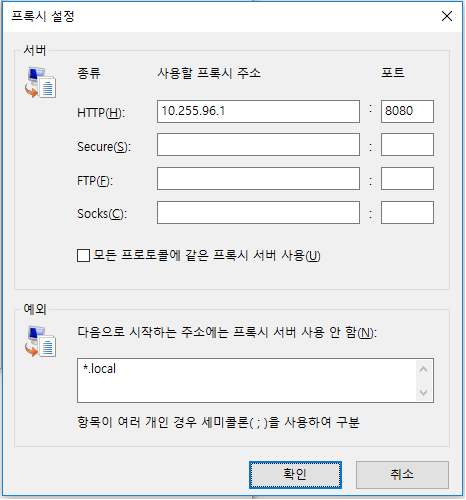
Jako przykład wykorzystamy koreański węzeł KT Mudfish jako serwer proxy. Jego wewnętrzny adres IP to 10.255.96.1, a proxy HTTP używa portu 8080.
Chrome
Google Chrome domyślnie korzysta z ustawień proxy Internet Explorera (IE).
Aby zmienić ustawienia proxy:
-
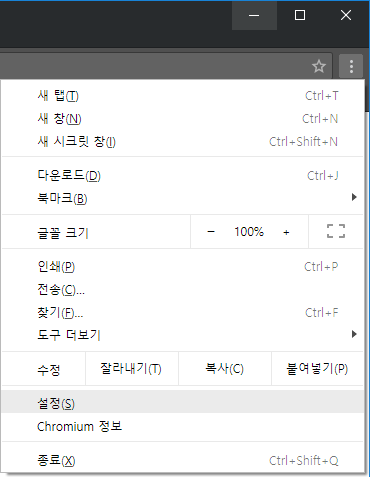
Kliknij menu narzędzi z ikoną klucza na pasku przeglądarki.
-
Wybierz Ustawienia.
-
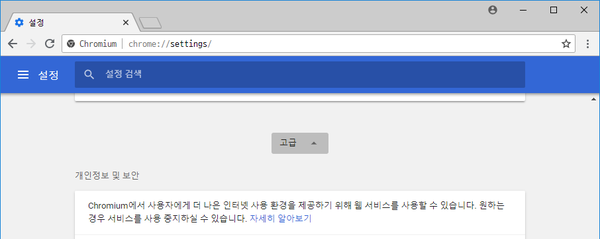
Kliknij Zaawansowane.
-
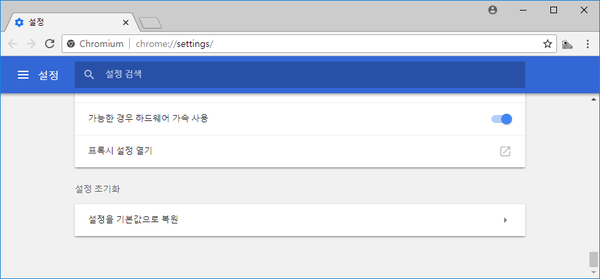
W sekcji „Sieć” kliknij Zmień ustawienia proxy. Otworzy się okno właściwości internetowych.
-
Kontynuuj od kroku 2 poniższej instrukcji dla Internet Explorera.
Firefox
-
Wpisz
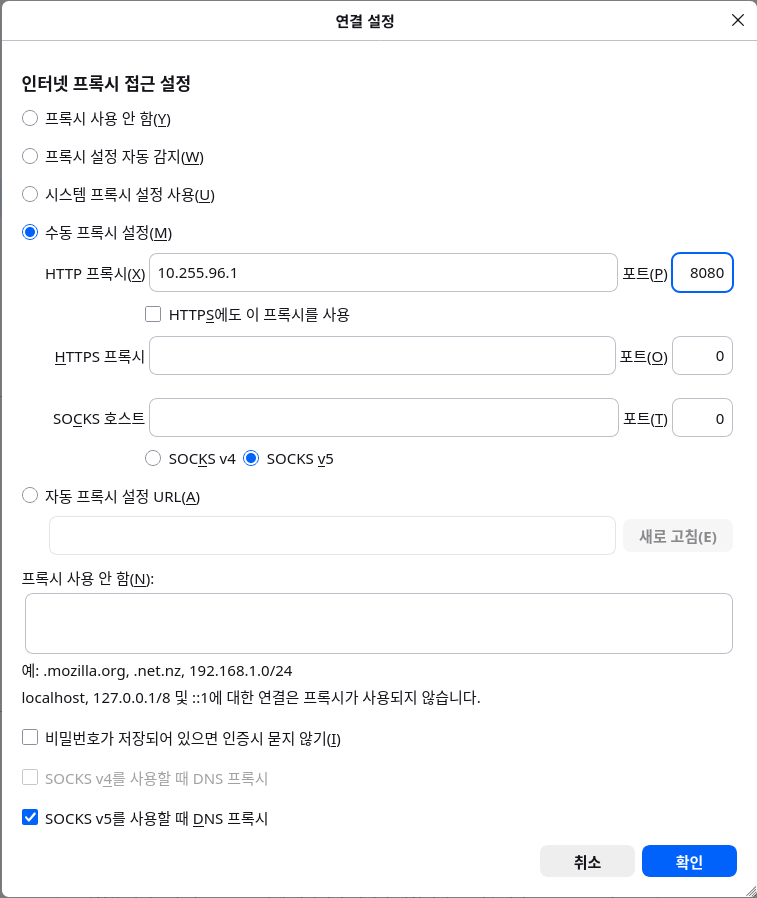
about:preferencesw pasku adresu, aby otworzyć ustawienia. Wyszukajproxyw wyszukiwarce ustawień, a następnie kliknij przycisk konfiguracji proxy, aby otworzyć ustawienia połączenia.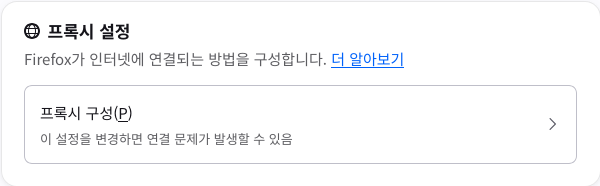
-
Wybierz Ręczna konfiguracja proxy.
-
W polach IP i portu w sekcji Ręczna konfiguracja proxy wpisz wewnętrzny adres wybranego węzła Mudfish (na przykład IP 10.255.96.1 i port 8080).
-
Po wprowadzeniu zmian klikaj OK, aż wrócisz do Firefoksa.
Internet Explorer
Te informacje dotyczą Windows Internet Explorer 7 i nowszych wersji.
-
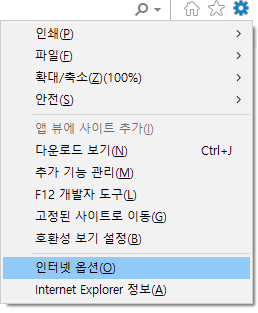
Kliknij Narzędzia, a następnie Opcje internetowe. W Internet Explorerze 11 wybierz opcje internetowe jak na poniższej ilustracji.
-
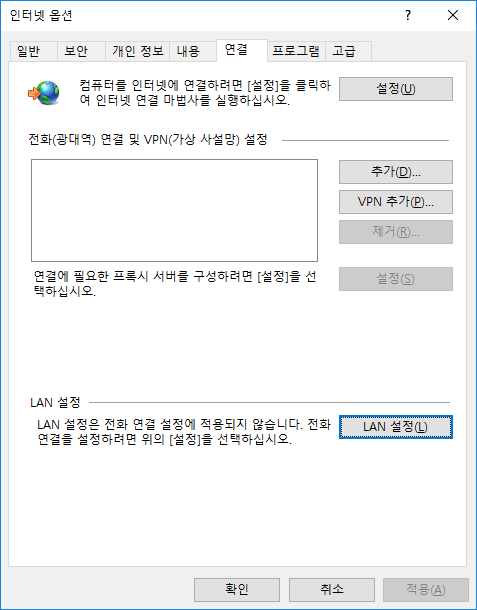
Kliknij kartę Połączenia, a następnie Ustawienia sieci LAN.
-
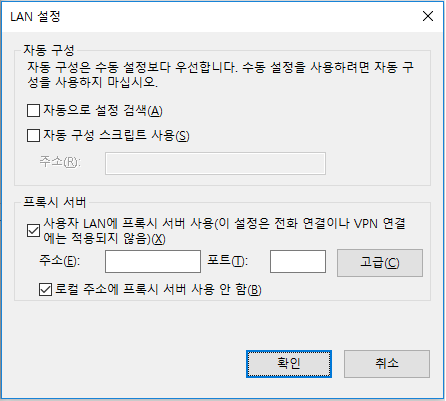
W sekcji Serwer proxy zaznacz „Użyj serwera proxy dla sieci LAN” oraz „Nie używaj serwera proxy dla adresów lokalnych”.
-
Kliknij „Zaawansowane” i w otwartym oknie ustawień proxy wpisz poprawny adres IP i port węzła Mudfish w wierszu HTTP.
-
Po wprowadzeniu zmian klikaj OK, aż wrócisz do Internet Explorera.
Konfiguracja przeglądarek (bezpośrednie proxy SOCKS)
Ta sekcja jest przeznaczona dla użytkowników, którzy mają trudności z korzystaniem z WPAD. Przy tej metodzie cały ruch przeglądarki przechodzi przez węzeł Mudfish. Po zamknięciu programu Mudfish przeglądarka może więc nie działać prawidłowo z powodu ustawień proxy.
Aby rozwiązać ten problem, koniecznie wyłącz proxy.
Poniżej opisano bezpośrednie ustawienie proxy SOCKS w przeglądarce, bez użycia WPAD.
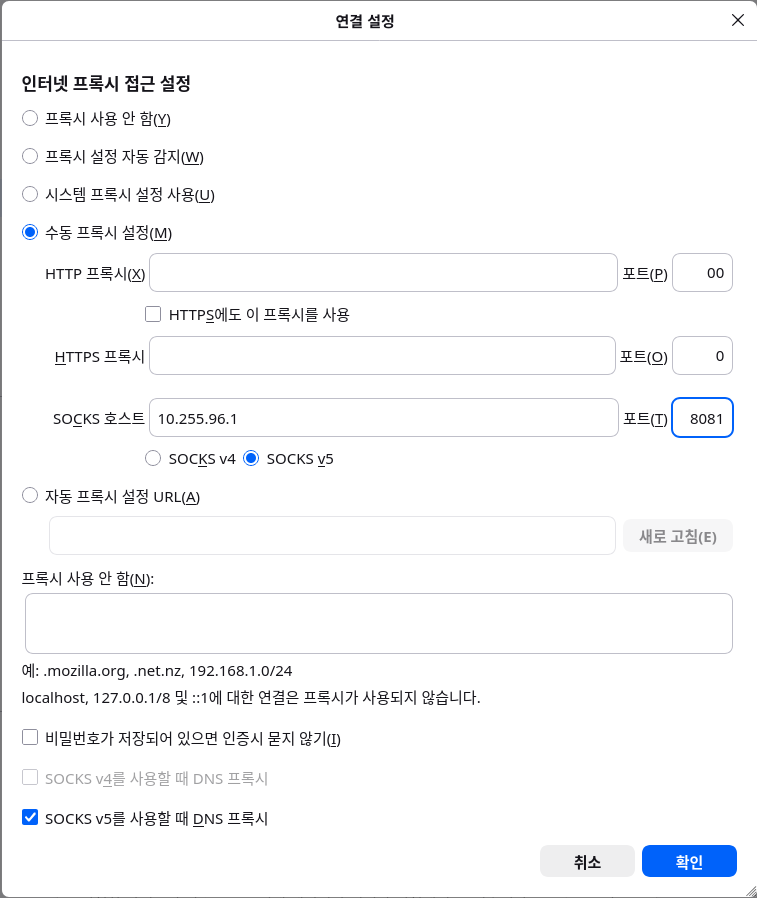
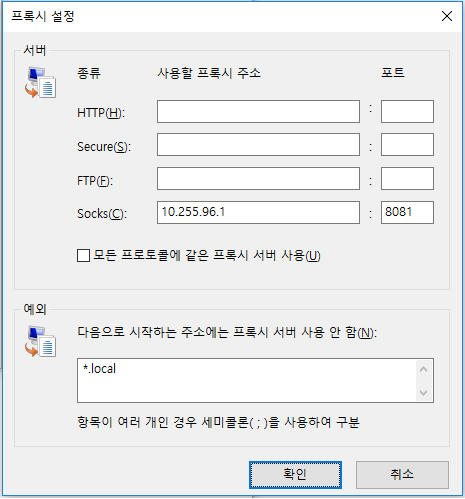
Jako przykład wykorzystamy koreański węzeł KT Mudfish jako serwer proxy. Jego wewnętrzny adres IP to 10.255.96.1, a proxy SOCKS używa portu 8081.
Chrome
Google Chrome domyślnie korzysta z ustawień proxy Internet Explorera (IE).
Aby zmienić ustawienia proxy:
-
Kliknij menu narzędzi z ikoną klucza na pasku przeglądarki.
-
Wybierz Ustawienia.
-
Kliknij Ustawienia.
-
W sekcji „Sieć” kliknij Zmień ustawienia proxy. Otworzy się okno właściwości internetowych.
-
Kontynuuj od kroku 2 poniższej instrukcji dla Internet Explorera.
Firefox
-
Wpisz
about:preferencesw pasku adresu, aby otworzyć ustawienia. Wyszukajproxyw wyszukiwarce ustawień, a następnie kliknij przycisk konfiguracji proxy, aby otworzyć ustawienia połączenia. -
Wybierz Ręczna konfiguracja proxy.
-
W polach IP i portu w sekcji Ręczna konfiguracja proxy wpisz wewnętrzny adres wybranego węzła Mudfish (na przykład IP 10.255.96.1 i port 8081). Użyj pola hosta SOCKS.
-
Po wprowadzeniu zmian klikaj OK, aż wrócisz do Firefoksa.
Internet Explorer
Te informacje dotyczą Windows Internet Explorer 7 i nowszych wersji.
-
Kliknij Narzędzia, a następnie Opcje internetowe. W Internet Explorerze 11 wybierz opcje internetowe jak na poniższej ilustracji.
-
Kliknij kartę Połączenia, a następnie Ustawienia sieci LAN.
-
W sekcji Serwer proxy zaznacz „Użyj serwera proxy dla sieci LAN” oraz „Nie używaj serwera proxy dla adresów lokalnych”.
-
Kliknij „Zaawansowane” i w otwartym oknie ustawień proxy wpisz poprawny adres IP i port węzła Mudfish w wierszu Socks.
-
Po wprowadzeniu zmian klikaj OK, aż wrócisz do Internet Explorera.