Opções de execução de mudrun
Algumas capturas de ecrã mostram a interface em coreano ou inglês. Siga os nomes dos menus e os passos descritos em português no texto.
O processo mudrun, também chamado Mudfish Launcher, fornece a interface do Mudfish.
Opções de execução de mudrun
Este documento descreve as opções de execução do Mudfish Launcher. Estão disponíveis as seguintes opções.
-
-a <addr>Define o endereço em que o Launcher fica à escuta. O valor predefinido é 127.0.0.1, a interface de loopback. Se definir
<addr>como0.0.0.0, ficará à escuta em todas as interfaces. -
-BImpede que o Launcher abra o navegador predefinido ao iniciar.
-
-DGuarda num ficheiro o corpo das respostas HTTP aos pedidos enviados pelo Launcher. Permite consultar em detalhe as mensagens recebidas do servidor central do Mudfish.
-
-IFaz o Mudfish Core utilizar IP Helper, em vez de DHCP, para configurar o endereço IP privado no sistema operativo.
-
-NUtiliza o controlador TUN em vez do controlador TAP do OpenVPN. Pode ser útil no Windows quando a instalação de TAP falha.
-
-OEsta opção existia até ao Mudfish Cloud VPN v5.6.2 e foi removida a partir da v5.7.1.
Liga-se ao servidor central pelas antigas portas 10007, 10008 e outras, em vez das portas habituais 80 ou 443.
Pode ser utilizada quando uma firewall impede o acesso ao servidor central do Mudfish.
-
-p <password>Indica a palavra-passe do utilizador para iniciar sessão automaticamente com um ID e uma palavra-passe fornecidos na linha de comandos.
-
-P <port>Define a porta em que o Launcher fica à escuta. A predefinida é TCP 8282.
-
-SUtiliza comunicação em texto simples com o servidor central, sem SSL.
-
-sAtiva SSL na comunicação entre o navegador e o Mudfish Launcher. O navegador passa a utilizar https://ui.mudfish.net:8282 em vez de http://127.0.0.1:8282.
-
-tForça a comunicação do Launcher com o servidor central a utilizar pedidos com o formato de HTTP.
-
-u <username>Indica o ID do utilizador para iniciar sessão automaticamente com um ID e uma palavra-passe fornecidos na linha de comandos.
-
-X <proxy_ip:proxy_port>Esta opção existia até ao Mudfish Cloud VPN v5.6.2 e foi removida a partir da v5.7.1.
Se uma firewall dificultar o acesso ao Mudfish, pode utilizar um proxy HTTP. Consulte Aceder ao Mudfish a partir da China para ver exemplos.
Como aplicar as opções
Windows
No Windows, siga os passos abaixo. O exemplo aplica simultaneamente as opções -I e -D.
-
No menu Iniciar do Windows, abra «Mudfish Cloud VPN».
-
Clique com o botão direito no ícone «Mudfish Launcher» e selecione «Propriedades».
-
Altere o campo «Destino» na janela de propriedades. Normalmente, contém:
"C:\Program Files\Mudfish Cloud VPN\mudrun.exe"Acrescente as opções -I e -D, como no exemplo abaixo.
"C:\Program Files\Mudfish Cloud VPN\mudrun.exe" -I -D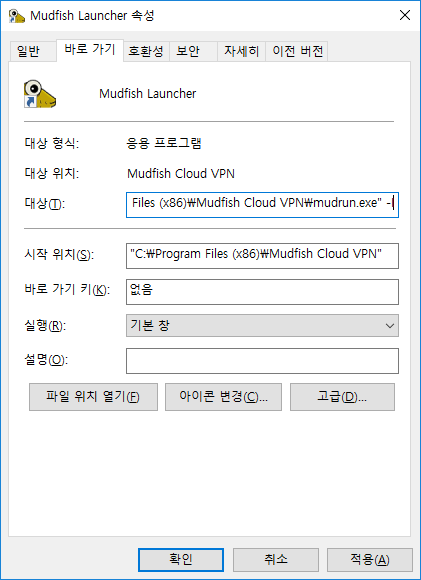
OS X
No OS X, execute o Mudfish através do terminal.
-
Abra «Applications → Terminal».
-
Execute sudo bash para obter uma shell de root.
-
Execute cd /Applications/Mudfish\ Cloud\ VPN.app/Contents/MacOS/ para abrir a pasta de instalação do Mudfish.
-
Execute o programa no formato "./Mudfish\ Cloud\ VPN -c -opção".
