Item
Este menu permite adicionar e gerir itens, assim como criar itens personalizados para as suas necessidades. Estão disponíveis as seguintes opções.
-
Comprar itens
-
Gerir itens
Comprar itens
Página para adicionar itens do Mudfish.
Gerir itens
Configurações do item
Para abrir as configurações, clique num item em «Item → Gerir itens» ou na lista «Os meus itens» do painel. Estão disponíveis as seguintes opções.
-
Renovação automática
Poupa tempo ao renovar automaticamente a validade do item quando faltam menos de três dias. Os créditos correspondentes são descontados nessa altura.
-
Localização do servidor
Indica as localizações de servidores de jogo, sites ou streaming suportadas pelo item. Selecione a localização do destino pretendido para obter informações adequadas sobre RTT e servidores de retransmissão.
-
Rotas recomendadas de hoje
Apresenta as melhores rotas pelos servidores do Mudfish, calculadas com os dados de RTT recolhidos para a localização selecionada. Inclui o RTT médio estimado e o respetivo desvio.
-
Servidor de retransmissão
Pode selecionar o servidor de retransmissão a utilizar. Atualmente, os modos abaixo são suportados; consulte as secções correspondentes para cada um.
-
Modo básico
-
-
Em utilização
Define se o item está ativo. Se o desativar, as suas configurações não serão aplicadas ao sistema operativo.
Criar itens personalizados
Para utilizar esta função, deve ativar Modo especialista.
Se o serviço pretendido —jogo, site ou streaming— não existir na lista de itens e conhecer os dados do destino, pode criar um item personalizado.
Ativar a função
Com Modo especialista ativo, abra «Item → Gerir itens». Aparecerá um botão acima da lista.
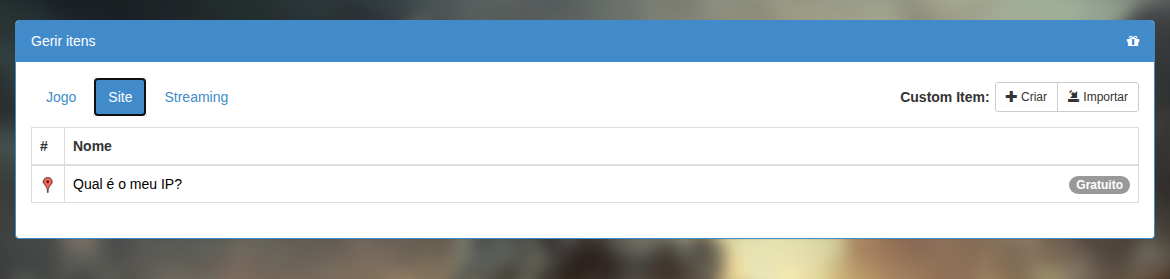
Menu de criação de itens
Clique no botão para abrir o seguinte menu.
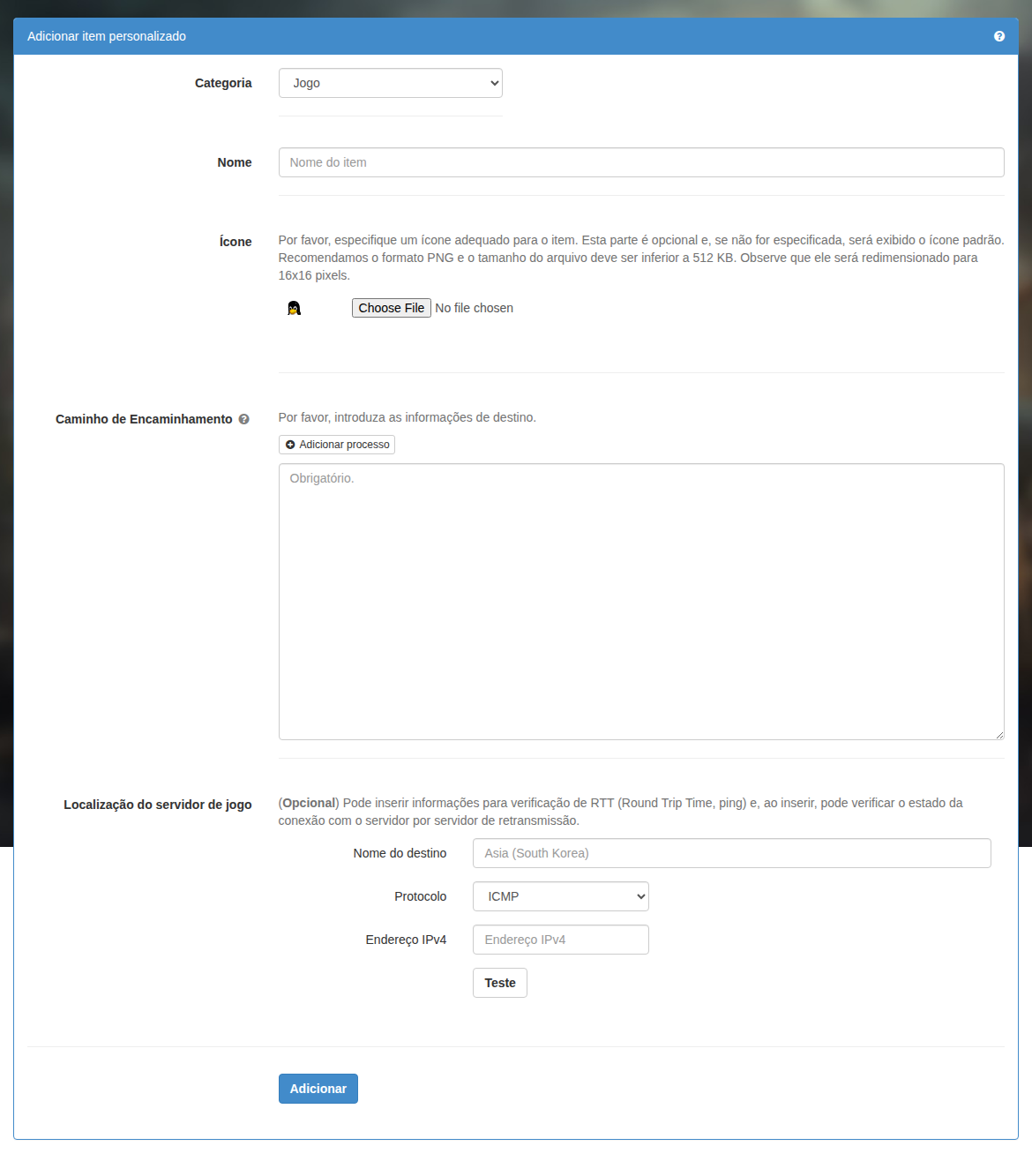
Uma explicação de cada item é a seguinte.
-
Categoria
Selecione jogo, site ou streaming na lista de categorias do formulário.
-
Nome
Introduza um nome que permita identificar facilmente o item.
-
Ícone
Pode escolher um ícone para o item. O tamanho máximo é de 16 × 16 píxeis; imagens maiores são redimensionadas automaticamente. Se não indicar um ícone, será utilizado o pinguim, a mascote do Linux.
-
Rotas
O Mudfish aceita três tipos de informação de encaminhamento: hostname, CIDR e nome de processo. Segue-se uma explicação de cada um.
-
Hostname
Pode introduzir um domínio como www.google.com. O Mudfish Core resolve-o por DNS e adiciona uma entrada CIDR /24 à tabela de encaminhamento.
-
CIDR
Introduza os endereços de destino em formato CIDR, um por linha. Por exemplo:
-
192.168.100.0/24
-
192.168.100.65/32
Estes são exemplos de valores válidos.
-
-
Nome do processo
A entrada deve começar por «P:». Por exemplo, para aplicar o Mudfish ao processo firefox.exe, utilize:
- P:firefox.exe
Introduza apenas o nome do processo, sem o caminho da pasta.
Opções específicas do processo
warningAs opções por processo requerem Mudfish v5.8.1 ou posterior.
Estão disponíveis as seguintes regras por processo.
-
E<port_number>Exclui a porta
<port_number>, tanto para TCP como para UDP. Pode indicar vários valores para excluir várias portas. -
I<port_number>Inclui a porta
<port_number>, tanto para TCP como para UDP. Pode indicar vários valores para incluir várias portas. -
N<cidr>Permite incluir um bloco IP
<cidr>em notação CIDR. Por exemplo:-
N1.1.1.1/32 -
N85.33.9.0/24
-
-
RAtiva o modo Reverse. Só pode ser indicado uma vez.
-
X<cidr>Permite excluir um bloco IP
<cidr>em notação CIDR. Por exemplo:-
X1.1.1.1/32 -
X85.33.9.0/24
-
Cada opção deve ser separada por ponto e vírgula (
;). Por favor, veja o exemplo de utilização abaixo e utilize-o como referência.infoSe as opções por processo forem demasiado longas ou excederem os 64 caracteres, será possível dividi-las em várias linhas utilizando a seguinte sintaxe:
P:eFootball.exe;N34.120.0.0/16P:eFootball.exe;N34.140.0.0/16P:eFootball.exe;N34.249.0.0/16
-
P:curl.exe;E443;E80Encaminha o tráfego do processo
curl.exeatravés do servidor de retransmissão, exceto o das portas 443 e 80, que utiliza diretamente a ligação do computador. -
P:proc.exe;R;I80Aplica as regras ao tráfego do processo
proc.exe. Como utiliza o modoR, as ligações são feitas diretamente pelo computador, exceto o tráfego da porta 80, que passa pelo servidor de retransmissão do Mudfish. -
P:chrome.exe;E80;X1.1.1.1/32Encaminha o tráfego do processo
chrome.exeatravés do Mudfish, exceto o tráfego destinado à porta 80 ou ao bloco IP 1.1.1.1/32, que utiliza diretamente a ligação do computador. -
P:chrome.exe;R;I80;N1.1.1.1/32Por predefinição, o tráfego do processo
chrome.exenão passa pelo Mudfish. Apenas o tráfego destinado à porta 80 ou ao bloco IP 1.1.1.1/32 é enviado ao servidor de retransmissão. As restantes ligações são feitas diretamente pelo computador.
-
-
Destino
Introduza os dados do destino para medir o RTT, ou ping. São suportados os seguintes protocolos.
-
Protocolo ICMP
Introduza um endereço IPv4 que responda a ping, ou seja, que envie respostas ICMP Echo Reply.
-
Protocolo TCP
Introduza um IP e uma porta que permitam completar o handshake TCP de três vias.
Clique em «Testar» para verificar se a medição do ping funciona e consultar o RTT do destino.
Ao indicar os dados do destino, passa a poder consultar:
-
As rotas recomendadas de hoje.
-
O cálculo do melhor ping e a pesquisa de rotas.
Alterou recentemente os dados de destino de um item personalizado?Depois de configurar o destino, aguarde pelo menos uma a duas horas para que se acumulem dados de RTT. A informação ficará disponível à medida que forem recolhidas medições.
-
Se a criação for concluída, o novo item aparecerá na lista «Itens em utilização».
Exemplo de criação de um item
Apagar item
Se pretender editar ou eliminar um item, clique no ícone e o menu correspondente será apresentado.
Os itens personalizados têm, por predefinição, uma validade de 30 dias. Se desativar a renovação automática nas configurações do item, este poderá ser eliminado automaticamente ao fim desse prazo.