HTTP Proxy
Algumas capturas de ecrã mostram a interface em coreano ou inglês. Siga os nomes dos menus e os passos descritos em português no texto.
Se encontrar erros neste documento ou tiver sugestões, deixe uma mensagem no fórum Mudfish (https://forums.mudfish.net).
Este documento explica como aplicar e utilizar a aceleração HTTP (Web) através do Mudfish, doravante denominada Aceleração Web.
Introdução
Embora o nome "aceleração Web" pareça ambicioso, esta é uma técnica comum entre empresas de CDN (Content Delivery Network). Consiste em colocar um servidor de cache, geralmente um proxy inverso, o mais próximo possível do computador do utilizador. Esse servidor guarda conteúdos HTTP e, quando já os possui, fornece-os diretamente sem consultar o servidor de backend.
A diferença em relação às outras CDNs é que estas trabalham normalmente com empresas, guardando em cache os seus sites e dados importantes. O Mudfish, por sua vez, guarda em cache os sites que os utilizadores visitam.
Pode considerar o serviço mais próximo de um proxy transparente.
Características e benefícios
O serviço utiliza o Cache-Terminator, desenvolvido internamente a partir de código varnish modificado: um servidor de cache não bloqueante com várias threads. Oferece os benefícios seguintes.
-
A tecnologia de otimização WAN do Mudfish pode reduzir o tempo de carregamento de páginas lentas quando acedidas a partir do estrangeiro. Pode acelerar atividades Web como ver vídeos ou descarregar ficheiros.
-
Pode ser utilizado como proxy HTTP para contornar restrições de acesso por país. Está disponível através de todos os servidores de retransmissão Mudfish na Coreia e no estrangeiro.
-
Pode ser utilizado para ocultar temporariamente o seu IP público atual. (Para prevenir abusos, o IP é registado apenas nos registos do servidor de retransmissão Mudfish.)
Desvantagens
-
Segundo a especificação HTTP 1.1, o servidor de backend, normalmente o servidor Web de origem, utiliza cabeçalhos como Cache-Control para determinar durante quanto tempo uma resposta pode ser guardada em cache. Se o backend atualizar o conteúdo, o servidor Mudfish que ainda respeita o Cache-Control da resposta anterior pode não saber dessa atualização e enviar dados antigos, causando uma apresentação incorreta da página.
Normalmente, utiliza-se a limpeza da cache (purging) para resolver este problema, mas ainda não disponibilizamos uma interface que permita ao utilizador controlá-la diretamente.
Aceder através de IP público
Os servidores de retransmissão Mudfish suportam acesso ao proxy HTTP(S) através de endereços IPv4 públicos. Este método requer autenticação com o ID Mudfish e a palavra-passe.
Tipos de serviço
| Serviço | Porta TCP | Descrição |
|---|---|---|
| Proxy HTTP | 18080 | Utiliza o protocolo HTTP normal. Dependendo do pedido, pode transmitir tráfego não encriptado. |
| Proxy HTTPS | 18082 | Encripta a ligação ao servidor de retransmissão através de SSL. Pode ajudar a contornar a inspeção de tráfego Web ou uma firewall de rede. |
| Proxy HTTP (SSL Bump) | 18083 | O servidor de retransmissão desencripta o tráfego HTTPS e volta a encriptá-lo com o certificado da CA raiz do Mudfish antes de o transmitir. |
Para utilizar SSL Bump, instale primeiro Certificado da CA raiz do Mudfish no navegador.
Consultar e configurar o endereço do servidor de retransmissão
- Em Estado dos servidores de retransmissão, consulte o endereço IPv4 público ou o nome de anfitrião do servidor pretendido. Também pode obter estes dados em formato JSON em API dos servidores de retransmissão. O campo
ipcontém o endereço IPv4 público ehostnamecontém o nome de anfitrião. Consulte a descrição completa em Campos da resposta da API dos servidores de retransmissão. - Nas definições de proxy do navegador ou do sistema operativo, introduza o endereço público e a porta correspondente ao serviço. Para o proxy HTTP normal, utilize TCP 18080.
- Quando for pedida autenticação, introduza o ID Mudfish e a palavra-passe.
Os exemplos antigos de configuração na rede interna abaixo utilizam um IP interno e a porta 8080. Para aceder através de IP público, utilize o endereço e a porta consultados acima.
Configuração por navegador (proxy HTTP direto)
Com este método, todo o tráfego do navegador passa pelo servidor de retransmissão Mudfish. Depois de fechar o programa Mudfish, as definições de proxy podem impedir o navegador de funcionar corretamente.
Para resolver este problema, tem de desativar as definições de proxy.
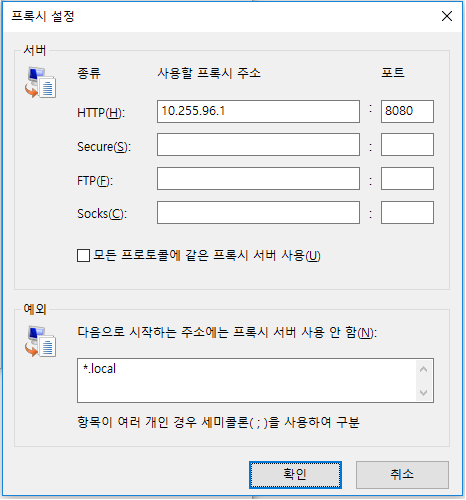
Neste exemplo, utilizamos o servidor de retransmissão Mudfish KT da Coreia como proxy. O IP interno é 10.255.96.1 e o proxy HTTP utiliza a porta 8080.
Chrome
Por predefinição, o Google Chrome utiliza as definições de proxy configuradas no Internet Explorer (IE).
Para alterar as definições de proxy, siga os passos seguintes.
-
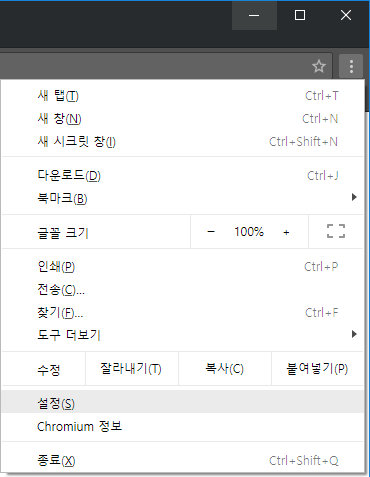
Clique no menu de ferramentas, representado por uma chave de fendas na barra de ferramentas do navegador.
-
Selecione Configurações.
-
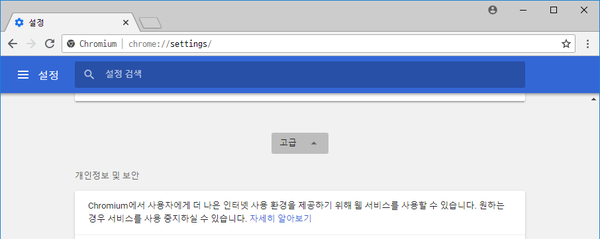
Clique em Opções avançadas.
-
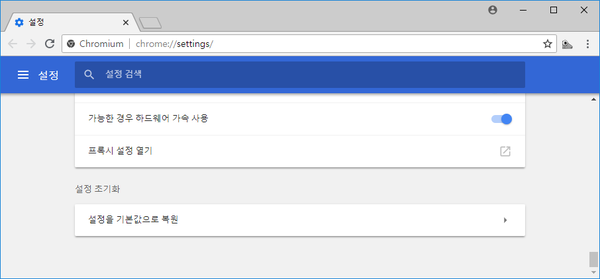
Na secção "Rede", clique em Alterar definições de proxy. Abre-se a caixa de diálogo Propriedades da Internet.
-
Continue a partir do passo 2 das instruções do Internet Explorer abaixo.
Firefox
-
Abra as definições escrevendo
about:preferencesna barra de endereços. Pesquiseproxynas definições e abra as definições de ligação através do botão de configuração do proxy.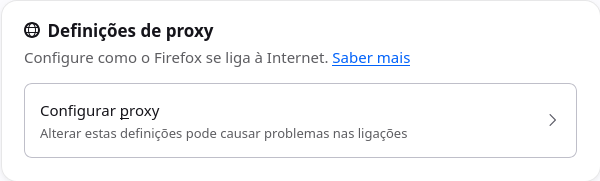
-
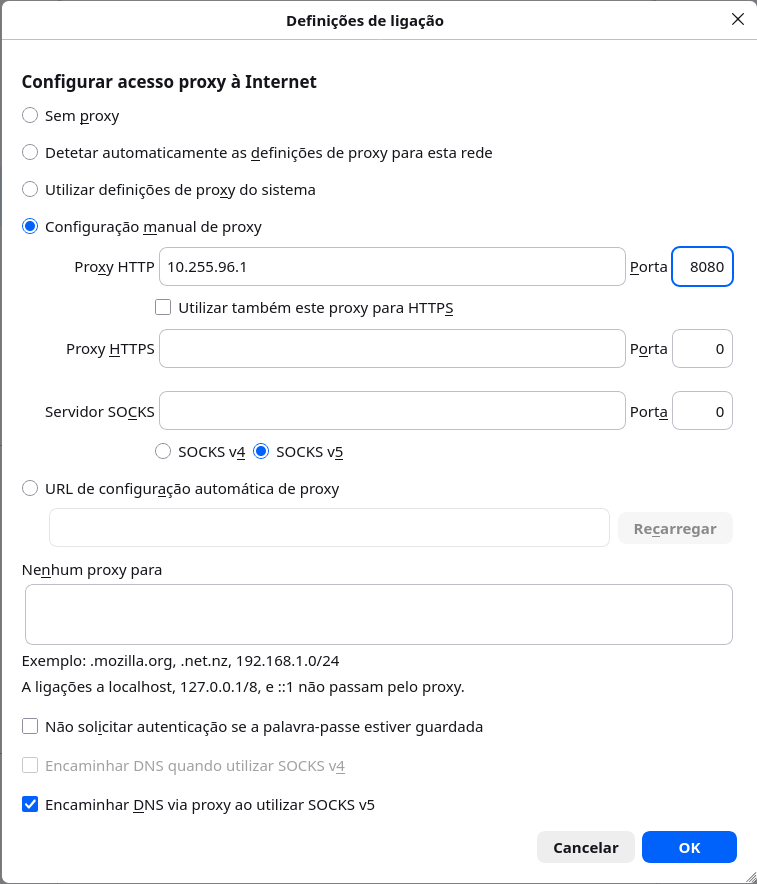
Clique em Configuração manual de proxy.
-
Nos campos IP e Porta de Configuração manual de proxy, introduza o endereço interno do servidor de retransmissão Mudfish pretendido, por exemplo IP 10.255.96.1 e porta 8080.
-
Depois de concluir as alterações, clique em OK até regressar ao Firefox.
Internet Explorer
Estas informações aplicam-se ao Windows Internet Explorer 7 ou posterior.
-
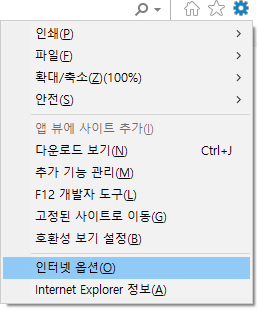
Clique no botão Ferramentas e depois em Opções da Internet. No Internet Explorer 11, selecione Opções da Internet como na imagem abaixo.
-
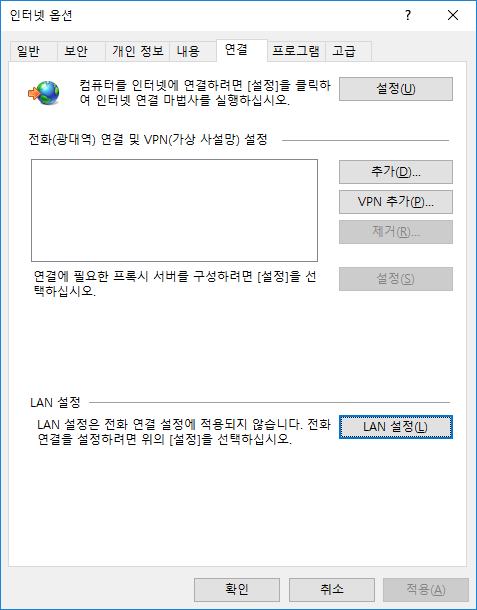
Clique no separador Ligações e depois em Definições de LAN.
-
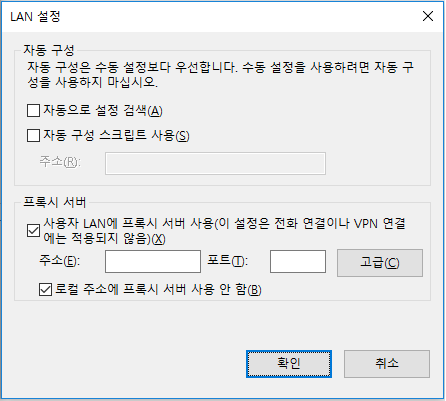
Em Servidor proxy, selecione "Utilizar um servidor proxy para a rede local" e "Não utilizar o servidor proxy para endereços locais".
-
Clique em "Avançadas" e, na janela de definições de proxy, introduza o IP e a porta corretos do servidor de retransmissão Mudfish na entrada HTTP.
-
Depois de concluir as alterações, clique em OK até regressar ao Internet Explorer.
Configuração por navegador (proxy SOCKS direto)
Esta secção destina-se aos utilizadores com dificuldades na utilização de WPAD. Com este método, todo o tráfego do navegador passa pelo servidor de retransmissão Mudfish. Depois de fechar o Mudfish, as definições de proxy podem impedir o navegador de funcionar corretamente.
Para resolver este problema, tem de desativar as definições de proxy.
Os passos seguintes explicam como configurar diretamente o proxy SOCKS do navegador para utilizar um servidor de retransmissão Mudfish, sem WPAD.
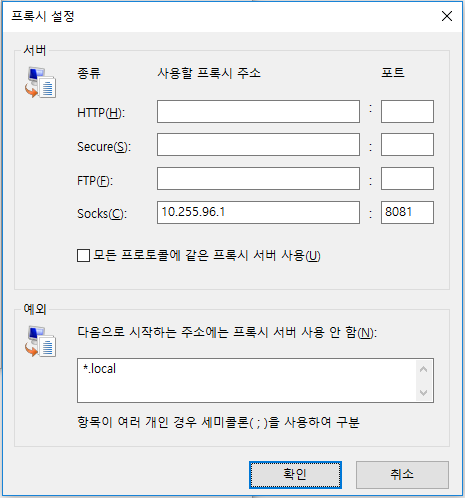
Neste exemplo, utilizamos o servidor de retransmissão Mudfish KT da Coreia como proxy. O IP interno é 10.255.96.1 e o proxy SOCKS utiliza a porta 8081.
Chrome
Por predefinição, o Google Chrome utiliza as definições de proxy configuradas no Internet Explorer (IE).
Para alterar as definições de proxy, siga os passos seguintes.
-
Clique no menu de ferramentas, representado por uma chave de fendas na barra de ferramentas do navegador.
-
Selecione Configurações.
-
Clique em Configurações.
-
Na secção "Rede", clique em Alterar definições de proxy. Abre-se a caixa de diálogo Propriedades da Internet.
-
Continue a partir do passo 2 das instruções do Internet Explorer abaixo.
Firefox
-
Abra as definições escrevendo
about:preferencesna barra de endereços. Pesquiseproxynas definições e abra as definições de ligação através do botão de configuração do proxy. -
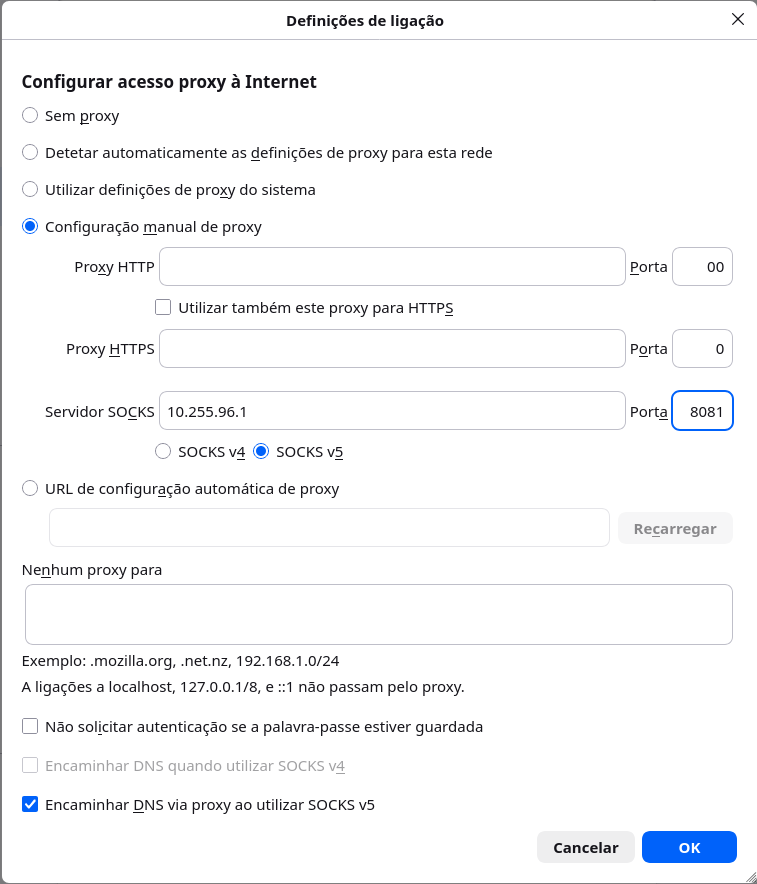
Clique em Configuração manual de proxy.
-
Nos campos IP e Porta de Configuração manual de proxy, introduza o endereço interno do servidor de retransmissão Mudfish pretendido, por exemplo IP 10.255.96.1 e porta 8081. Utilize a entrada Servidor SOCKS.
-
Depois de concluir as alterações, clique em OK até regressar ao Firefox.
Internet Explorer
Estas informações aplicam-se ao Windows Internet Explorer 7 ou posterior.
-
Clique no botão Ferramentas e depois em Opções da Internet. No Internet Explorer 11, selecione Opções da Internet como na imagem abaixo.
-
Clique no separador Ligações e depois em Definições de LAN.
-
Em Servidor proxy, selecione "Utilizar um servidor proxy para a rede local" e "Não utilizar o servidor proxy para endereços locais".
-
Clique em "Avançadas" e, na janela de definições de proxy, introduza o IP e a porta corretos do servidor de retransmissão Mudfish na entrada Socks.
-
Depois de concluir as alterações, clique em OK até regressar ao Internet Explorer.