Просмотр журналов расширения браузера
· 1 мин. чтения

При использовании расширения Mudfish для браузера иногда возникают неожиданные проблемы с неясной причиной, для решения которых нужна помощь администратора.
Журнал расширения помогает сузить круг возможных причин и получить более эффективную помощь. В этой статье описано, как его открыть.
Как открыть консоль
-
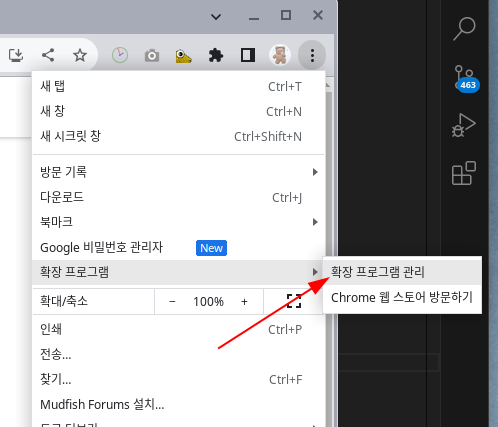
Откройте страницу управления расширениями.
-
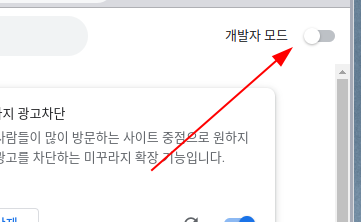
Включите режим разработчика в правом верхнем углу страницы.
-
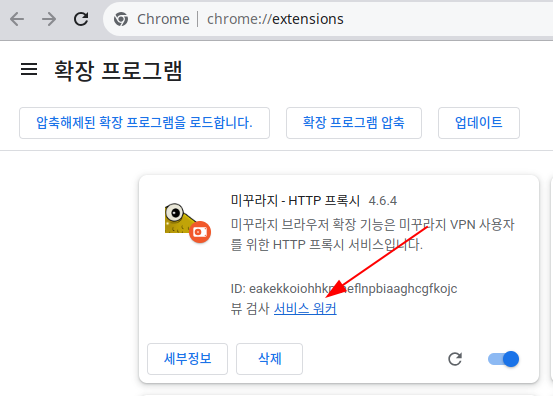
Найдите «Mudfish — HTTP-прокси» и нажмите «Сервис-воркер».
-
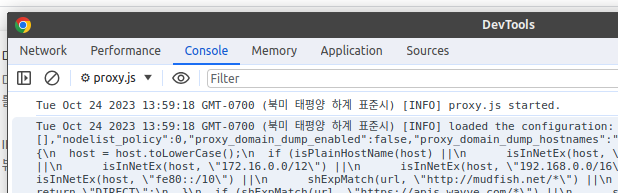
Откроется окно DevTools. На вкладке «Console» отображается журнал расширения браузера.
warningНикогда не делитесь снимком этого окна DevTools и не копируйте его содержимое целиком для отправки другим людям. Это отладочные данные, в которых пароль пользователя отображается открытым текстом.
Что проверить в журнале расширения
- Есть ли в консоли сообщения WARN или ERROR.
- Правильно ли заданы настройки, связанные с
pac_script.