Товары
В этом меню можно активировать товары, управлять ими и создавать пользовательские товары под свои задачи. Доступны следующие пункты.
-
Покупка товаров
-
Управление товарами
Покупка товаров
Страница активации товаров Mudfish.
Управление товарами
Настройки товара
Обычно настройки открываются при выборе товара в «Товары → Управление товарами» или по ссылке в списке «Мои товары» на панели управления. Доступны следующие параметры.
-
Автоматическое продление
Экономит время и избавляет от повторных действий. Когда до окончания срока остаётся менее трёх дней, товар автоматически продлевается со списанием кредитов.
-
Расположение сервера
Расположение сервера игры, сайта или стримингового сервиса, поддерживаемого товаром. Для точных данных RTT и рекомендаций релейных серверов выберите местоположение нужного игрового сервера или другого назначения.
-
Рекомендуемые маршруты на сегодня
На основе выбранного расположения сервера и собранных данных RTT рассчитываются оптимальные маршруты через серверы Mudfish. Можно посмотреть ожидаемую среднюю задержку и её отклонение.
-
Релейный сервер
Здесь можно выбрать релейный сервер. Поддерживаются следующие режимы; подробности приведены в соответствующих разделах.
-
Базовый режим
-
-
Использование
Определяет, используется ли товар. Если отключить его, настройки товара не будут применяться к операционной системе.
Создание пользовательского товара
Для использования этой функции необходимо включить Экспертный режим.
Если нужной игры, сайта или стримингового сервиса нет в списке Mudfish, но вы знаете сведения о назначении, можно создать пользовательский товар.
Включение функции
Когда включён Экспертный режим, в меню «Товары → Управление товарами» над списком появляется кнопка .
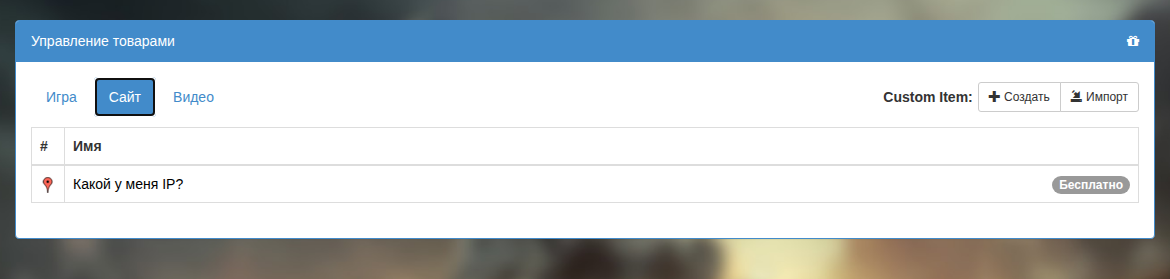
Меню создания товара
Нажмите , чтобы открыть следующее меню.
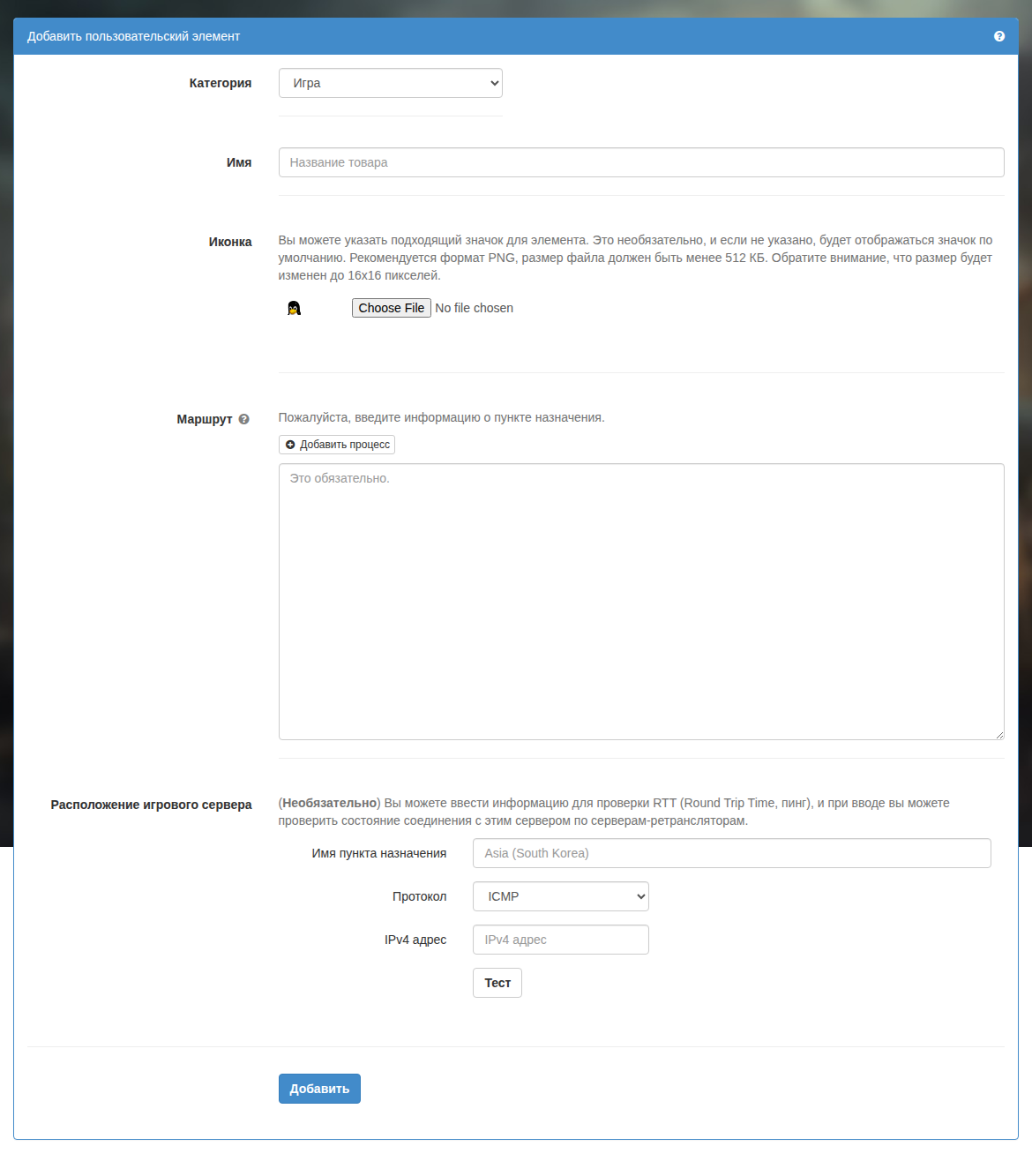
Назначение каждого поля описано ниже.
-
Категория
Выберите игру, сайт или трансляцию в списке категорий формы.
-
Название
Название товара. Укажите понятное вам имя.
-
Значок
Можно выбрать значок товара размером до 16×16 пикселей. Более крупное изображение автоматически уменьшается. Если значок не задан, используется стандартный пингвин — талисман Linux.
-
Маршруты
Mudfish поддерживает три вида данных маршрутизации: имя хоста, CIDR и имя процесса. Их описание приведено ниже.
-
Hostname
Можно указать домен, например www.google.com. Mudfish Core автоматически определит адрес через DNS и добавит его в таблицу маршрутизации как сеть CIDR /24.
-
CIDR
Введите адреса назначения. Можно указать несколько, по одной записи CIDR на строку. Например,
-
192.168.100.0/24
-
192.168.100.65/32
— допустимые значения.
-
-
Имя процесса
Запись должна начинаться с «P:». Например, чтобы применить Mudfish к firefox.exe, укажите следующее.
- P:firefox.exe
Достаточно имени процесса. Путь к папке указывать не нужно.
Параметры отдельных процессов
warningДля использования параметров отдельных процессов требуется Mudfish v5.8.1 или новее.
Mudfish поддерживает следующие правила для отдельных процессов.
-
E<port_number>Исключает указанный
<port_number>одновременно для TCP и UDP. Можно задать несколько значений, чтобы исключить несколько портов. -
I<port_number>Включает указанный
<port_number>одновременно для TCP и UDP. Можно задать несколько значений, чтобы включить несколько портов. -
N<cidr>Позволяет включить заданный блок IP-адресов
<cidr>в формате CIDR. Например, допустима следующая запись:-
N1.1.1.1/32 -
N85.33.9.0/24
-
-
RВключает обратный режим. Можно указать только один раз.
-
X<cidr>Позволяет исключить заданный блок IP-адресов
<cidr>в формате CIDR. Например, допустима следующая запись:-
X1.1.1.1/32 -
X85.33.9.0/24
-
Параметры обязательно разделяются точкой с запятой (
;). Обратитесь к примерам ниже.к сведениюЕсли параметры процесса слишком длинные или превышают 64 символа, их можно разбить на несколько строк следующим образом.
P:eFootball.exe;N34.120.0.0/16P:eFootball.exe;N34.140.0.0/16P:eFootball.exe;N34.249.0.0/16
-
P:curl.exe;E443;E80Настраивает передачу трафика процесса
curl.exeчерез релейный сервер Mudfish, кроме портов 443 и 80: для них компьютер устанавливает соединение напрямую. -
P:proc.exe;R;I80Обрабатывает трафик процесса
proc.exe. Поскольку включён режимR, по умолчанию соединения устанавливаются напрямую с компьютера. Однако трафик порта 80 проходит через релейный сервер Mudfish. -
P:chrome.exe;E80;X1.1.1.1/32Передаёт трафик процесса
chrome.exeчерез релейный сервер Mudfish. Исключение составляют порт 80 и блок IP-адресов 1.1.1.1/32: они обрабатываются компьютером напрямую. -
P:chrome.exe;R;I80;N1.1.1.1/32По умолчанию не передаёт трафик процесса
chrome.exeна релейный сервер Mudfish. Через сервер проходит только трафик порта 80 или блока IP-адресов 1.1.1.1/32. Другие порты и адреса назначения обрабатываются напрямую.
-
-
Назначение
Можно указать данные для проверки RTT (Round Trip Time, пинга). Сейчас поддерживаются следующие протоколы.
-
Протокол ICMP
Для успешного теста укажите IPv4-адрес, отвечающий на ping, то есть возвращающий ICMP Echo Reply.
-
Протокол TCP
Укажите IP-адрес и порт, для которых можно выполнить трёхэтапное установление TCP-соединения.
Нажмите «Тест», чтобы сразу проверить доступность назначения и измерить RTT.
После указания назначения становятся доступны следующие сведения.
-
Рекомендуемые маршруты на сегодня
-
Расчёт оптимального пинга, поиск маршрутов и другие данные
Вы недавно изменили назначение пользовательского товара?После настройки назначения для накопления RTT потребуется как минимум 1–2 часа. Подождите: данные будут постепенно собираться и становиться доступными.
-
После успешного добавления созданный товар появится в списке активных товаров.
Пример создания товара
Удаление товара
Для изменения или удаления товара нажмите его значок, чтобы открыть соответствующее меню.
По умолчанию пользовательский товар действует 30 дней. Если в его настройках отключено автоматическое продление, через 30 дней товар может быть автоматически удалён.